sábado, 18 de janeiro de 2014

[Dica] Ubuntu 13.10 Saucy Salamander – Desktop (I)

O Ubuntu 13.10 Saucy Salamander traz algumas novidade e apresenta uma performance incrível.
Todos sabemos que após a instalação de um sistema operativo é sempre necessário dar os retoques pessoais. Instalar as aplicações que necessitamos, actualizar o sistema, adicionar repositórios.. são acções bastante comuns quando acabamos de instalar uma distribuição Linux.
Hoje deixamos 5 dicas para o novíssimo Ubuntu 13.10  Saucy Salamander.
ubuntu1310_000
1) Instalar drivers adicionais
Nos dias de hoje o Ubuntu traz já nativamente suporte para uma variedade de hardware. Tal suporte é normalmente suportado por drivers open-source mas é também possível tirar partido dos drivers proprietários.
Para instalar e activar drivers proprietários basta ir à ferramenta Software & Updates e escolher os drivers que pretende instalar/activar. De referir que quem tem problemas com as placas gráficas, pode aqui encontrar a solução.
ubuntu1310_00
2) Instalar codecs
Depois de desaparecimento do repositório Medibuntu, que era um repositório que mantinha pacotes um conjunto de pacotes que não vinham incluídos no Ubuntu, devido às mais diversas questões legais (ver aqui)….é necessário arranjar uma solução que vem com o próprio Ubuntu.
Para activar o suporte a vários formatos de áudio e vídeo basta procurar no Ubuntu Software Center por Ubuntu Restricted extras
ubuntu1310_01
3) Configure as contas das redes sociais
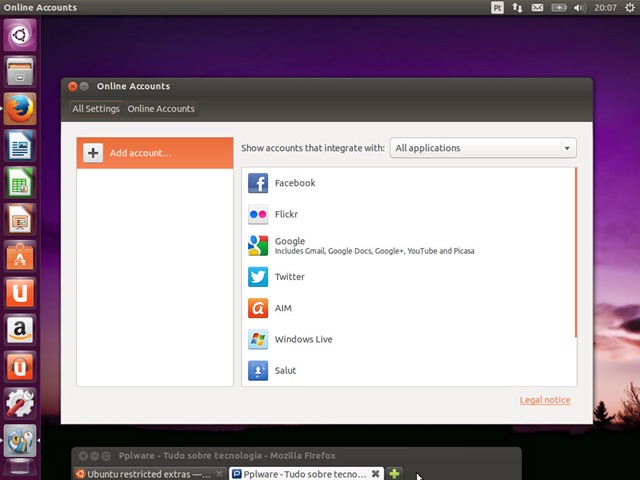
Facebook, Flickr, Twitter, Google Talk, AIM Gmail e muitos mais serviços podem agora ser facilmente configurados numa única interface.Para isso basta procurar na Dash por Online Accounts e configurar as contas que pretendermos.
ubuntu1310_02
Para quem quiser instalar via terminal, basta usar o comando:
sudo apt-get install ubuntu-restricted-extras
4) Instale o Unity Tweak Tool
sudo add-apt-repository ppa:freyja-dev/unity-tweak-tool-daily
sudo apt-get update
sudo apt-get install unity-tweak-tool
 
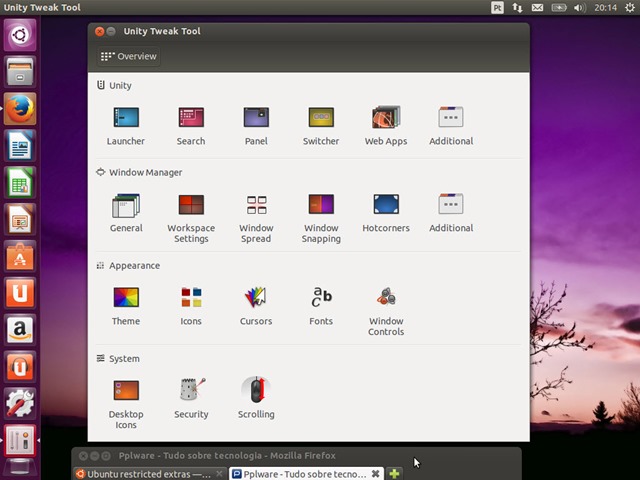
O Unity Tweak Tool é uma ferramenta que tem como principal objectivo a personalização do Ubuntu, disponibilizando um conjunto de Tweaks para o Unity, System, Windows Management e Appearance. Com esta ferramenta pode facilmente personalizar todo o sistema, deixando-o ao seu gosto. O Unity Tweak Tool não é uma ferramenta nativa, devendo o utilizador instalá-la a partir do Ubuntu Software Center. ubuntu1310_03
5) Instalar o Adobe Flash Player
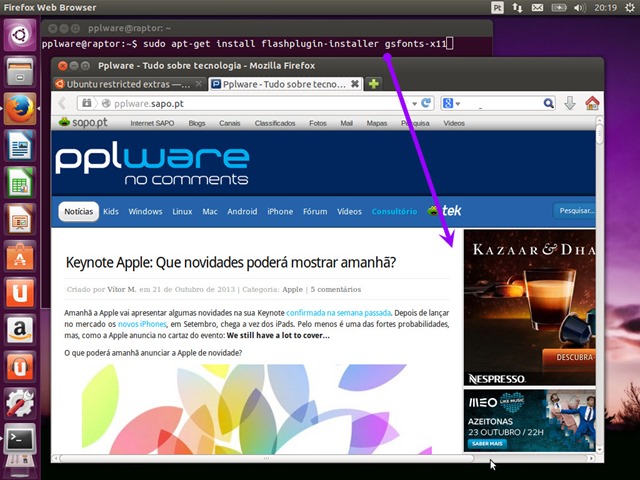
Apesar de todas as controvérsias que têm surgido na blogosfera sobre o Flash, este continua a ser um must have em qualquer browser, para que possamos ter acesso aos conteúdos de determinados serviços. Para ter suporte para o Flash no Ubuntu 13.10 basta que execute o seguinte comando:
sudo apt-get install flashplugin-installer gsfonts-x11
ubuntu1310_04

[SO] wattOS R7 – Um Ubuntu 13.04 super rápido

No mundo do Linux, são muitas as distribuições que estão à disposição dos utilizadores. No pplware tentamos cobrir as distribuições mais populares (como por exemplo o Ubuntu, Mint, CentOS, Arch) mas também damos destaque às distribuições que, em determinadas características, são diferentes das distribuições “normais”.
wattOS_00
Uma das questões, mais frequentes, que chegam ao Pplware é “..sou iniciante no mundo Linux…qual a distribuição que devo instalar..?”. Bem, para esta questão são muitas as distribuições que podem ser sugeridas. No entanto, devido à grande comunidade e ao constante suporte, o Ubuntu é a distribuição que normalmente sugerimos. No entanto, no caso do utilizador ter uma máquina já antiga e com baixa performance, há outras distribuições como é o caso do Damn Small (um distro com 50 MB) ou o Puppy mas o  WattOS cumpre também tais requisitos.
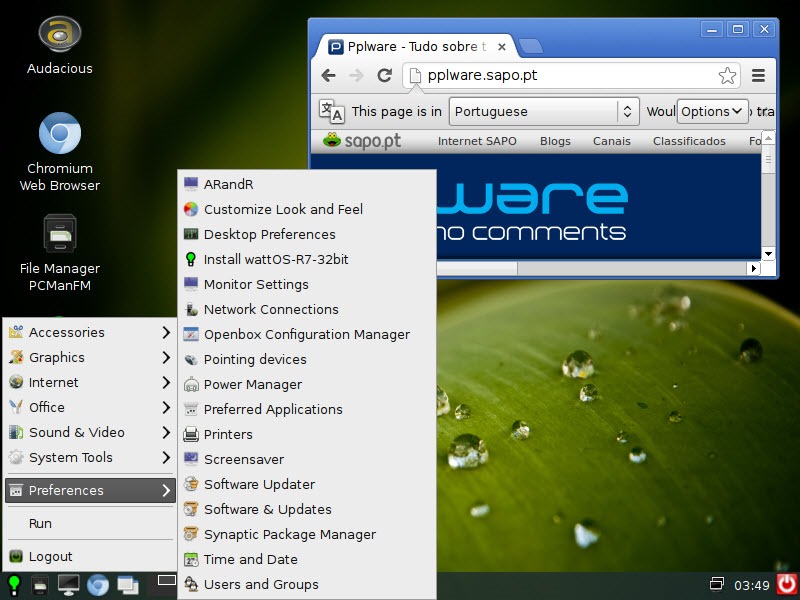
O WattOS 7 vem com os ambientes gráficos de trabalho LXDE e OpenBox.
wattOS_01
Para quem não conhece, o WattOS é uma distribuição Linux, baseada no Ubuntu e é ideal para correr em máquina com cerca de 10 anos (ex. Pentium 366 Mhz, com 256 MB de RAM… onde é testado por biff baxter, responsável pelo WattOS).
wattOS_03

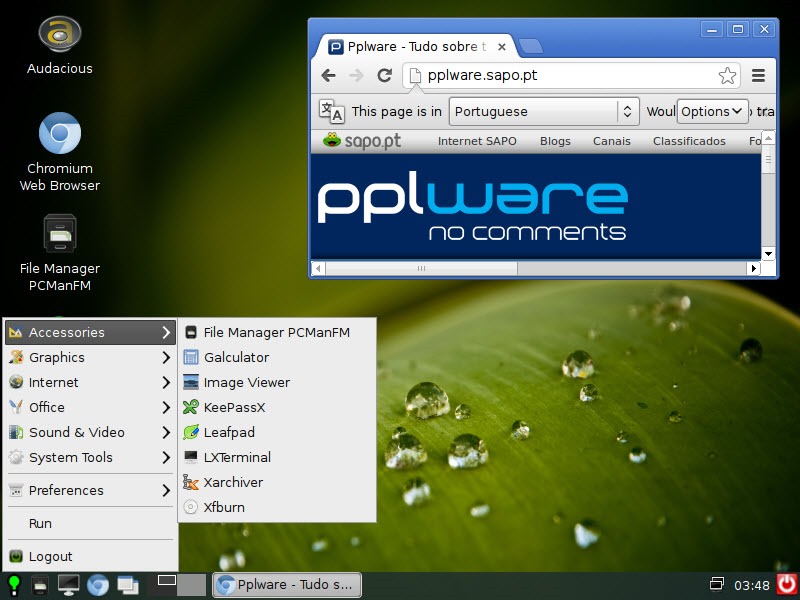
O WattOS usa com ambiente gráfico o LXDE e apresenta uma interface bastante simples e muito fluida. Além dessa característica, a ultima versão do WattOS integra também as seguintes aplicações:
  • Navegador Web – Chromium
  • Player de música – Audacious player
  • Gestor de password –  keepassX
  • Editor gráfico – Pinta
  • Player de vídeo – VLC
  • Folha de cálculo – Gnumeric
  • Processador de Texto – Abiword
  • Editor – Leafpad
  • Bittorrent – Transmission
  • FTP – Filezilla FTP
  • Chat – Pidgin
  • Gravação de CD – xburns
wattOS_02
O wattOS R7 é baseado no Ubuntu 13.04 o que lhe permite ser totalmente compatível com os repositórios do Ubuntu.
Principais novidades do wattOS R7
  • Core system – Linux Kernel 3.8.0.21
  • File manager – PCManFM 1.1.0 (now includes gui based simple search!)
  • Graphics Editing – Pinta 1.3
  • Web Browsing (including flash support) – Chromium 25.0.1364.160
  • File transfer – Filezilla 3.6.0.2
  • BitTorrent client – Transmission 2.77
  • light word processing – Abiword 2.9.2
  • PDF viewing – ePDFViewer 0.1.8
  • Light spreadsheets – gnumeric 1.12.1
  • Music Player – Audacious 3.3.4
  • Web Cam – Cheese 3.6.2
  • Video/multimedia player – VLC 2.0.6
  • CD burning utility – XFBurn 0.4.3
O WattOS R7 é uma distribuição ideal para quem já está habituado ao Debian, mais concretamente ao Ubuntu, e pretende dar vida à sua máquina antiga que tem encostada lá por casa.
Licença: GPL/LGPL
Download: Escolha aqui a sua versão
Homepage: Watts OS

quinta-feira, 16 de janeiro de 2014

[Apps] Descubra hardware desconhecido no PC com o PCI-Z

Quando necessitamos de informação sobre um determinado componente de hardware dentro do Gestor de Dispositivos, nativo do Windows, é possível encontrar bastante informação associada. No entanto, existem situações em que o uso da ferramenta Windows não é suficiente, mostrando um ou vários dispositivos como desconhecidos levando os utilizadores ao desespero na tentativa de tentar descobrir mais sobre esse desconhecido que teima em permanecer no sistema anónimo.
Para nos ajudar em situações como a descrita, apresentamos o PCI- Z. Esta é uma pequena grande ferramenta, que não requer instalação, que contorna o problema através da consulta a uma base de dados pública com a capacidade de identificar hardware – o PCI ID Repository – mostrando depois os respectivos nomes associados ao dispositivo tornando mais fácil a sua identificação.
pci-z-00-pplware


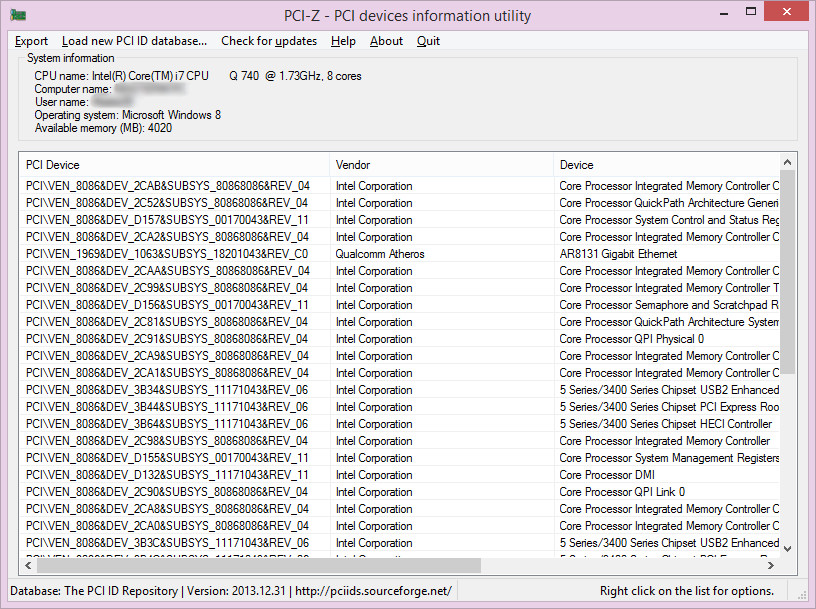
O programa não podia ter uma interface mais simples. Basta correr o executável que não tem qualquer requisito especial, a não ser uma ligação à Internet, e ver de seguida a listagem, única, de hardware analisada e encontrada no nosso PC.
pci-z-01-pplware
A criação da listagem é muito rápida, bastando alguns segundos para receber toda a informação completa. Poderemos aceder a uma simples tabela com cada dispositivo PCI (e respectivo código) , fabricante real, nome do dispositivo, juntamente com o subsistema e, se existir, alguma mensagem de erro .
pci-z-03-pplware
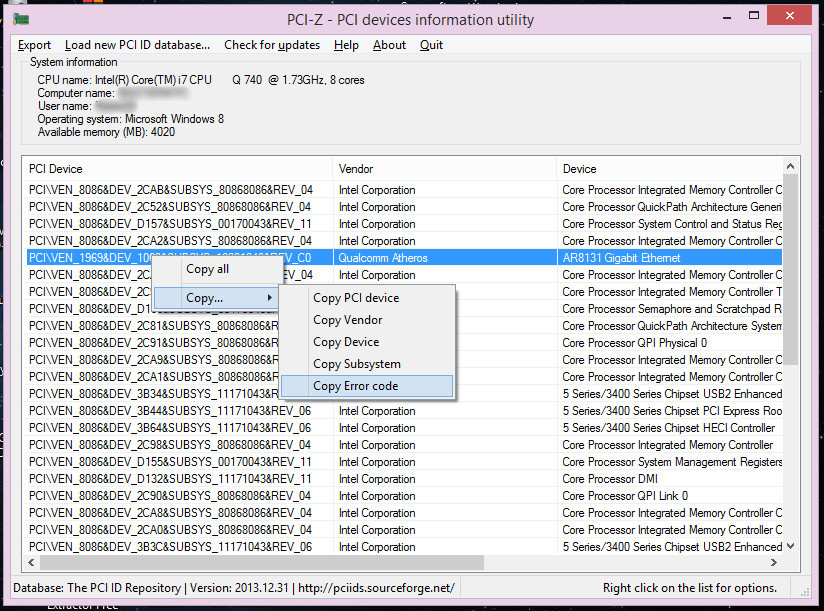
Se por cima de um qualquer dispositivo clicamos com o botão do rato veremos as opções que nos permitem copiar os dados mostrados para a área de transferência.
pci-z-02-pplware
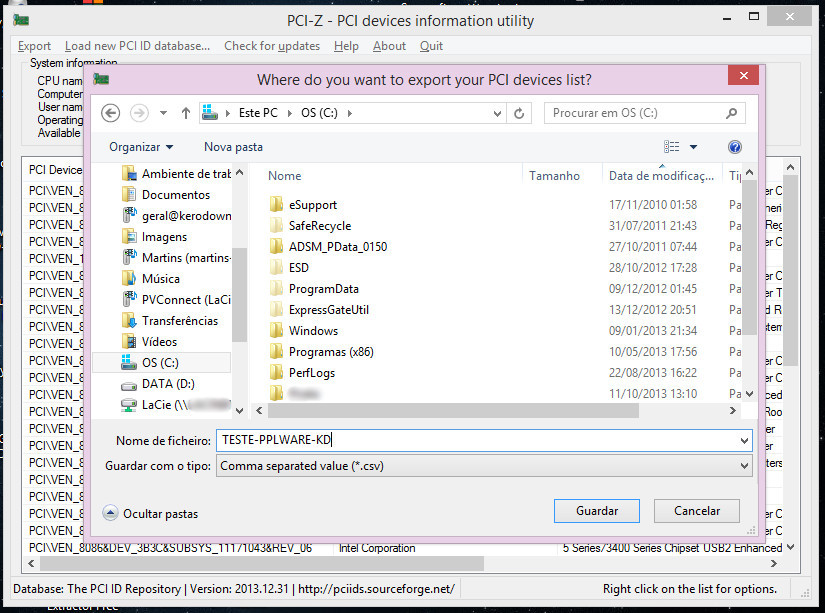
Por outro lado, podemos exportar toda a informação para um ficheiro de formato CSV caso pretendamos consultar mais tarder alguma informação.
Tudo muito simples.
Temos de ser sinceros. O PCI- Z não é uma ferramenta para uso diário, no entanto a sua utilidade está mais do que provada quando algum dispositivo não é detectado ou é detectado de forma incorrecta. Sem dúvida a guardar num dos kits de emergência, pois nunca se sabe quando é que poderá solucionar-nos algum problema…
Licença: Freeware
Sistemas Operativos: Windows XP / Vista / 7 / 8
Download: PCI-Z 1.0.1.0
Homepage: Bruno Banelli

sábado, 11 de janeiro de 2014

[Apps]Controlar o rato com o teclado? É fácil com o NeatMouse

Como sabemos, um PC é possível controlar através de vários dispositivos, entre eles: teclado, rato, ecrã touch, etc. A grande maioria do software assume que os seus utilizadores estão munidos de teclado e rato, dando especial relevância aos movimentos do rato.
Mas e se o rato ficar danificado ou até mesmo sem pilhas, como fazer? Toda aquela facilidade e comodidade deixa de existir, a não ser que utilizemos o NeatMouse. Esta é uma útil ferramenta que nos permite recriar todos ou quase todos os movimentos do rato através do teclado. Parece difícil mas na verdade não é. Vamos conhecer?
neatmouse-00-pplware


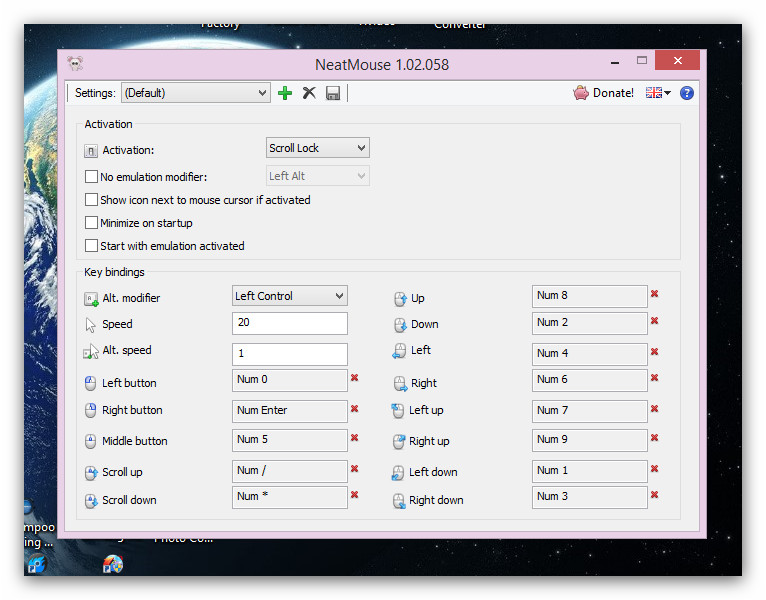
O NeatMouse ajuda-nos nas mais diversas operações. Desde mover o rato, simular o girar da roda, etc, todas as opções ficam à nossa disposição. Por exemplo, para trabalhos ou tarefas que exijam precisão de pixel, o NeatMouse poderá ser utilizado para essa função, pois permite um movimento fixo através do teclado o que oferece uma orientação exacta do pixel que pretendemos usar. O programa é bastante pequeno e consome poucos recursos. Já a sua interface, temos de ser honestos: é algo confusa, o que acaba por ser normal se pensarmos na quantidade de funções que temos de definir para operar o rato com o teclado. Assim, podemos definir de forma explícita os vários comandos associados: desde a velocidade de movimento do rato até às teclas de direcção do mesmo e cliques no botão direito ou esquerdo. Tudo pode ser configurado.
neatmouse-01-pplware
Sem dúvida que, para evitar transtornos iniciais e eventual recusa ao programa, o mais simples e usar o programa com as configurações base do programa. Depois, com o uso, podemos ir adaptando à nossa maneira e segundo as necessidades. Os leitores devem ter em conta que a perfeição de utilização desta ferramenta só chega com o uso continuado, sendo normal que de início se encontre alguma resistência na sua utilização.
neatmouse-03-pplware
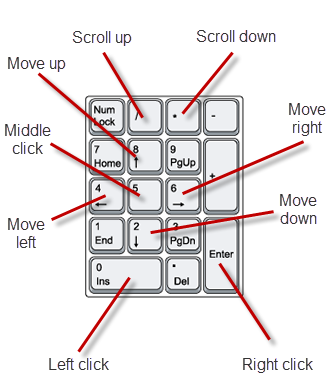
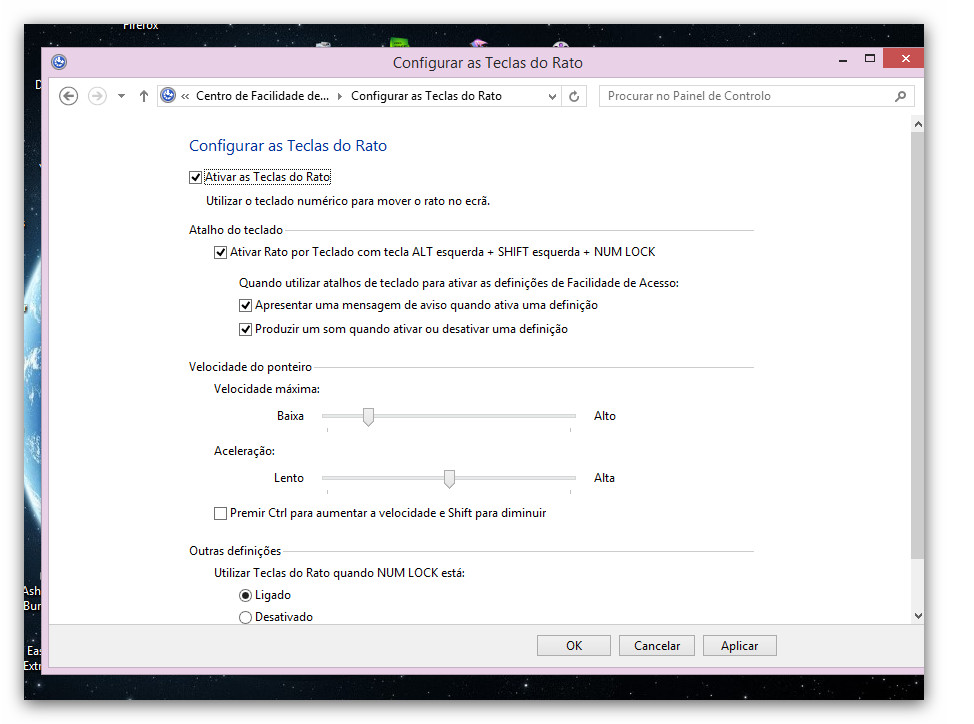
Temos também de ter em conta que o próprio Windows permite este tipo de função (Painel de Controlo\Facilidade de Acesso\Centro de Facilidade de Acesso\Tornar o rato mais fácil de utilizar), logo, não estamos perante algo verdadeiramente original.
No entanto o NeatMouse apresenta algumas inovações, como é disso exemplo a simulação da roda do rato, o suporte para duas velocidades, para que possa mover-se rapidamente na maioria das vezes, a mudança para diminuir quando necessitamos realmente de precisão. Por outro lado, o NeatMouse é bastante mais configurável o que o torna muito mais interessante e fácil em qualquer PC.
neatmouse-02-pplware
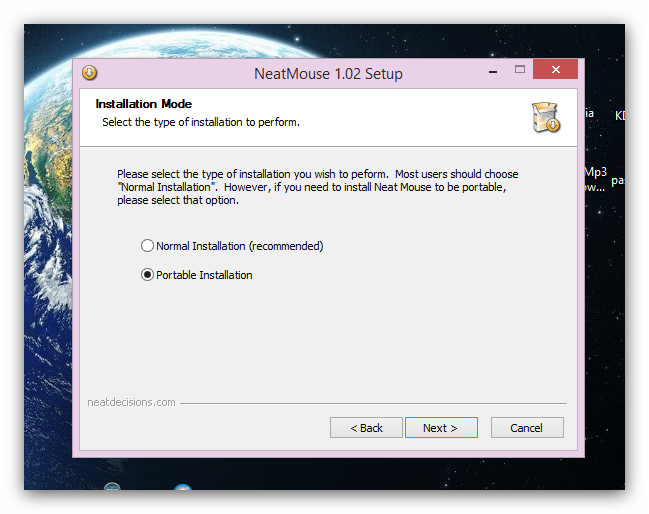
Por fim, uma das grandes vantagens desta ferramenta é o facto de permitir dois modos de instalação: normal e portátil, sendo esta última a versão mais prática não implicando o acrescento de qualquer registo e/ou ficheiros a não ser a pasta com a aplicação e configurações. Sendo gratuito, não somos confrontados com qualquer mensagem e/ou adware que poderia estar associado.
Licença: Freeware
Sistemas Operativos: Windows XP / Vista / 7 / 8
Download: NeatMouse 1.02 [404 KB]
Homepage: Neat Decisions

quarta-feira, 1 de janeiro de 2014

[Apps] Project Siena: Crie aplicações para Windows 8.1 de forma simples

Na actualidade todos os ecossistemas de sistemas operativos assentam em lojas de aplicações recheadas de ofertas, de forma a manterem os utilizadores centrados e ligados a toda esta cadeia.
Assistiu-se nos últimos tempos a uma adopção deste modelo por todas as grandes marcas. A Microsoft, com o Windows 8 e posteriormente o 8.1 acabaram por seguir este mesmo modelo.
Para dinamizar e melhorar ainda mais a oferta, a Microsoft apresentou agora o Projecto Siena, que permite que qualquer utilizador crie aplicações sem ter de escrever uma linha de código.
ProjectSiena_0


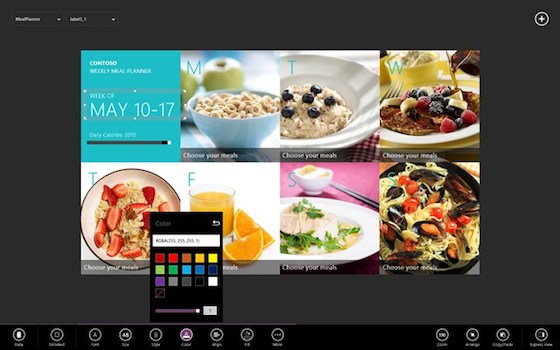
Esta aplicação, criada para correr no Windows 8.1, permite que criem aplicações de forma muito simples e rápida para estes sistemas.
Qualquer utilizador pode criar a sua aplicação sem conhecimentos de programação, recorrendo apenas a HTML5 e JavaScript consegue criar aplicações ricas.
Claro que essas aplicações não são estáticas e conseguem recolher informação de fontes externas, tais como ligações a SharePoint, tabelas Excel e Azure, Feeds Rss e um conjunto de muitas outras tecnologias.
Depois de criadas, qualquer uma das aplicações pode ser complementada e revista por qualquer programador, pois a sua base é a mesma que qualquer um desses programadores usaria para criar de raiz outra aplicação.
A vantagem do Project Siena é que numa simples interface gráfica podem ser criadas aplicações de forma simples e rápida. Todas as ferramentas estão lá, sempre sem ser necessário programar uma única linha de código.

Para além de ser uma forma muito prática de se criarem novas aplicações, é também uma forma muito inteligente da Microsoft rechear a sua loja de aplicações Windows.
Qualquer utilizador sem grande experiência pode facilmente criar as suas aplicações e partilhá-las com todos os utilizadores do Windows 8 e 8.1.
O processo foi facilitado e estas ferramentas são essenciais para que as lojas de aplicações cresçam e se tornem mais ricas.
Mais um passo certo dado pela Microsoft no sentido de criar para a sua loja ofertas ricas e ao mesmo tempo simples de criar.
Licença: Freeware
Sistemas Operativos: Windows 8.1
Download: Project Siena
Homepage: Project Siena

[Apps] Spotiamp: Um tributo do Spotify ao Winamp

O Winamp é um ícone da Internet. Este player esteve anos e anos a fio disponível para todos usarem, sempre a custo zero. A AOL, empresa que o detém, deu o dia de ontem como data limite para a sua disponibilização. Chegada esta data o inevitável aconteceu e todos os serviços do Winamp foram terminados
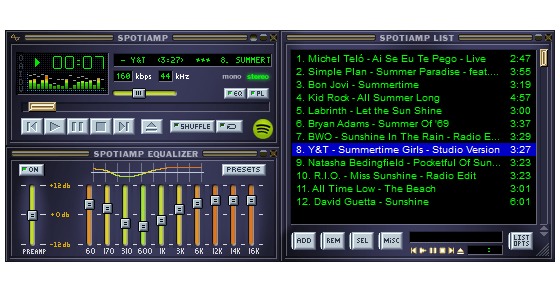
Mas a fama deste fantástico software é grande e os 15 anos que esteve ao serviço de todos estão agora a ser agradecidos. Foi isso que o Spotify fez ao lançar uma versão deste player adaptada aos seus serviços, o Spotiamp.
spotiamp_1


Muitos rumores dão ainda como certa a venda do Winamp pela AOL a outra empresa, não havendo ainda certezas sobre quem o poderá levar.
Após o anúncio do fim do Winamp, alguns rumores deram como certa a compra deste pela Microsoft, mas não passou de um rumor que não teve continuidade.
Como forma de homenagear tudo o que o Winamp nos foi dando ao longo dos ano, o Spotify resolveu agora criar a sua própria versão deste player, adaptada aos seus serviços, garantindo assim que este não se perde para sempre e que fica presente. Surgiu assim o Spotiamp, um leitor de playlists do Spotify.
Todo o layout e a parte gráfica do template original do Winamp foi respeitado e transposto para o Spotiamp, de forma a que não notamos qualquer diferença e estamos perfeitamente adaptados e preparados para o usar.
Os comandos que estávamos habituados a usar no Winamp estão presentes e disponíveis. Com clique com o botão direito abrem as Opções, dois cliques nos temas levam a que estes comecem a tocar e o botão de Eject do player abre a lista de novas playlists. Também dá para carregar novas músicas colando os links na janela principal.
Mas o Spotiamp incorpora ainda outras funcionalidades do Winamp original. O Shoutcast está disponível e permite que transmitam pela vossa rede local as playlists.
Outra funcionalidade muito apreciada no Winamp e que está no Spotiamp para ser usado são os efeitos de visualização. Podem usar todos os que existem disponíveis para o Winamp nesta versão do Spotify.
Existe no entanto um senão nesta versão e que a impede de ser usada por todos. O Spotiamp apesar de disponível para todos poderem descarregar, apenas pode ser usado por quem tem contas Premium do Spotify.
Se são utilizadores Premium do Spotify então aproveitem esta pérola e matem saudades de um dos melhores leitores de MP3 que já estiveram disponíveis.
A todos os outros apenas resta esperar que o AOL consiga concretizar a venda do Spotify e que este seja trazido de volta ao estrelato que merece.
Licença: Freeware
Sistemas Operativos: Windows
Download: Spotiamp 0.1
Download: Spotiamp 0.1 Portable
Homepage: Spotiamp

[Dica] Substitua o Start screen pela lista de aplicações no Windows 8.1

A mudança que o Windows 8 trouxe foi grande demais e muito utilizadores sentiram dificuldades em adaptar-se ao que de novo surgiu.
Por essa razão o Windows 8.1 veio corrigir algumas dessas situações, que os utilizadores da versão anterior do Windows julgavam não estarem adaptadas ao que se espera de uma interface.
Algumas delas ainda não são totalmente conhecidas, mas o retorno da lista de aplicações numa única interface foi a mais agradecida. Mas sabiam que podiam substituir o Start Screen por essa lista de aplicações?
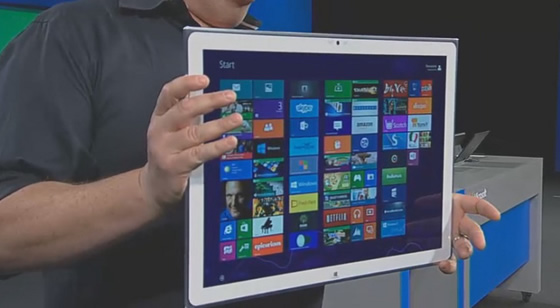
imagem_start_screen_windows81

O Start Screen é o local onde podem ter um conjunto de Tiles, com informação actualizada ou não, e onde podem ter atalhos para as aplicações adaptadas ao Windows 8.
Nem todos os utilizadores do Windows conseguem ver vantagem na presença desta interface, vendo-a apenas como o ponto de passagem para a lista de aplicações.
A Microsoft está ciente da dificuldade dos utilizadores em adaptar-se a esta nova interface e depois de permitir que os utilizadores acedam directamente para o Ambiente de Trabalho tradicional, vamos agora perceber como podemos simplesmente eliminar o acesso ao Start Screen, passando a aceder directamente à lista de aplicações do Windows.
Fica assim mais simples aceder às aplicações que têm instaladas e conseguem dispensar de vez o Start Screen, para todos os que entendem que não necessitam dele.

Como substituir o Start screen pela lista de aplicações

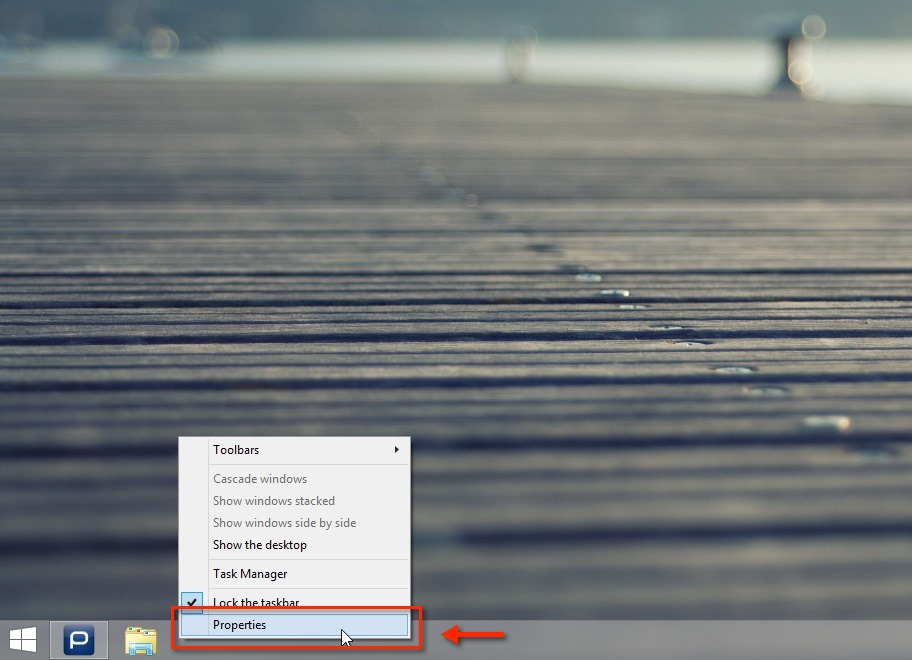
Para começarem este processo necessitam de aceder ao Ambiente de Trabalho tradicional. Uma vez nesta zona apenas necessitam de colar o cursor do rato na barra de tarefas.
Aí necessitam de carregar com o botão direito do rato e escolher no menu de contexto a opção Properties.
start_screen_1
Na nova janela que for aberta, das propriedades da barra de tarefas, necessitam de aceder ao separador Navigation.
Procurem nesse separador por uma opção que devem activar. Essa opção é Show the Apps view automatically when i go to Start.
Se pretenderem alargar a pesquisa no vosso Windows para além da pasta de aplicações devem também escolher a opção seguinte.
Depois apenas necessitam de carregar no botão Ok para que as alterações sejam aplicadas.
start_screen_2
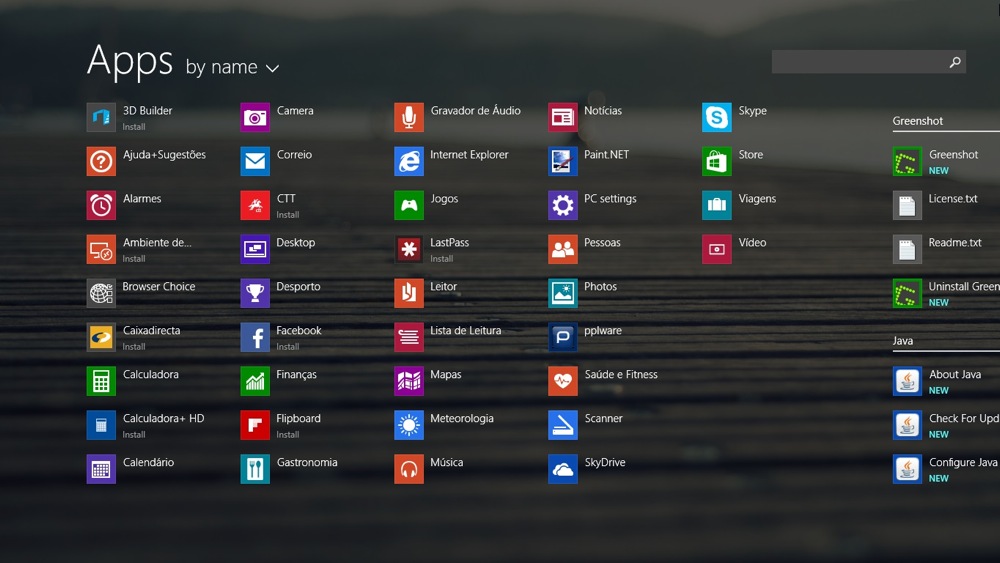
De imediato podem começar a usar a alteração que fizeram. Ao carregarem no botão Windows são levados directamente para a lista de aplicações e não para o Start Screen.
start_screen_3
Se pretenderem regredir e voltar ao modo que tinham antes apenas necessitam de retirar a selecção da caixa que activaram.
Esta mudança permite que todos os que não usam o Start Scren possam ter acesso directo à lista de aplicações que têm instaladas, poupando alguns cliques e tendo um SO que não sendo ainda o que tinham antes, aproxima-se mais do que estamos habituados