quinta-feira, 4 de março de 2010

[Apps]Disk Space Fan – Veja o seu espaço em disco

Uma das maiores riquezas que temos no nosso PC é o espaço em disco. Por muito CPU, memória, placa gráfica que tenhamos se nos faltar o espaço em disco o sistema operativo não funciona.

Por essa razão é conveniente que tenhamos sempre em mente a necessidade de controlar esse espaço. Os sistemas operativos há já uns anos que possuem a capacidade de nos alertar quando começamos a estar limitados em espaço. Mas depois desse alerta vem sempre a mesma pergunta: “Onde é que estão os ficheiros grandes e desnecessários nesse espaço ocupado?”.

E é nesta altura que entram em acção as ferramentas gráficas para detectarmos as tais”zonas”. Já vos apresentámos várias e hoje é a vez do Disk Space Fan.

Com uma interface muito bem conseguida, o Disk Space Fan mostra-nos de forma clara a ocupação dos discos do nosso PC. De salientar que é visível a taxa de ocupação das drives de CD/DVD, funcionalidade em falta de muitos programas do género não fazem.

Através desta informação fornecida na zona principal da interface ficamos logo a saber o que se passa em termos de ocupação nos nossos discos.

Se quisermos saber um pouco mais sobre cada uma das drives só temos de escolher a pretendida e o Disk Space Fan irá analisar e mostrar-nos de forma gráfica e colorida qual o estado de ocupação dessa drive.

Por forma a navegarmos na estrutura de de directorias do nosso disco só temos de ir clicando na zona gráfica do software. Se colocarmos o rato sobre uma directoria temos acesso a alguma informação sobre a pasta em causa.

  • Nome
  • Localização
  • Numero de ficheiro e pastas
  • Espaço que ocupa

Para podermos entender a ocupação do disco a ordenação das pastas é feita em função do espaço que ocupam. E as cores atribuídas permitem-nos distinguir as directorias a partir da raiz.
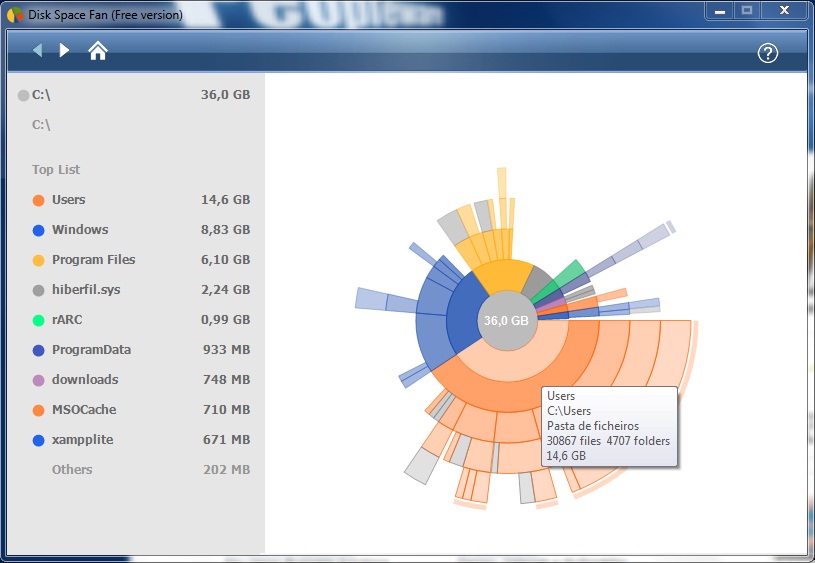
Caso pretendamos, e porque se pode tornar complicado chegar a uma pasta específica, é possível fazermos uma análise a partir de uma zona. Para isso só temos de usar a opção Scan Folder e indicarmos a zona pretendida para início da representação.

Para quem gosta de ter os seus discos rígidos controlados e a ocupação dos mesmos verificada com frequência esta é mais uma óptima solução.

E como devem ter reparado pelas imagens é hora de eu fazer uma grande limpeza aos meus 4 discos.

Licença: Freeware
Sistemas Operativos: Windows XP / Vista / 7
Download: Disk Space Fan 1.4 [1.21 MB]
Homepage: Disk Space Fan

[Apps]SteadyState – Nunca mais formate o computador

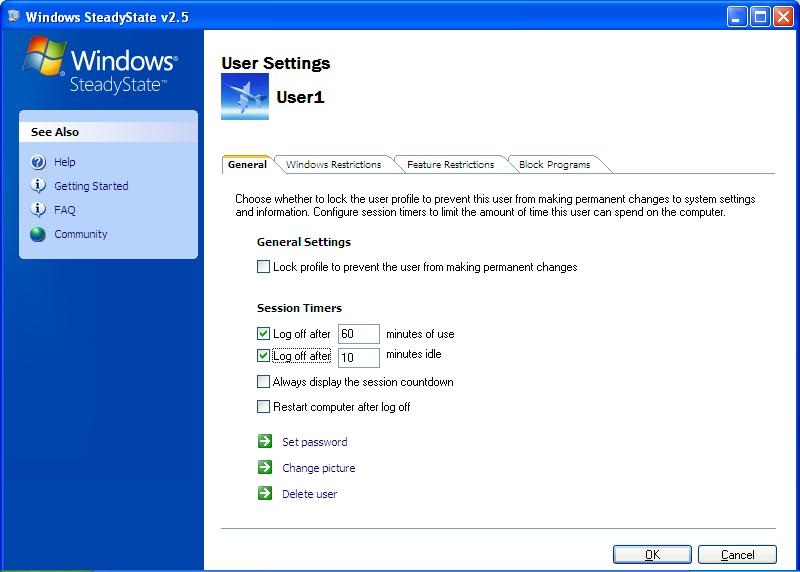
Este programa feito pela Microsoft permite restringir a certos utilizadores o uso do computador, desde o tempo de sessão, a programas a serem executados. Este programa é o indicado para ciber-cafés, bibliotecas escolares ou mesmo em casa.

Funcionalidades:

1. Restrições do Computador:

  • Remover a conta de administrador do ecrã de boas vindas
  • Não criação de pastas e ficheiros na drive C:\

2. Restrições dos Utilizadores:

  • Tempo de Sessão do utilizador
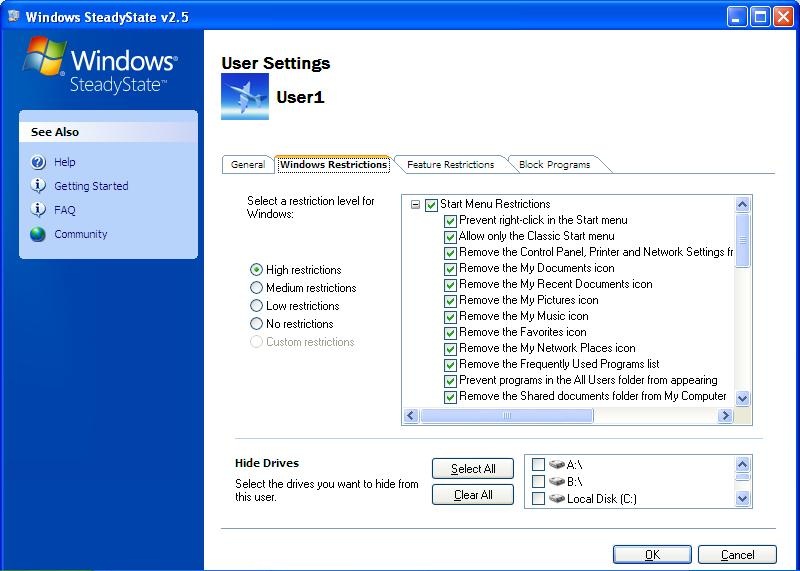
  • Atalhos do Menu Iniciar
  • Acesso a Drives
  • “Auto-play” das drives de DVD, USB
  • Acesso ao registo do sistema
  • Acesso ao Gestor de tarefas
  • Bloqueio de sessão

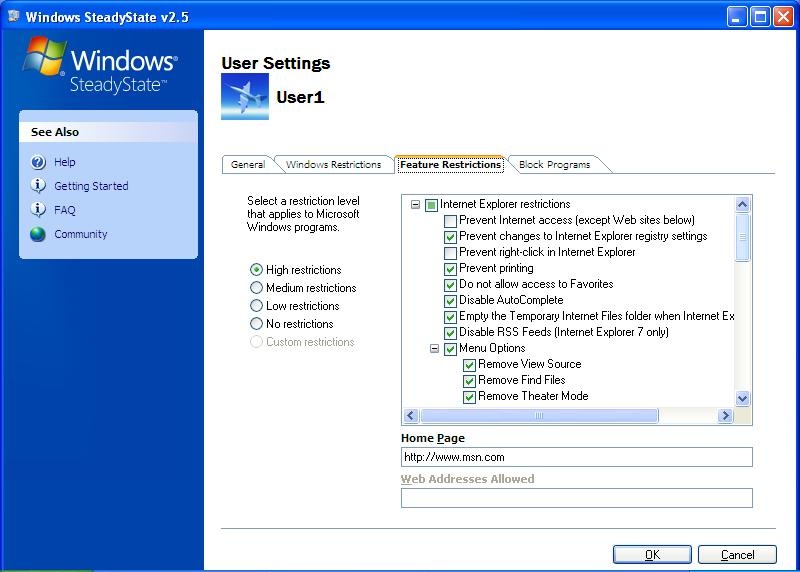
3. Restrições de funcionalidades do Internet Explorer:

  • Acesso à Internet
  • Impressões
  • Menus de configuração
  • Barras de ferramentas
  • Página de Abertura
  • Filtro de páginas web

4. Restrições de funcionalidades do MS Office:

  • Add-ins
  • Macros

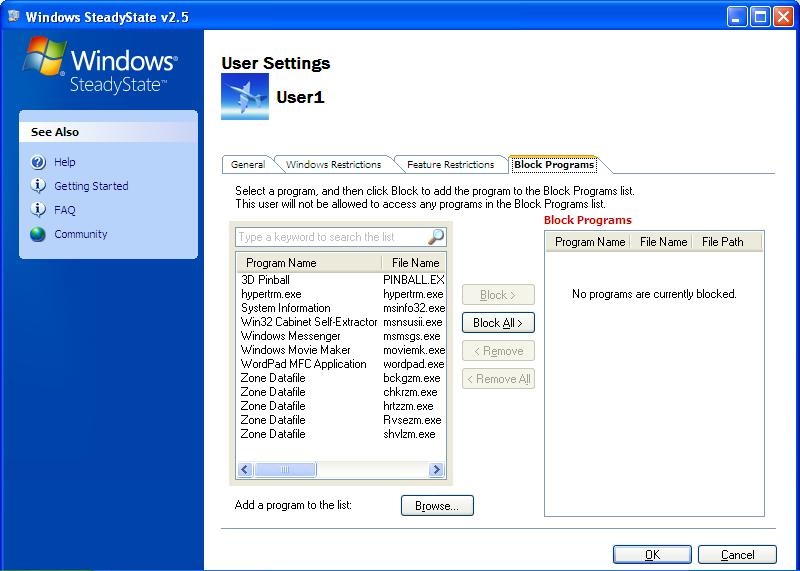
5. Restrições Programas:

  • Bloqueio de programas

6. Protecção do disco:

Esta funcionalidade serve para quando os utilizadores instalam programas indesejados, spyware ou trojans, com um simples reiniciar as alterações desaparecem todas, como contrapartida requer entre 45% e 50% do espaço livre do disco.

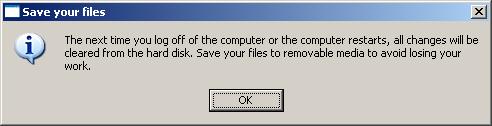
No início de cada sessão, é apresentado ao utilizador uma mensagem de informação a dizer que os dados não iram ser guardados e para guardar as alterações efectuadas numa drive USB.

Licença: Freeware
Sistemas Operativos: Windows XP /Vista
Download: SteadyState [6,35 MB]
Homepage: Microsoft.com

[Apps]JR Screen Ruler – Uma régua no monitor

De certeza que já teve de medir ou uma área de um desktop ou o tamanho de uma janela de uma aplicação. Mas e como fazer isso?

Conhece o JR Screen Ruler? Pois devia. Com ele faz isso com facilidade.


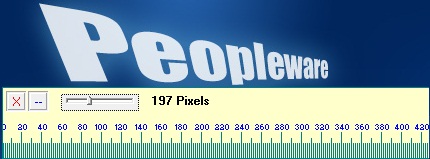
Esta pequena aplicação é excelente para medirmos comprimentos ou larguras nos nossos ecrãs de computador. Basta que executemos o JR Screen Ruler e aparece-nos no ecrã uma régua.

Só temos de definir o tamanho da régua que pretendemos e começar a medir. Para definirmos o tamanho pretendido só temos de usar a slidebar que ela traz .

Podemos ainda definir qual a unidade de medida que pretendemos usar.

Temos disponíveis as seguintes:

  • Píxeis
  • Polegadas
  • Picas
  • Centímetros

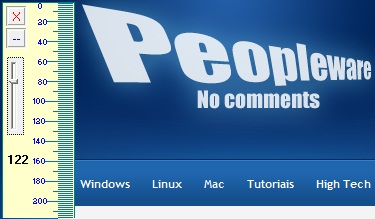
E se necessitarmos podemos (e vamos mesmo ter de o fazer) rodar a régua da posição horizontal para a vertical. Para isso só temos de o indicar no menu de contexto.

Com a régua na vertical tudo funciona da mesma forma.

As restantes opções do menu de contexto, para além das faladas acima, são a possibilidade de marcar o centro da régua (usando a medida que estiver definida), fazer deslocar a régua para o zero (x=0 se na horizontal e y=0 se na vertical) e o ter ou não a régua sempre visível.

Excelente ferramenta portátil para quem precisa de tirar frequentemente medidas no seu desktop. Pode colocá-la na sua pen de ferramentas e tê-la sempre à mão.

Existem de certeza outras ferramentas mais completas, mas esta, dada a sua simplicidade é uma das que deve ter em conta. Cumpre aquilo a que se propõe e de forma simples.

Licença: Freeware
Sistemas Operativos: Windows 2K / XP / Vista / 7
Download: JR Screen Ruler 1.5 [494KB]
Homepage: JR Screen Ruler

domingo, 21 de fevereiro de 2010

[Apps]Dictionary .NET – O dicionário de bolso do PC

E se pudesse ter no bolso um tradutor de idiomas? Ditava-mos o texto e ele era automaticamente traduzido. Era uma excelente ideia verdade? Infelizmente ainda não podemos ter esse aparelho facilmente acessível.

Mas e que tal ter um no PC? Aproxima-se do que pretendemos e dá muito jeito para quem tem de efectuar traduções ou trabalhar com textos em línguas estrangeiras. E se tiver um dicionario incorporado? Ainda melhor aposto.

Então é hora de conhecerem o Dictionary .NET.


Esta pequena aplicação permite-nos colocar texto e ele aparecer traduzido para o nosso idioma. E nem precisamos indicar qual o idioma do texto de origem, ela detecta. Existem 60 idiomas disponíveis para usarmos.

Mas o segredo desta aplicação é de fácil compreensão. Ela faz uso do serviço Dictionary e Translation do Google. E integra tudo dentro da mesma aplicação, o que a torna ainda mais atraente.

Caso queira traduzir um texto, basta que o coloque na caixa de entrada de texto e carregar na lupa que está imediatamente a seguir. Esta tradução ainda não é perfeita mas dá-nos uma muito boa base de trabalho ou permite-nos entender o texto.

Caso pretendamos saber o significado de um termo só temos, tal como antes, que o escrever na caixa de entrada de texto e o seu significado será apresentado, sendo incluídos links para sites que contêm definições mais detalhadas do termo pretendido.

É ainda disponibilizado um áudio com a leitura da palavra, mas ainda só disponível em inglês. O que é apresentado é a tradução da palavra ou termo pesquisado.

Sempre que estamos a introduzir texto para tradução ou definição a caixa sugere-nos texto um pouco à imagem do que o Google faz. Desta forma podemos abreviar a escrita de texto. E essas sugestões são apresentadas em vários idiomas.

Uma característica interessantes que é apresentada é a possibilidade de, no IE, seleccionar uma zona de texto e usado o atalho que definirem esse texto é importado para o Dictionary .NET e é apresenta a tradução ou definição. Fora do IE o que é traduzido/definido é o texto que tiverem no clipboard (CTRL + c).

As configurações disponíveis são simples e completas. Numa primeira zona podemos definir as mais básicas, tais como iniciar com o Windows, qual o grau de opacidade a aplicar à ferramenta quando esta não estiver a ser usada, mostrar ou não o relógio, e (muito importante) qual o domínio Google a usar. Na segunda temos as definições dos atalhos (teclado e rato). Por fim, na terceira é onde definimos quais os idiomas a serem utilizados na tradução/definição.

Caso pretendamos podemos sempre definir a utilização de um proxy se o nosso acesso à Internet assim o obrigar.

Existe ainda a possibilidade de salvar o texto que traduzimos ou imprimir directamente da aplicação. E se quiserem não ter de copiar e colar podem arrastar para a caixa de texto ficheiros de texto ou links. Os tipos de ficheiros que podem ser traduzidos são:

  • txt
  • htm
  • mht
  • rtf
  • doc
  • docx
  • odt
  • outro qualquer que tenha apenas texto

Podem ainda alterar o idioma para o qual pretendem que seja efectuada a tradução. Para isso invoquem o menu de contexto dentro da aplicação (cliquem com o botão direito do rato dentro da janela da aplicação) e escolham Idioma. Depois e do lado esquerdo aparecerá os idiomas disponíveis. Escolham o de origem e o de destino.

Em termos de requisitos, esta aplicação é pouco normal. Necessita que tenhamos instalado o Internet Explorer, o Adobe Flash Player e Microsoft .NET Framework 2.0. Precisa ainda, naturalmente que tenhamos acesso à Internet.

O facto de ser totalmente portátil torna-a ainda mais aliciante, pois basta-nos colocá-la na nossa Pen e podemos em qualquer lugar que necessitemos efectuar uma tradução ou esclarecer uma dúvida sobre um termo.

Estranhamente e meio fora de contexto é ainda disponibilizado um relógio cuja utilidade não consegui descobrir, para além do óbvio que é dar horas.

Testem-na e podem esquecer todos os links para sites de tradução e definições.

Licença: Freeware
Sistemas Operativos: Windows 2K /XP / Vista / 7
Download: Dictionary .NET 2.2.3700 [83.61KB]
Homepage: FishCodeLib

domingo, 14 de fevereiro de 2010

[Apps]Pinta – O clone perfeito do Paint.Net para Linux

Jonathan Pobst, um programador open source da Novell, desenvolveu o Pinta, uma simples aplicação de edição de imagem com traços Paint.NET. A ideias surgiu num momento de inspiração onde Pobst decidiu que precisava de preencher o segmento de aplicações de imagem com algo do tipo Paint.NET para Gtk. Pinta foi desenvolvido então para ser simples e para ser uma alternativa ao GIMP.

img-a2f2f760

O Pinta, é então uma ferramenta gratuita para desenho e edição, concebida para plataformas Linux, sendo considerada por muito utilizadores do Linux como um clone da versão Paint.net.

Utiliza bibliotecas baseadas no Cairo e GTK+, e possui muitas funcionalidades existentes na maioria das aplicação profissionais deste tipo.

Características do Pinta

  • Inclui as ferramentas de desenho tradicionais como Paintbrush, Pencil, Shapes, Eraser e selecctions
  • Inclui alguns efeitos como por exemplo: Invert, Sepia, Black and White e Auto Level
  • Suporta para multi layer

Licença: GNU
Download: [openSuse] – Pinta 0.1
Download: [Ubuntu] – Pinta 0.1
Download: [MacOS X] – Pinta 0.1
Download: [Windows] – Pinta 0.1
Homepage: Pinta

[Jogo]Wormux 0.9.0 – Guerra entre mascotes do open source

Nunca pensei arranjar um artigo de jogos.. mas este pareceu-me interessante.

Wormux_0.90

Uma das características mais interessantes do jogo é que as personagens são mascotes relacionadas com os softwares livres mais conhecidos (ex. a raposa do Firefox, o dragão Konqui da KNE, o bizão GNU que representa a licença de código aberto, o Tux (Linux), o Beastie (FreeBSD), entre outros), em que cada um usa armas, granadas, metralhadoras, rifles para defender a sua plataforma.

wormux_10

Outra característica, é a possibilidade de correr em quase todos os sistemas operativos e ser open source.

O Wormux é baseado no Worms (aquele famoso jogo das minhocas) e pode ser jogado em modo online (multiplayer) ou singleplayer.

Novidades desde a última versão (0.9.0):

  • Inteligência Artificial !!!
  • melhor suporte e qualidade para jogos realizados online
  • 2 novas equipas: Postfix e hexley
  • 3 novos mapas
  • Correcção de alguns bugs

Wormux no Nokia N900

Já agora deixo aqui a sugestão: que tal um dia destes combinarmos “horinha” para uma jogatana online?

Vejam aqui mais screenshoots.

Como instalar no Ubuntu 9.10

sudo add-apt-repository ppa:wormux/ppa
sudo apt-get update
sudo apt-get install wormux

Para instalação no Ubuntu 8.04

abrir consola e escrever:

sudo gedit /etc/apt/sources.list

depois adicionar o seguinte repositório no final do documento

deb http://ppa.launchpad.net/wormux/ppa/ubuntu hardy main


Licença: GNU
Sistemas Operativos: Linux/Mac/Windows
Download [linux]: Wormux 0.9.0 (Binary) [80 MB]
Download [mac]: Wormux 0.9.0 [78,8 MB]
Download [win]: Wormux 0.9.0 [72,6 MB]
Homepage: Wormux

[Apps]AutoScreenRecorder Free 3.1.113

Existem muitas ferramentas para colmatar as necessidades dos utilizadores. Cada uma acrescenta algo ao que foi já mostrado, a imaginação dos programadores não cessa e com isso vamos recebendo mais ferramentas fantásticas. É o caso desta que passo a apresentar.

AutoScreenRecorder Free é uma ferramenta ideal para pequenas gravações da acção existente no seu ambiente de trabalho. Pode ajudar um amigo com um guia em vídeo, pode criar tutoriais gravando passo a passo e publicando posteriormente no seu site ou blog.

Pode seleccionar o ecrã total, uma janela activa ou mesmo uma parte específicas do ecrã. Pode activar a visualização do rato durante a gravação ou simplesmente ocultar o mesmo. Pode depois escolher qual o codec que quer usar para codificar o vídeo e este automaticamente será exportado em .avi.

Pode controlar as acções de gravação com teclas de atalho, configuradas por si. Pode também programar o início e o tempo decorrente de gravação, tudo especificamente automatizado.

Tudo muito fácil e com uma qualidade de exportação bem razoável.

NOTA: Tenha só em atenção na instalação para não permitir que lhe sejam adicionados serviços de terceiros (Ask) no seu browser.

Licença: Freeware
Sistemas Operativos: Windows XP/Vista/Win7
Download: AutoScreenRecorder Free 3.1.113 [4.67MB]
Homepage: Wisdom-Soft