quinta-feira, 13 de agosto de 2026

[Tutorial] Como modificar o ícone de um ficheiro EXE

Sejamos sinceros: algumas aplicações têm ícones realmente feios. É verdade que se pode sempre criar um atalho para o ficheiro EXE e depois alterar o ícone desse atalho, mas qual seria a graça disso? Eis como alterar o ícone do próprio ficheiro EXE.

O Windows não inclui uma funcionalidade integrada para alterar ícones de ficheiros EXE. Por isso, antes de começar, terá de se transferir e instalar uma cópia gratuita do Resource Hacker.

https://www.angusj.com/resourcehacker/ 

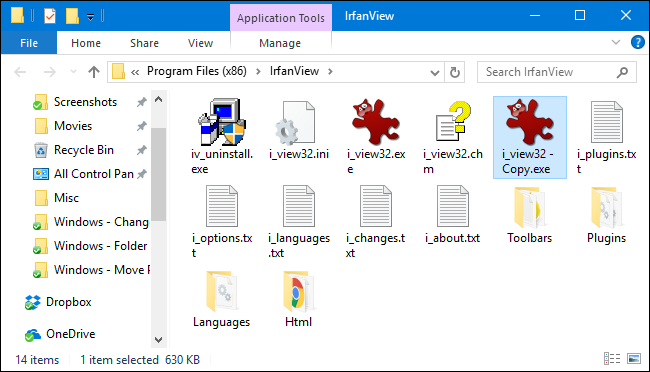
Depois de instalar o programa, abrir o File Explorer (Explorador de Ficheiros) e localizar a pasta que contém o ficheiro EXE.
cei_1

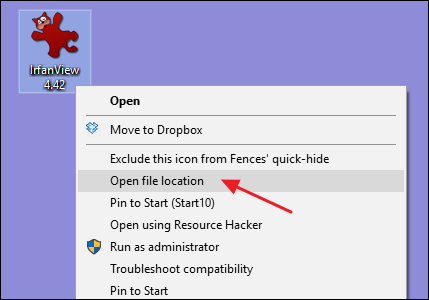
Se tiver um atalho para a aplicação e não souber onde se encontra o ficheiro original, pode-se clicar com o botão direito do rato no atalho (ou Shift + clique com o botão direito no atalho que estiver na Taskbar (Barra de Tarefas) ou no Start menu (Menu Iniciar)) e seleccionar Open file location (Abrir localização do ficheiro).


Quando se encontrar a pasta que contém o ficheiro EXE, fazer uma cópia desse ficheiro para servir de cópia de segurança, caso algo corra mal.

Seleccionar o ficheiro, pressionar Ctrl+C e, em seguida, pressionar Ctrl+V para colar uma cópia na mesma pasta.

Desta forma, se a alteração do ícone não resultar como esperado ou se o ficheiro ficar corrompido, poder-se-á restaurar facilmente a versão original utilizando a cópia de segurança.
 cei_3

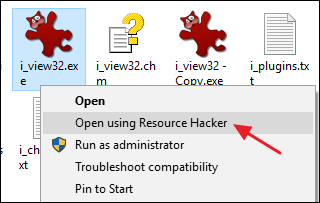
  Quando se instala o Resource Hacker, é adicionada uma opção ao menu de contexto apresentado ao clicar com o botão direito do rato sobre ficheiros.

Clicar com o botão direito sobre o ficheiro EXE original (não sobre a cópia de segurança que criou) e seleccionar Open using Resource Hacker (Abrir com o Resource Hacker).
 cei_4

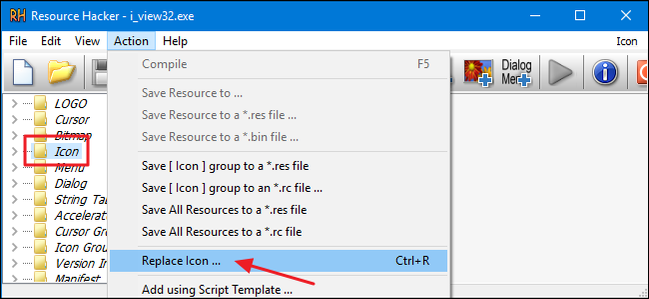
 Na janela do Resource Hacker, seleccionar a pasta "Icon" no painel esquerdo. Em seguida, clicar no menu "Action (Acção)" e escolher a opção "Replace Icon... (Substituir Ícone...)".
 cei_5

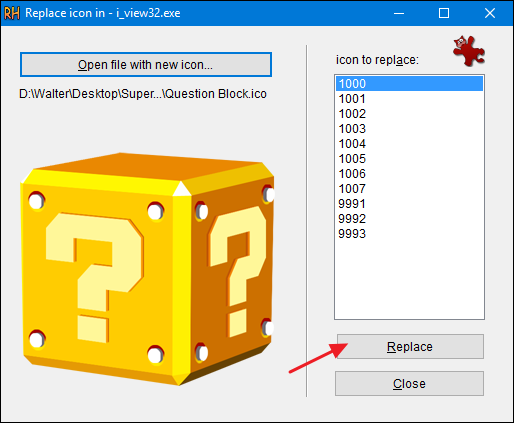
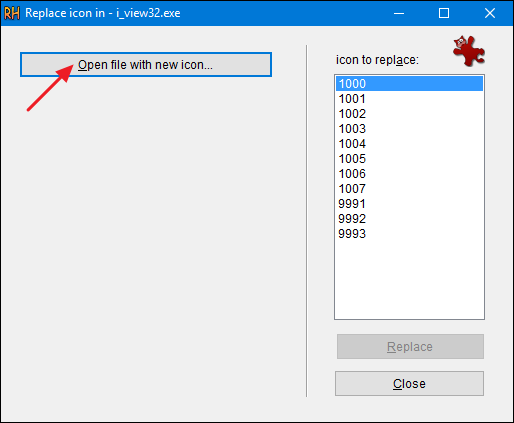
 Na janela "Replace Icon (Substituir Ícone)", clicar no botão "Open file with new icon... (Abrir ficheiro com novo ícone...)" e navegar até à localização do ícone que se pretende utilizar.

A origem do novo ícone pode ser um dos seguintes tipos de ficheiro:

  • EXE (ficheiro executável)
  • DLL (biblioteca de ligação dinâmica)
  • RES (ficheiro de recursos)
  • ICO (ficheiro de ícone)

 cei_6

Depois de seleccionar o ícone, este será apresentado na janela "Replace Icon (Substituir Ícone)".

De seguida, na lista apresentada do lado direito, seleccionar o ícone que se pretende substituir.

Se aparecer mais do que um ícone na lista, o primeiro item é normalmente o ícone principal do ficheiro EXE. No entanto, poderá ser necessário analisar os restantes itens para confirmar qual é o ícone correcto.

Depois de seleccionar o ícone a substituir, clicar no botão "Replace (Substituir)".

 cei_7

De volta à janela principal do Resource Hacker, verá que a pasta "Icon" seleccionada passa agora a apresentar várias versões do ícone que escolheu para substituição, em diferentes tamanhos e resoluções.

Isto é normal, uma vez que o Windows utiliza diferentes dimensões do mesmo ícone consoante o contexto em que é apresentado, por exemplo:

  • 16 × 16 píxeis para listas e detalhes;
  • 32 × 32 píxeis para visualizações normais;
  • 48 × 48 píxeis para ícones maiores;
  • 256 × 256 píxeis para ecrãs de alta resolução e visualizações ampliadas.

Se os ícones apresentados corresponderem ao ícone que pretende utilizar, a substituição foi efectuada com sucesso. O passo seguinte é guardar as alterações através de File > Save (Ficheiro > Guardar) ou File > Save As... (Ficheiro > Guardar Como...).
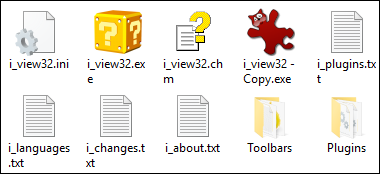
cei_8 

Está agora pronto para guardar o ficheiro. Quando for solicitado, substituir o ficheiro EXE original pela versão modificada e, de seguida, fechar o Resource Hacker.

Depois de concluir o processo, abrir o File Explorer (Explorador de Ficheiros) e verificar se o novo ícone está a ser apresentado para o ficheiro EXE.

Se o ícone antigo continuar a aparecer, poderá ser necessário:

  • Actualizar a janela do Explorador de Ficheiros (tecla F5);
  • Terminar e reiniciar o Windows Explorer (Explorador do Windows) através do Task Manager (Gestor de Tarefas);
  • Limpar a cache de ícones do Windows;
  • Reiniciar o computador.

Caso seja necessário voltar ao ícone original, ou se tiver algum problema no executar o ficheiro EXE após a alteração, pode-se restaurar facilmente a versão original utilizando a cópia de segurança que se criou antes de iniciar o procedimento.


Nota: Alguns ficheiros EXE protegidos pelo sistema, assinados digitalmente ou pertencentes a aplicações instaladas em locais protegidos poderão deixar de funcionar correctamente ou perder a assinatura digital após a alteração dos recursos internos. Por esse motivo, é recomendável efectuar este procedimento apenas em aplicações próprias ou quando tiver uma cópia de segurança do ficheiro original.


[Dica] Como limpar o histórico de protecção no Windows 11/10


Método 1. Utilizar o Explorador de Ficheiros (manualmente)

O Windows Defender armazena os registos do histórico de protecção como ficheiros no computador. Por isso, pode-se limpar manualmente o histórico de protecção através do Explorador de Ficheiros.

Passo 1. Primir as teclas Windows + E para abrir o File Explorer (Explorador de Ficheiros). Em seguida, ir ao separador View (Ver) e assinalar a caixa de verificação junto de Hidden items (Itens ocultos).

Passo 2. Introduzir o seguinte caminho na barra de endereços e primir Enter:

 
C:\ProgramData\Microsoft\Windows Defender\Scans\History\Service
 

Em alternativa, pode-se navegar até esta localização pasta a pasta.

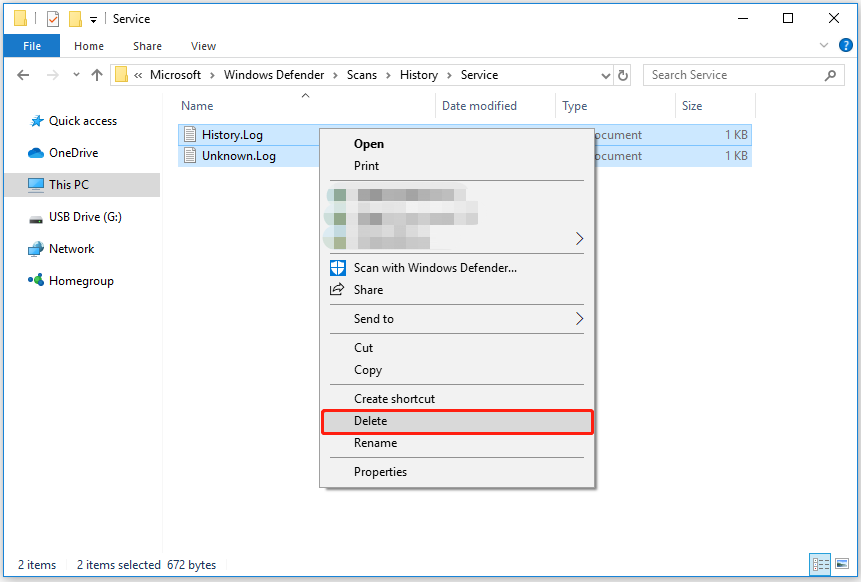
Passo 3. Seleccionar todos os ficheiros, clicar com o botão direito do rato e escolher Delete (Eliminar).

select the button to delete files 

Método 2. Utilizar o Visualizador de Eventos (manualmente)

O Event Viewer (Visualizador de Eventos) apresenta um registo de mensagens de aplicações e do sistema, incluindo erros, mensagens informativas e avisos. Se não se souber como limpar o histórico de protecção, pode-se utilizar este método seguindo os passos abaixo.

Passo 1. Escrever Event Viewer (Visualizador de Eventos) na caixa de pesquisa do Windows e clicar no resultado com a melhor correspondência.

Passo 2. Expandir Applications and Services Logs (Registos de Aplicações e Serviços) ao clicar na seta ao lado da opção. Em seguida, expandir Microsoft > Windows. Depois, desçer na lista e expandir Windows Defender.

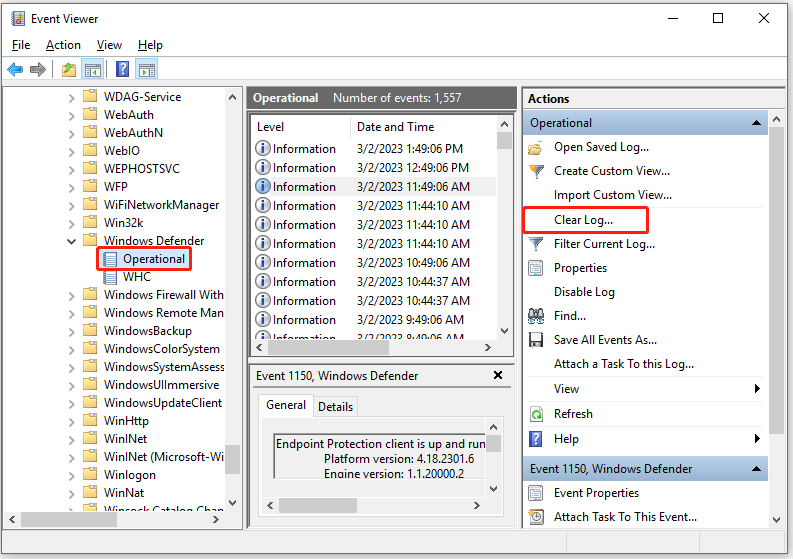
Passo 3. Clicar em Operational (Operacional) e, no painel da direita, seleccionar Clear Log... (Limpar Registo...).

clear log 

Método 3. Utilizar o Windows PowerShell (automaticamente)

O Windows PowerShell é uma ferramenta de linha de comandos frequentemente utilizada para automatizar tarefas de administração do sistema. Pode-se utilizá-lo para configurar a eliminação automática do histórico de protecção do Windows Defender.

Passo 1. Escrever Windows PowerShell na caixa de pesquisa do Windows, clicar com o botão direito sobre o resultado e seleccionar Run as administrator (Executar como administrador).

Passo 2. Na janela apresentada pelo User Account Control (Controlo de Conta de Utilizador), seleccionar Yes (Sim) para permitir que a aplicação efectue alterações no computador.

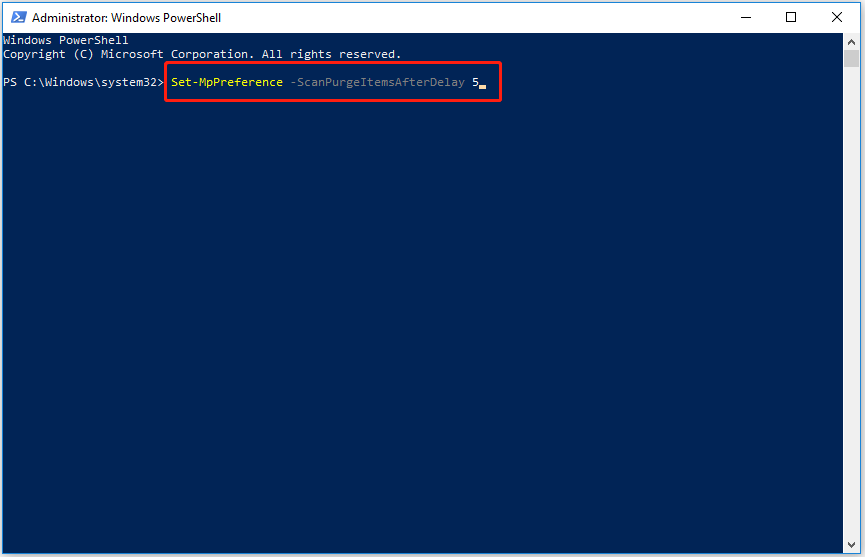
Passo 3. Introduzar o seguinte comando e primir Enter:

Set-MpPreference -ScanPurgeItemsAfterDelay N

N corresponde ao número de dias após os quais pretende que o histórico de protecção seja eliminado automaticamente.

Por exemplo, se se pretender que o histórico de protecção seja eliminado automaticamente ao fim de 5 dias, executar:

Set-MpPreference -ScanPurgeItemsAfterDelay 5
 
Desta forma, o Windows Defender irá eliminar automaticamente os registos do histórico de protecção após o número de dias definido.
 
type the correct command to clear protection history 

Método 4. Utilizar o Editor de Política de Grupo Local (automaticamente)

O Local Group Policy Editor (Editor de Política de Grupo Local) é um suplemento da Microsoft Management Console (MMC). Através desta ferramenta, pode-se configurar e modificar definições de políticas de grupo. Também pode ser utilizada para eliminar automaticamente o histórico de protecção.

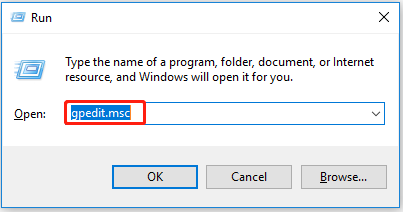
Passo 1. Primir as teclas Windows + R para abrir a janela Run (Executar).

Passo 2. Escrever gpedit.msc na caixa de texto e primir Enter.

type gpedit.msc

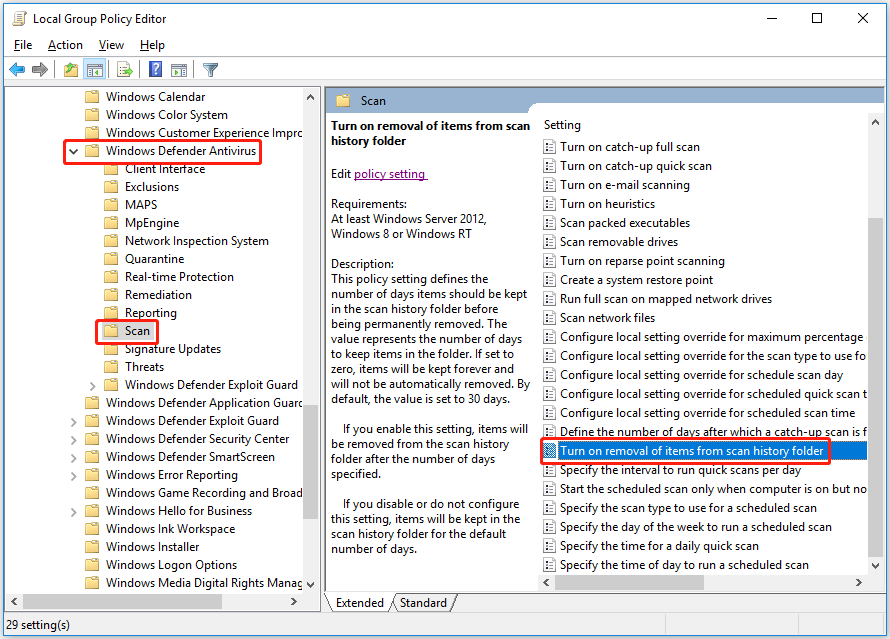
Passo 3. Expandir as seguintes pastas pela ordem indicada:

Computer Configuration (Configuração do Computador) > Administrative Templates (Modelos Administrativos) > Windows Components (Componentes do Windows) > Windows Defender Antivirus.

Passo 4. Na secção Windows Defender Antivirus, seleccionar Scan (Analisar).

Passo 5. No painel da direita, fazer duplo clique em Turn on removal of items from scan history folder (Activar a remoção de itens da pasta do histórico de análises).

choose Turn on removal of items from scan history folder 

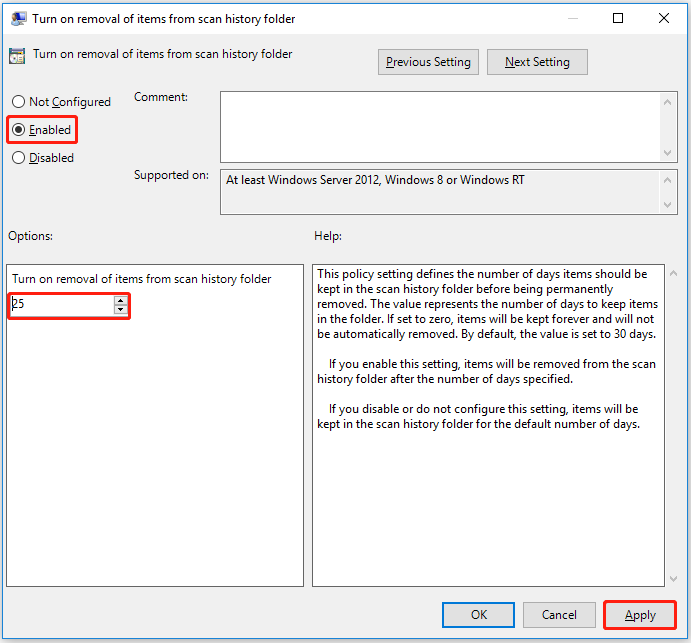
Passo 6. Na nova janela, seleccionar Enabled (Activado). Em seguida, definir o número de dias durante os quais os itens devem permanecer na scan history folder (pasta do histórico de análises) antes de serem eliminados permanentemente e clicar em Apply (Aplicar).

Após este período, os itens do histórico de análises do Windows Defender serão removidos automaticamente de acordo com a configuração definida.

 enable automatic removal


Agora, todas as operações estão concluídas e já não será necessário limpar manualmente o histórico de protecção. O sistema irá eliminar automaticamente o histórico de protecção do Windows Defender de acordo com o número de dias que se definiu.


quarta-feira, 12 de agosto de 2026

[Info] DNS4EU: DNS da União Europeia


O DNS4EU é um novo serviço criado pela União Europeia para tornar a navegação na Internet mais segura e privada. Sempre que escrevemos o nome de um site no navegador, existe um sistema chamado DNS que encontra o endereço correcto desse site. Até agora, muitas pessoas utilizavam os DNS da Google, da Cloudflare ou dos seus operadores de Internet.

Com o DNS4EU, a União Europeia pretende oferecer uma alternativa europeia que cumpra as regras de protecção de dados do RGPD e que mantenha a informação dos utilizadores sob normas europeias. Além disso, o serviço inclui opções de protecção que ajudam a bloquear sites maliciosos, tentativas de fraude, spam, publicidade excessiva e até conteúdos inadequados para crianças.

Na prática, para o utilizador comum, o DNS4EU funciona como uma camada adicional de segurança ao navegar na Internet, ajudando a reduzir os riscos de aceder a páginas perigosas e reforçando a privacidade online. A sua utilização não requer programas especiais, bastando alterar as definições de DNS no computador, telemóvel ou router.

Em resumo, o DNS4EU procura oferecer aos cidadãos europeus uma Internet mais segura, mais privada e menos dependente de grandes empresas tecnológicas estrangeiras, permitindo que cada utilizador escolha o nível de protecção mais adequado às suas necessidades.


Lista de Endereços DNS disponibilizados

DNS não filtrado:
86.54.11.100 – (IPv6): 2a13:1001::86:54:11:100

Proteção contra sites maliciosos e fraudulentos (Protective):
86.54.11.1 – (IPv6): 2a13:1001::86:54:11:1

Proteção de Crianças (Protective + Child Protection):
86.54.11.12 – (IPv6): 2a13:1001::86:54:11:12

Proteção contra spam e publicidade (Protective + Ad Blocking)
86.54.11.13 – (IPv6): 2a13:1001::86:54:11:13 

Proteção infantil, spam e publicidade (Protective + Child Protection + Ad Blocking):
86.54.11.11 – (IPv6): 2a13:1001::86:54:11:11 


WebSite Oficial: https://joindns4.eu