domingo, 14 de fevereiro de 2010

[Info]Redes: Slash 24 (/24) ou 255.255.255.0

Os endereços IP/máscara podem ser apresentados de várias formas. Hoje vamos mostrar como tendo a máscara podemos fazer a mesma notação, recorrendo à slash.

Um endereço IPv4 é formado por 32 bits que é o mesmo que dizermos que possui quatro octetos representados na forma decimal (ex: 192.168.0.1). Uma parte desse endereço indica-nos a rede e a outra parte indica-nos qual a máquina. Para determinarmos que parte do endereço IP identifica a rede e que parte identifica a máquina, teremos de recorrer à máscara de rede (subnet mask ou netmask) associada. Para ser mais fácil produzi o seguinte esquema para ajudar na compreensão.
IP

Considerem que em cada octeto existe uma escala igual à que se encontra na elipse amarela.

Vamos considerar para exemplo a máscara 255.255.255.0. Vamos começar por calcular o primeiro 255. Para tal, olhamos para a elipse amarela e vamos verificar a que valores vamos ter de atribuir 0 ou 1 para obter o valor 255, ou seja, basicamente vamos passar 255 para o valor binário correspondente.

Para 255 é fácil pois teríamos de colocar tudo a 1.

Somando 128+64+32+16+8+4+2+1 termos então o 255.

IP_2

Então podemos considerar que 255.255.255.0 é igual a:

IP_3

Então e como calcular a slash correspondente? (também designada por notação CIDR (Classless Inter-Domain Routing))

Bem, esta parte é ainda mais simples, pois apenas basta contar o número de 1’. Para o caso anterior são 24 (ou seja 8 bits + 8 bits + 8bits)

Então considerando que eu tenho o endereço 192.168.0.1 com a máscara: 255.255.255.0 é igual a dizer que eu tenho 192.168.0.1/24

IP_4Podemos ainda concluir que para o endereço 192.168.0.1 com a máscara 255.255.255.0:

  • A parte que identifica a rede é:: 192.168.0 (3 primeiros octetos)
  • A parte da máquina é o .1 (último octeto)

Considerem agora que a máscara era 255.255.240.0?

IP_5

Imaginem que eu tenho o endereço 172.16.32.1 com a máscara 255.255.240.0 posso simplesmente representar com 172.16.32.1/20

/24 -> 255.255.255.0
/20 -> 255.255.240.0
/32 -> 255.255.255.255 (representa um host)
/19 -> 255.255.224.0
/9 -> 255.128.0.0
/30 -> 255.255.255.252 (mto usado nas portas serial’s)
/21 -> 255.255.248.0
/15 -> 255.254.0.0

redes/locais privados:

rede classe A: 10.0.0.0-10.255.255.255 (10/8)
rede classe B: 172.16.0.0-172.31.255.255 (172.16/12)
rede classe C: 192.168.0.0-192.168.255.255(192.168/16)

Deixo aqui alguns desafios:

IP_6

Solução:

/ Máscara
=== ===============
/24 255.255.255.0
/12 255.240.0.0
/32 255.255.255.255
/19 255.255.224.0
/9 255.128.0.0
/30 255.255.255.252
/21 255.255.248.0
/15 255.254.0.0


segunda-feira, 8 de fevereiro de 2010

[Tutorial]VMLite XP Mode 3.1.2 – O Windows XP dentro do Windows 7

Falámos aqui numa nova função do Windows 7, o XPM.

Esta função tem a capacidade de correr dentro do Windows 7 as aplicações desenhadas para o Windows XP. Assim o Windows 7 fica totalmente compatível para executar aplicações nativas do Windows XP, de forma transparente.

No entanto este recurso exigia dos processadores uma capacidade de virtualização, que não estava ao alcance de máquinas mais antigas. Muitas máquinas ficaram sem poder utilizar este recurso.

VMLite XP Mode

Para grandes males, grandes remédios e para colmatar esse problema, foi desenvolvido o VMLite XP Mode. Esta ferramenta possui exactamente as mesmas características e funcionalidade do XP Mode. Claro que há uma distinção positiva, mais não seja pelo peso e pelo esforço surpreendentemente menor exigido ao processador. Embora seja uma aplicação independente da Microsoft, funde-se muito bem ao Windows.

Assim, mesmo com as ditas limitações de processador e com as limitações de versão do Windows 7, o utilizador poderá criar uma máquina virtual dentro do Windows 7, para correr aplicações desenhadas para o Windows XP, sem notar grande diferença comportamental.

Instalação:

O processo é muito simples e intuitivo, não tenha por isso receio em avançar. Comece por se registar no serviço aqui.

Registo feito, vamos passar ao download da aplicação, aqui.

Depois de a descarregar, irá começar o processo de instalação do pacote XP Mode.

Siga as instruções e descarregue o a pacote XP Mode (que demora uns minutos). Se já o tiver descarregado, insira a localização do mesmo.

Caso não o tenha, descarregue da Internet, escolha a última opção. Depois de descarregado será pedida uma palavra passe, como acontece na instalação do Windows XP e será iniciado o processo de preparação da máquina virtual.

Sugiro que reinicie o computador antes de dar inicio à fase de carregamento do disco virtual.

Esta fase será rápida, apenas demora uns minutos até aparecer a típica janela de uma máquina virtual.

Quando for iniciada verá o caminho para o pacote que será carregado. Agora basta iniciar a máquina virtual.

Pode usar agora o windows XP dentro do seu Windows 7. Esta máquina virtual traz algumas particularidades que interagem com o sistema principal.

Desta forma pode ter a correr dois sistemas com as suas especificidades em simultâneo, trazendo um nível de produtividade sem entraves de falta de compatibilidade.

Também para o Windows Vista

Mas a grande novidade, se assim a podemos classificar, é a compatibilidade deste sistema também com o Windows Vista. Assim, além de uma melhor integração com o Windows 7, pois exige menos recursos da máquina.

Licença: Freeware
Sistemas Operativos: Windows Vista/Win7
Download: VMLite XP Mode 3.1.2 [56.58MB]
Homepage: VMLite

[Apps]XPM – Corra o XP no Windows 7

Uma das muitas características que foram apresentadas na “inauguração” do novo Windows 7 foi a capacidade de correr aplicações nativas do Windows XP, de forma transparente.

Desta forma a Microsoft consegue que o Windows 7 esteja em condições de satisfazer as condições que, em parte, impossibilitaram a migração de muitas máquinas para o Vista.

Evita-se que se perca tempo a re-escrever código para tornar aplicações já com alguns anos compatíveis com as novas versões do Windows.

E como consegue a Microsoft isso? Simplesmente usando uma máquina virtual do XP dentro do Windows 7. Mas não é uma máquina virtual qualquer.

Esta foi optimizada para estar perfeitamente integrada com o 7, permitindo que executemos as aplicações directamente do nosso desktop e que estas estejam integradas como se estivessem no sistema operativo.

Em resumo, a virtualização integra-se com o 7.

As principais características que destacamos são as seguintes:

  • Configuração rápida e fácil – Depois de instalado o novo XP o Windows Virtual PC necessita apenas de meia dúzia de clics para ficar configurado
  • Suporte USB - Permite o acesso do XP aos dispositivos USB ligados ao 7, sejam eles Pen’s, scanners, discos externos ou outros dispositivos
  • Integração de pastas – Acesso às pastas do utilizador do 7 dentro do XP de forma transparente
  • Partilha de informação copiada – Copy e paste entre a máquina virtual e o Windows 7 e o mesmo no sentido inverso
  • Utilização da impressora – É possível imprimir directamente numa impressora instalada no 7 através do XP, de forma transparente
  • Integração de aplicações no Desktop – É possível lançar e ter as aplicações integradas no desktop como se estivessem a correr no Windows 7, não se tendo percepção da camada de virtualização.

Naturalmente que tudo tem um custo e esta nova possibilidade requer que o CPU da máquina tenha capacidades de virtualização. Conhecido como suporte para virtualização de hardware.

Para verificar se o seu processador tem este suporte a Microsoft recomenda que use uma ferramenta da Intel que pode ser obtida no site da Intel (Intel Processor Identification Utility).

Caso o seu processador seja um AMD a Microsoft recomenda uma ferramenta da AMD (AMD Virtualization™ Technology and Microsoft® Hyper-V™ System Compatibility Check Utility).

Caso tenham suporte devem activar na BIOS este suporte.

Após isso devem descarregar a nova ferramenta de virtualização, o Windows Virtual PC Beta e a imagem do Windows XP.

Instalem então o Virtual PC Beta e depois a imagem do XP. Findo isto procurem uma aplicação que apenas consigam correr em XP e testem.

Pode ser encontrada informação adicional aqui (pdf | xps)

Sistemas Operativos: Windows 7
Download: Windows XP Mode Beta 32bits [445.4MB]
Download: Windows XP Mode Beta 64bits [445.4MB]
Download: Windows Virtual PC Beta 32bits [4.9MB]
Download: Windows Virtual PC Beta 64bits [5.7MB]
Homepage: Windows Virtual PC

[Apps]Recuva v1.35.472

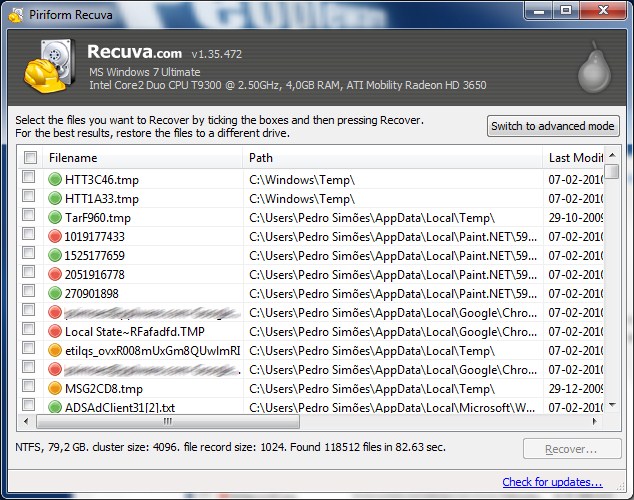
Recuva é mais uma aplicação que tem como função recuperar do disco os ficheiros que o utilizador perdeu. Essa perda poderá ter sido por acidente, por acção directa ou indirecta ou, por exemplo da limpeza compulsiva dos softwares de segurança.

Depois de limpar os ficheiros da reciclagem ou os apagar com o SHIFT+DELETE estes ficam inacessíveis para o utilizador, o que não quer dizer que estejam perdidos irremediavelmente. Estes apenas estão assinalados pelo sistema como descartáveis.

imagem_recuva_1_31_437_2_small

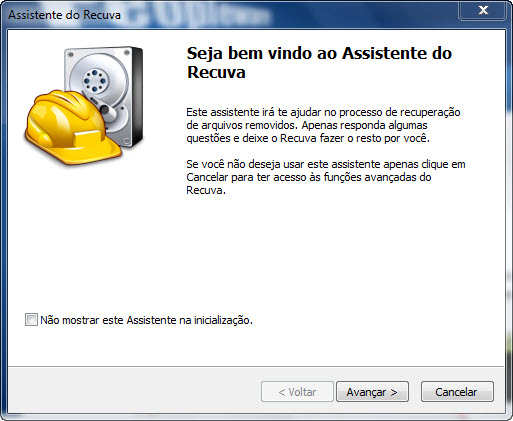
Usando esta aplicação poderá recuperar tanto do seu disco como de suportes multimédia (Cartões Flash, SD, etc…).

imagem_recuva_1_31_437_3_small

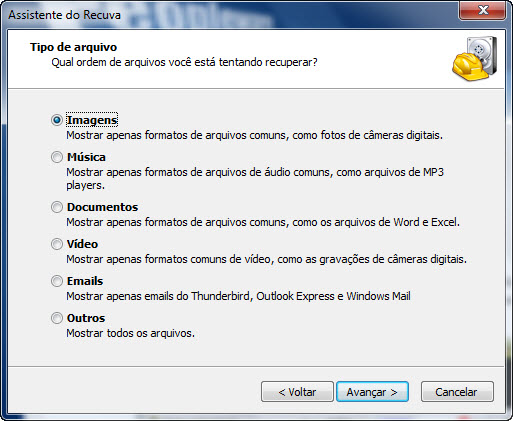
E a sua forma de trabalhar é tão simples quanto seguir o Wizard disponibilizado. Seleccionamos os dados pedidos e depois o Recuva, com os seus métodos de procura, descobre os dados que são passiveis de serem recuperados. E por norma, grande parte dos dados que precisamos são acessíveis. Esta maior ou menor recuperação depende do número que escritas que fizemos no suporte que pretendemos recuperar.

imagem_recuva_1_31_437_4_small

Não é uma aplicação profissional, poderá mesmo ficar aquém das suas necessidades no entanto, a evolução e os resultados médios têm atirado esta aplicação para muitas escolhas em termos de aplicação de recuperação.

Alterações nesta versão:

  • Melhorado o algoritmo de pesquisa NTFS.
  • Tempo de arranque melhorado e com melhor gestão de memória.
  • Adicionado o tipo “Ficheiro Comprimido” ao Wizard.
  • Teclas Cima e Baixo funcionam agora de forma correcta no controlo de filtro.
  • Alteração de texto na GUI.

Podem ler as restantes alterações aqui:

Licença: Freeware
Sistemas Operativos: Windows 2k/XP/Vista/Sete
Download: Recuva 1.35.472 [3.68MB]
Download: Recuva 1.35.472 Portable [1.74MB]
Download: Recuva 1.35.472 Slim [1.49MB]
Homepage: Recuva

[Apps]ShellMenuNew – Controle o seu menu de contexto

O podermos usar o botão direito do rato no nosso desktop aplicado a um ficheiro é uma excelente invenção que temos nos sistemas operativos.

Termos todas as principais funções ali na ponta do rato e ao estarmos a mexer no ficheiro facilita bastante o nosso dia a dia. Prefiro assim a ter de dar voltas e voltas apenas para criar uma nova pasta ou para renomear um ficheiro.

Por norma alguns softwares criam a possibilidade de criarmos novos ficheiros a partir do menu de contexto (o Office é um bom exemplo). Com o passar do tempo podemos ter ali uma bela confusão. Felizmente podemos contar agora com o ShellMenuNew.


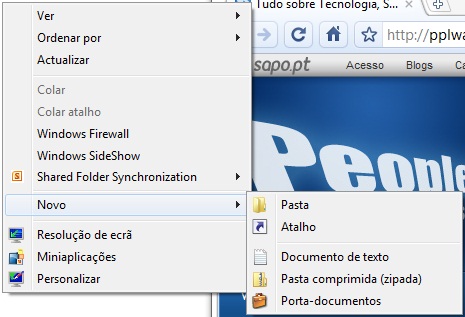
O ShellMenuNew permite-nos activar ou desactivar as opções que temos disponíveis na zona Novo. Desta forma mantemos a casa arrumada, restringindo o menu de contexto aos tipos de ficheiros que realmente utilizamos.

E é tão simples como fazer duplo clique em cima de uma das entradas. Ou então, seleccionamos todas as que queremos desabilitar e basta-nos seleccionar o ícone vermelho no software.

Caso pretendamos recuperar alguma das entradas, basta lançarmos novamente o software e seleccionar as que pretendemos activar. O ShellMenuNew não apaga nada do registry, apenas inibe (ou activa) as entradas que pretendemos esconder.

Por exemplo, no meu caso tinha 14 entradas na zona Novo e mais de metade delas eu não usava. Não que me fizesse mal algum elas estarem lá, mas se não uso para quê tê-las lá?

Depois de aplicar o ShellMenuNew e de escolher as que realmente me fazem falta o menu ficou muito mais pequenos e muito mais fácil de utilizar. Se não acreditam vejam e comparem com a imagem anterior.

Resta-me apenas fazer referencia a 2 pontos, um positivo e outro negativo.

O ponto positivo é o facto de ser completamente portátil. Basta meter na pen ou na zona do disco onde guardam as ferramentas que usam sem necessidade de instalação.

O ponto negativo, no meu ver, é o facto de não ser possível adicionar novas entradas a este menu. Não faço ideia o quão difícil será adicionar esta funcionalidade a este programa, mas era uma excelente adição.

Este ponto negativo não tira qualquer mérito a esta excelente ferramenta que podemos e devemos usar para manter a nossa “casa arrumada”.

Testem e digam de vossa justiça. É para isso que temos comentários!

Licença: Freeware
Sistemas Operativos: Windows 2000/XP/Vista/Sete
Download: ShellMenuNew 1.01 [38.6KB]
Homepage: ShellMenuNew

quinta-feira, 4 de fevereiro de 2010

[Apps]ManicTime 1.2.1 – Quanto tempo gasta em frente ao PC?

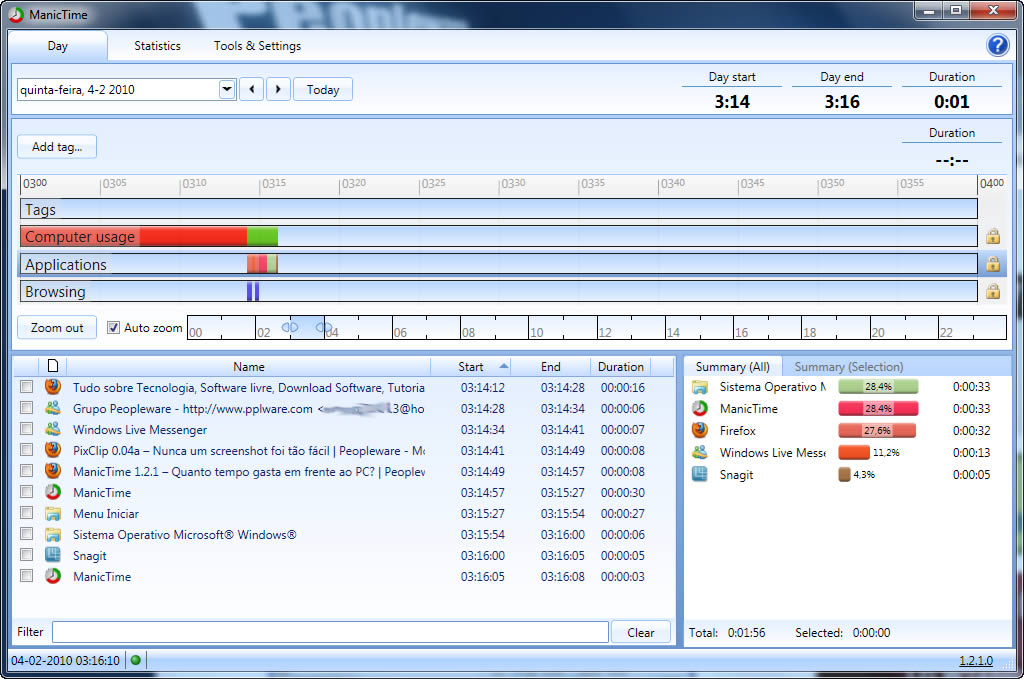
Hoje em dia, gerimos o nosso tempo de forma extremamente apertada. Vivemos a um ritmo alucinante. O curioso é que muita da culpa é do computador e do telemóvel. A pensar nisso, saquei uma aplicação deveras interessante, ManicTime.

Sim, a parte divertida é que com esta aplicação podemos descrever e agendar com pormenor toda a nossa actividade. Este programa é para os maníacos do tempo. Aqueles que precisam de controlar detalhadamente cada batimento cardíaco, cada segundo do dia dia-a-dia.

Estou a exagerar? Não, experimente o ManicTime e verá que este programa regista toda a nossa actividade frente ao computador.

Resumidamente, a aplicação recolhe todos os dados necessários para construirmos alguma informação estatística, que nos poderá dar um ideia detalhada dos nossos movimentos e hábitos. Por exemplo, quanto tempo estamos frente ao computador, quanto tempo utilizamos o browser, que aplicação mais utilizamos, o que fizemos da hora X até à hora Y, etc etc, etc, informação ao pormenor!!!

Dentro da aplicação, poderemos ver gráficos onde facilmente compreenderemos o resultado dos dados recolhidos.

Se pretende ter uma noção do seu aproveitamento em frente ao computador, então esta aplicação será de grande utilidade.

Nota: É necessário ser instalado o .NET Framework 3.5.

Licença;: Freeware
Sistemas Operativos: Windows 2k/XP/Vista/Win7
Download: ManicTime 1.2.1 [4.94MB]
Homepage: ManicTime