quarta-feira, 9 de novembro de 2011

[Dica]userAgentUpdater – Finja ser quem não é no Firefox

A quantidade de browsers que existem disponíveis na Internet são uma verdadeira dor de cabeça para quem cria páginas ou serviços Web. Tem de ter instalado (quase) todos esses browsers sempre que pretendem testar uma qualquer funcionalidade que dependa do tipo de browser usado.

Por outro lado, sempre que pretendem testar uma nova funcionalidade de um qualquer serviço desenhado para determinado tipo de browser de um dispositivo móvel, é complicado de o conseguirmos se não tivermos acesso a ele.

O userAgentUpdater é uma extensão para Firefox, que permite que alterem a identificação do vosso browser e assim apresentarem-se como outro qualquer browser.
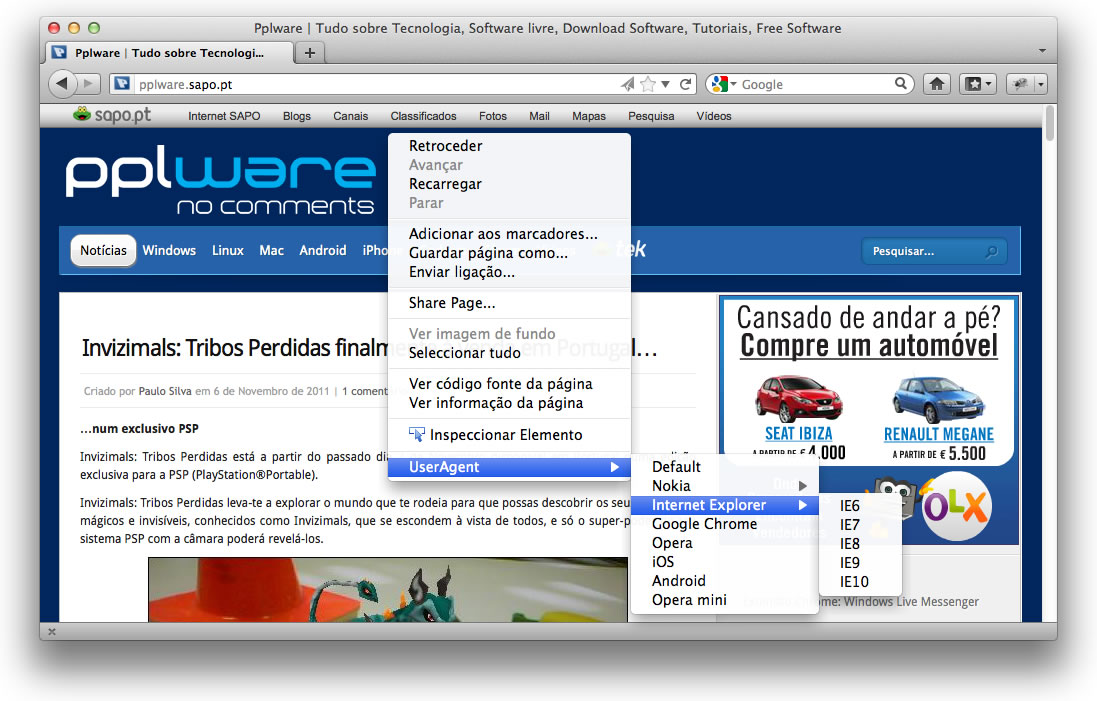
O userAgentUpdater permite que alterem o UserAgent do vosso Firefox e assim apresentarem-se como outro qualquer browser, beneficiando de todas as funcionalidades que certos serviços Web disponibilizam, quer seja com uma interface alterada para dispositivos móveis ou outra qualquer funcionalidade mais específica.

Podem ainda usar o userAgentUpdater para simularem qualquer browser quando fazem desenvolvimento de páginas e pretendem apresentar uma qualquer mensagem aos utilizadores de determinado browser.

O userAgentUpdater, depois de instalado, passa a estar disponível no menu de contexto do Firefox. Aí podem encontrar a opção de alterar o vosso UserAgent, para um dos que é apresentado.

A página onde efectuarem essa alteração será recarregada e será usado então esse novo identificador do browser.

As opções que o userAgentUpdater disponibiliza para os vários browsers cobrem a maioria dos que estão disponíveis e são os seguintes:

  • Internet Explorer 6/7/8/9/10
  • Nokia/Symbian
    • S60 3rd Edition
    • S60 3rd Edition Feature Pack 1
    • S60 3rd Edition Feature Pack 2
    • S60 5th Edition
    • Symbian^3
    • Symbian S40
  • iOS/iPhone 4
  • Android 2.2
  • Google Chrome 15.0
  • Opera 12.0
  • Opera mini 9.80

Usem o userAgentUpdater para conseguirem alterar de forma simples o identificador com que o vosso Firefox se apresenta e assim terem acesso a páginas como se outro qualquer browser se tratasse.

Para todos os que desenvolvem páginas web ou pretendem testar serviços com outros browsers esta extensão é excelente.

Instalem o userAgentUpdater e testem-no. Usem este endereço para verificar quais os identificadores que estão a ser usados.

Download: userAgentUpdater 0.1
Homepage: userAgentUpdater
quinta-feira, 3 de novembro de 2011

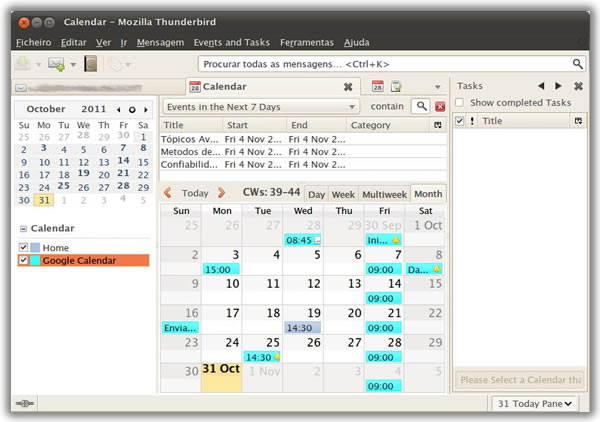
[Dica] Sincronizar tarefas do Google Calendar no Thunderbird

Nos tempos que correm é fácil nos esquecermos de algo que temos para fazer. Uma das pérolas que as tecnologias de informação nos trouxeram, foi simplificar a forma como agendamos tarefas, sendo hoje em dia um processo totalmente electrónico. Contudo, devido à multiplicidade de sistemas operativos e dispositivos que temos ao nosso dispor, nem sempre é fácil termos as nossas tarefas sincronizadas. Devido à enorme flexibilidade do Thunderbird aliada ao magnifico serviço do Google Calendar, já é possível manter todas as suas tarefas sincronizadas localmente.


Para realizar este tutorial necessita dos seguintes de ter instaladas as seguintes extensões:

O Thunderbird por predefinição, não suporta a funcionalidade de agendar tarefas de forma calendarizada. Para o efeito o “Lightning Calendar” é uma extensão da Mozilla que tem ganho bastante popularidade e satisfaz em pleno esta tarefa. Por outro lado, a extensão “Provider for Google Calendar” é o módulo directamente responsável pela sincronização das suas tarefas no Google Calendar. Quanto às extensões anteriores são compatíveis com qualquer sistema operativo. Isto é, este processo funciona independente de ter o cliente de email da Mozilla instalado em Windows, Mac e Linux.

Satisfeitos os pré-requisitos confira os seguintes passos:

Inicie sessão no Google Calendar e no canto superior direito, mais concretamente na nova barra de serviços do Google, clique sobre a “roda dentada” e escolha Definições de Calendário Google.

Na página seguinte seleccione a secção Calendários. Nesta secção poderá visualizar todos os calendários que tem criado dentro do Google Calendar. Caso tenha mais que um calendário, terá que escolher aquele que quer ver sincronizado no Thunderbird.

Para seleccionar o calendário que pretende sincronizar basta carregar sobre o link correspondente. De seguida irá ter acesso às definições do calendário que escolheu. Vá até ao final dessa página, e na opção “Endereço privado” clique em XML. Será apresentado o endereço privado para o seu calendário de modo a que o possa configurar o Google Calendar em qualquer aplicação desenvolvida por terceiros como é o caso do Thunderbird. Copie e guarde este link, vai ser importante para os passos seguintes.

Pode a partir de agora fechar a página do Google Calendar já que a restante configuração é no Thunderbird. Já no cliente de email da Mozilla, vá a Ficheiro > Novo > Calendar. De seguida irá aparecer o wizard de configuração de novo calendário, seleccione no ecrã que aparecer a opção “On the Network”.

Na caixa de diálogo seguinte, escolha a opção “Google Calendar” e cole no campo Location, o endereço que copiou das definições do seu calendário no Google Calendar.

Clique em seguinte e aparecerá uma caixa para introduzir o nome de utilizador e a senha do seu Google Calendar, preencha esses dados para continuar. O passo final, é introduzir o nome com que quer que o calendário aparece na sua agenda (Lightning) do Thunderbird. Pode ainda definir a cor com que as tarefas serão assinaladas, de modo a poder diferenciar estas tarefas de outras agendadas noutro calendário que possa ter definido no Thunderbird e configurar alarmes (notificações) de tarefas.

Terminados estes passos, deverá ter o calendário que escolheu sincronizado no Thunderbird. Pode testar, agendando novas tarefas no Lightning e verificar se as alterações se estão a repercutir directamente no Google Calendar. O contrário também se aplica, isto é se aceder directamente a este útil serviço web da Google e fizer alterações de tarefas, mais tarde quando aceder ao computador onde tem o Thunderbird todas as alterações serão sincronizadas de forma transparente. É portanto uma sincronização bi-direcional bastante útil.

Como dica final, caso possua um smartphone ou tablet Android, para tirar partido de uma melhor experiência de sincronização, aconselhamos que configure dentro da aplicação Calendário do Android, o calendário do Google Calendar que sincronizou no Thunderbird, como calendário principal. Para isso basta que dentro da aplicação de calendário do Android, seleccione a tecla Menu > opção Calendários e certifique-se que o mesmo calendário do Thunderbird está visível e sincronizado.

sexta-feira, 28 de outubro de 2011

[Dica]NppJumpList – O Notepad++ adaptado ao Windows 7

O Notepad++ é um dos editores de texto mais usados por todos os que usam o Windows. Consegue substituir de forma total a ferramenta de edição de texto que acompanha o Windows, o Notepad.

Este software tem evoluído de forma muito positiva com o passar dos anos, mas ainda não foi disponibilizada uma versão que se enquadrasse no Windows 7 e na sua barra de tarefas, com todas as suas funcionalidades. Felizmente houve quem metesse mãos à obra e criasse um plugin que permite dar ao Notepad++ uma integração plena com a barra de tarefas do Windows 7


Um dos maiores trunfos do Notepad++ é a capacidade de termos plugins que realizam um número de tarefas e que lhe adicionam também um elevado número de novas funcionalidades.

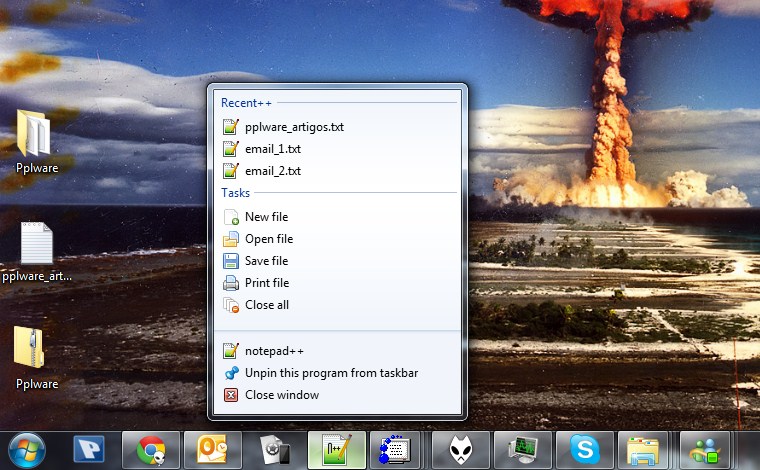
Hoje apresentamos um, o NppJumpList que permite que integrem o Notepad++ na barra de tarefas do Windows 7 e que lhe dá acesso a todas as funcionalidades que esta disponibiliza.

Falamos da possibilidade de termos um menu personalizável e usa-lo para acederemos às principais funções do Notepad. Esse menu pode ser alterado e podem indicar quais as funções que pretendem que aí estejam.

Para instalarem o NppJumpList devem em primeiro lugar aceder à zona de instalação de plugins do Notepad++.

Chamem então o menu Plugins e depois escolham a opção Plugin Manager. Nesse menu devem escolher a opção Show Plugin Manager.

A nova janela que é aberta é onde podem escolher os plugins que estão disponíveis de forma oficial para o Notepad++. Naveguem então para o plugin NppJumpList e seleccionem-no para instalação.

Depois disso devem apenas carregar no botão Install para que se proceda à instalação do NppJumpList. Este processo é extremamente rápido e no final será pedida autorização para reiniciar o Notepad++. Devem concordar com esse pedido.

Agora que têm o NppJumpList instalado é hora de o configurarem para que mostre apenas as funções que pretendem ter na barra do Windows 7.

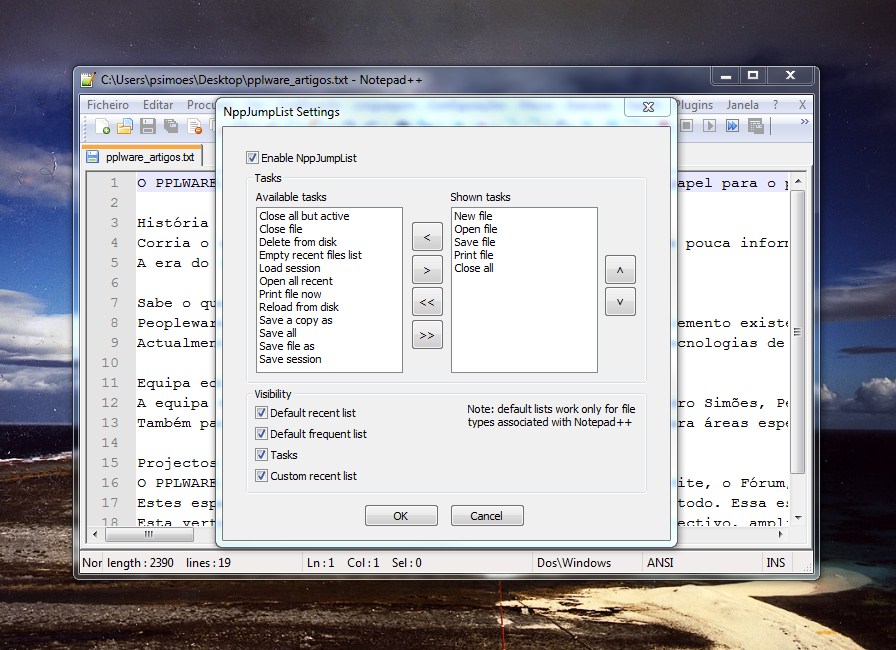
Para isso devem aceder novamente ao menu Plugins e desta vez devem escolher a opção NppJumpList. Dentro desse menu escolham a opção Settings.

A janela apresentada tema as opções disponíveis para o NppJumpList. Escolham então quais os elementos que constem da JumpList do Notepad++ e coloquem-nos na lista do lado direito. Criem o vosso menu personalizado e com as opções que pretendem.

No final e depois de validarem as restantes opções, devem terminar o processo com o botão OK. Voltem a reiniciar o Notepad++ e desta vez podem consultar a JumpList que passou a estar associada ao ícone do Notepad++ que está na barra de tarefas.

Este plugin permite que usem o Notepad++ com todas as funcionalidades do Windows 7. Passam a poder usar a barra de tarefas para controlar o Notepad++ e assim fazerem ainda melhor uso de um dos melhores editores de texto que existe para o Windows.

Licença: Freeware
Sistemas Operativos: Windows
Homepage: NppJumpList

[Apps]QuotaGest – É Fácil e Gratuito Gerir a sua Associação

Esta área é muitas vezes liderada por organizações que têm como lema a carolice e os recursos financeiros nem sempre são os que mais abundam actualmente.


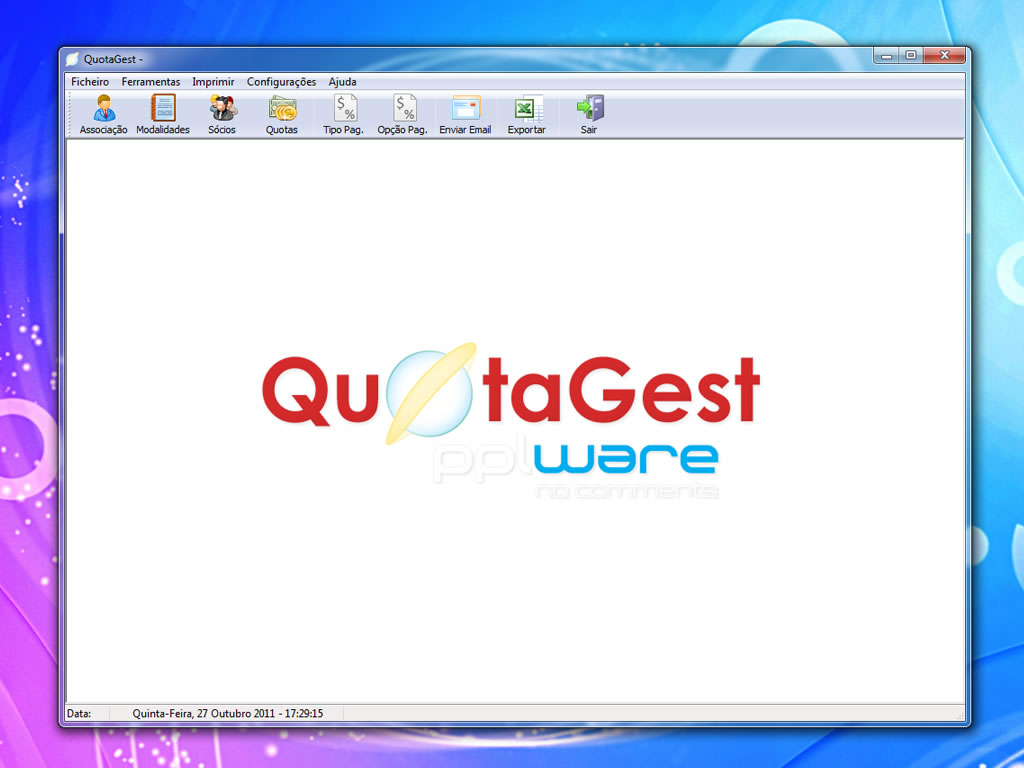
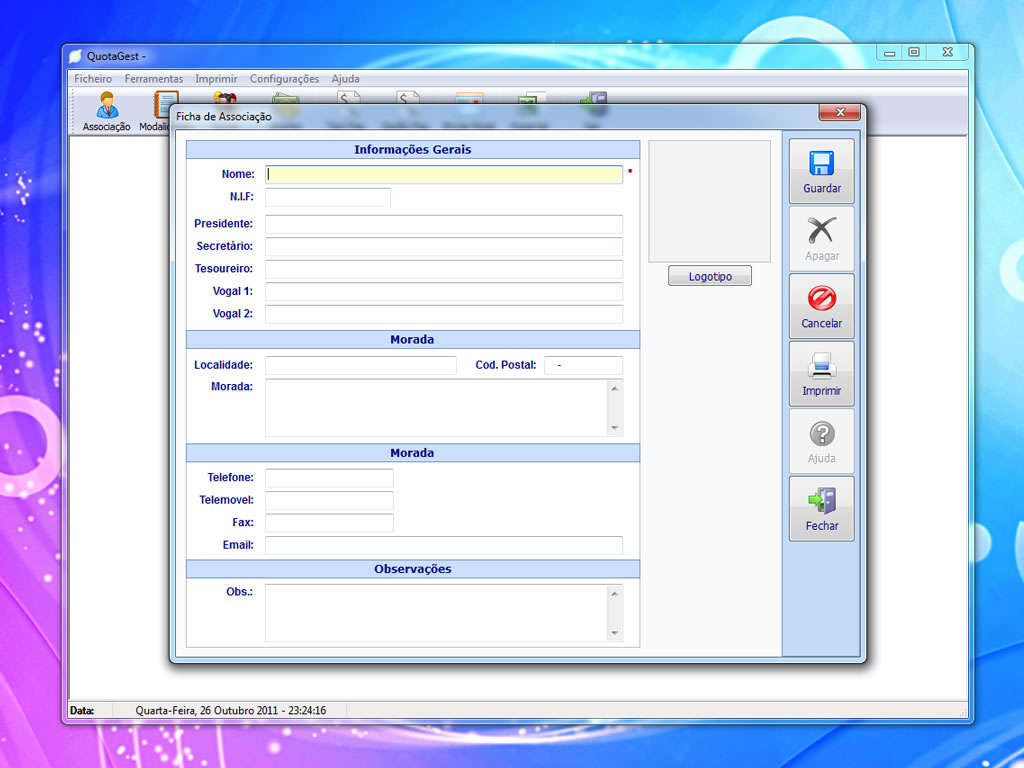
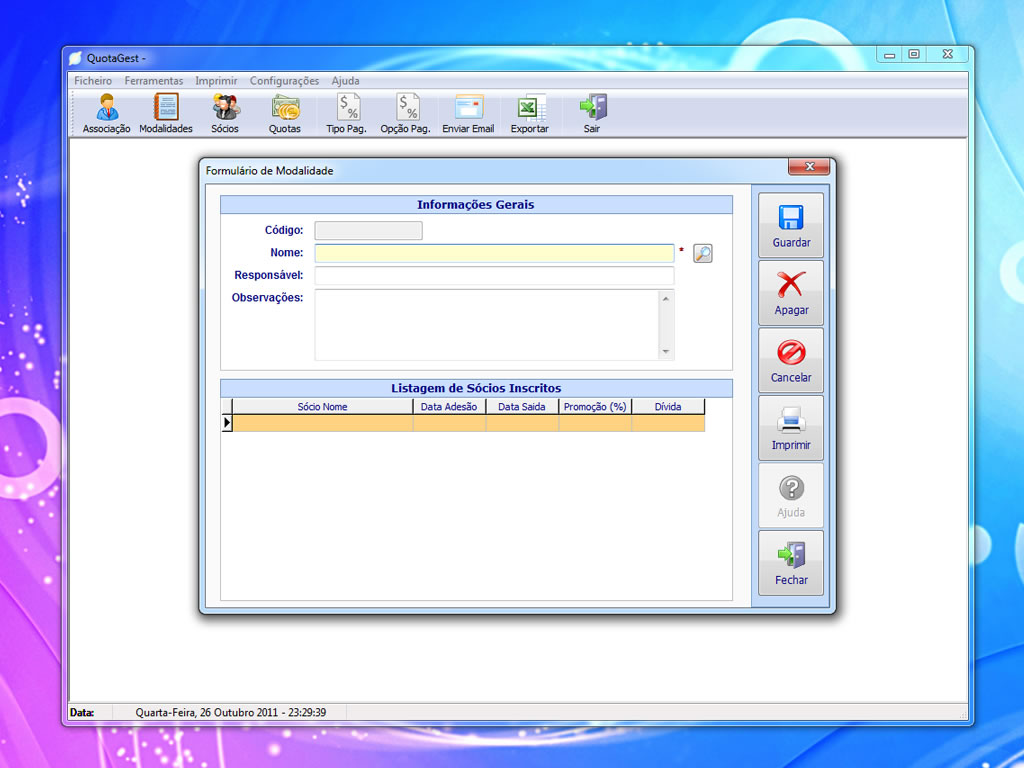
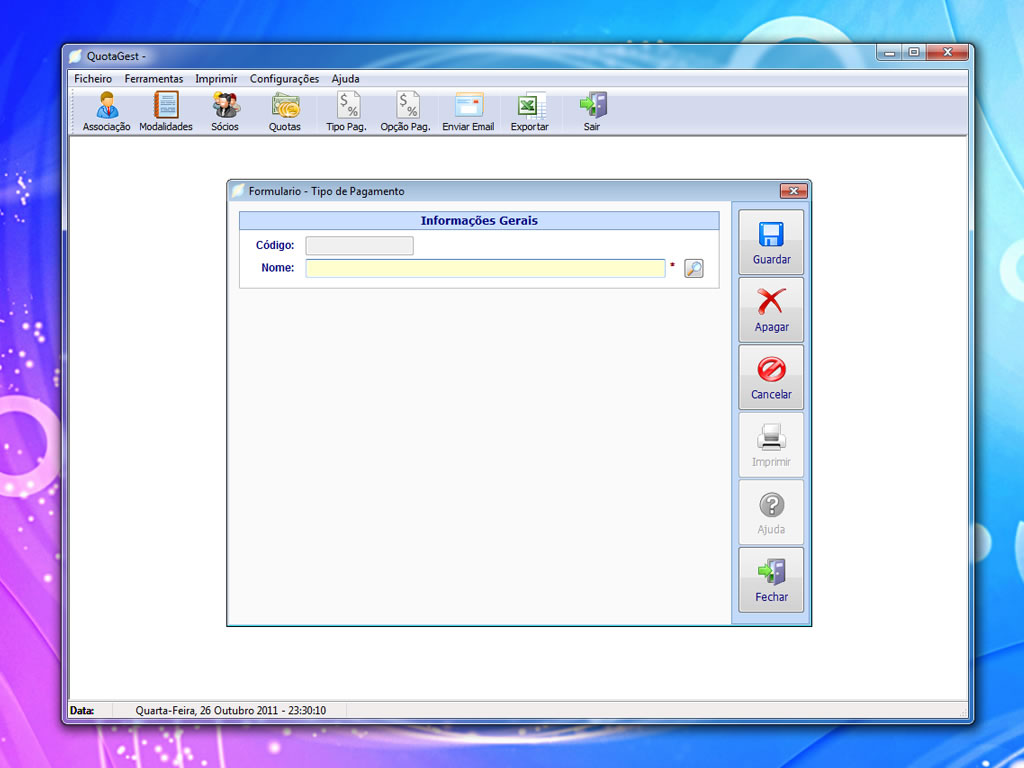
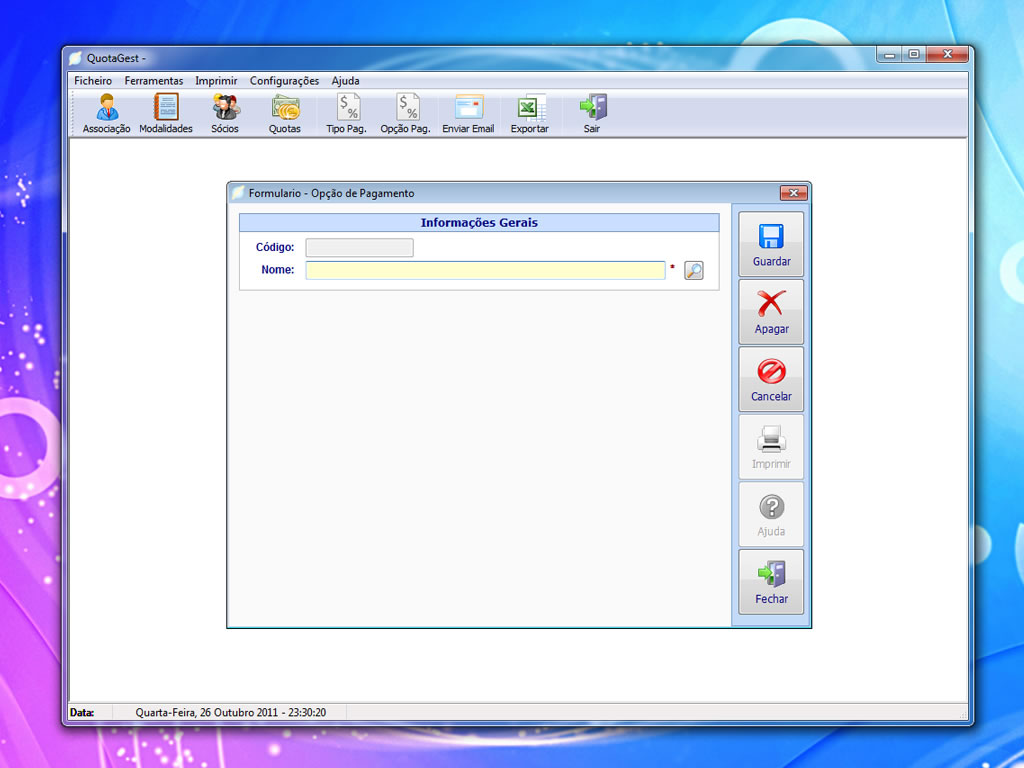
QuotaGest, é um software que se destina à gestão de Associações, Clubes e/ou Colectividades. Possui um interface limpo, simples e intuitivo para qualquer tipo de utilizador. Funciona com uma base de dados MySQL e não necessita de instalações nem de configurações.

Novas funcionalidades:
  • Ícone de impressão
  • Ícone de Fechar
  • Ícon de Pesquisa
  • Interface melhorado ao nível das cores em cada janela
  • Re-organização da interface para um enquadramento simples e directo
  • Interface para a janela de Backups e Restauros
  • Agrupados campos em várias janelas, por secção
  • Auto-Login
  • Botão de Ajuda, para futura FAQ.

Funcionalidades complementadas:
  • Sistema de LOG para MySQL
  • Janela de confirmação ao sair do QuotaGest
  • Campo: “Código Interno”, para o Sócio
  • Opção de inserir Quota por Ano
  • Opção de inserir Mensalidades para outros Anos
  • Repartir montante por todos os Sócios, ou atribuir a cada Sócio
  • Relatório de Impressão “Quadro de Quotas” para a Modalidade.

Funcionalidades melhoradas:
  • Pagamento de Quotas
  • Guardar fotografia e logotipo
  • Inserção de Mensalidades, para Sócios que se tenham inscrito depois de Janeiro
    (Inscreve-se em Setembro, já não aparecem meses anteriores)
  • Interface de relatórios de impressão. (Cabeçalho mais simples; Cores mais claras)
  • Live Update
  • Janela de Gmail com botão Pesquisa
  • Um único botão para carregar/remover: Fotografia e Logotipo
  • Relatório de Impressão para o Recibo. (2 Cópias numa folha A4)
  • Relatório de Impressão de Email
  • Redimensionamento de Imagens, para melhor qualidade e tamanho
  • Imagens de Sócios, agora são guardadas numa pasta, ao invés da Base de Dados
  • Uso do rato na janela Live Update
  • Janela de Pesquisa

Funcionalidades corrigidas:
  • Erro em relatórios de impressão
  • Erro autográfico no botão “Modalidades”
  • Erro ao gravar Sócio
  • Erro ao alterar a quota “MODALIDADE GERAL”
  • Ficheiro Batch do Live Update
  • Confirmação ao fechar o QuotaGest
  • Enviar email através da janela “Sobre”
  • Janela de Pesquisa.

Esta é uma obra ainda por terminar, mas que possui a sua riqueza.

Licença: Freeware
Sistemas Operativos: Windows XP/Vista/Win7
Download: QuotaGest 0.0.1.1 Beta [6.1MB]
Homepage: QuotaGest

[Apps]DrivePurge – Limpeza a fundo do Windows

A limpeza do nosso computador ajuda-nos a manter um sistema mais estável e com muito mais espaço em disco disponível. Existem para essa tarefa muita ferramentas disponíveis, algumas muito completas e outras mais focadas em determinados aspectos dessa tarefa.

Existem muitas possibilidades de escolha, quase todas capazes de manter o vosso sistema limpo e com uma excelente capacidade de resposta. Hoje trazemos mais uma ferramenta, o DrivePurge, que se compromete a manter o vosso Windows limpo de ficheiros desnecessários e com uma maior disponibilidade.


O DrivePurge consegue tratar de remover dados e ficheiros de mais de 750 softwares e componentes do Windows. Consegue ainda verificar as chaves de registo do vosso Windows e eliminar as que são desnecessárias ou que ficaram esquecidas de softwares que estiveram já no vosso sistema.

E uma aplicação portátil e com uma anormal capacidade de limpeza. Por essa razão consegue fazer frente à que a maior parte dos nossos leitores refere como referência, o CCleaner.

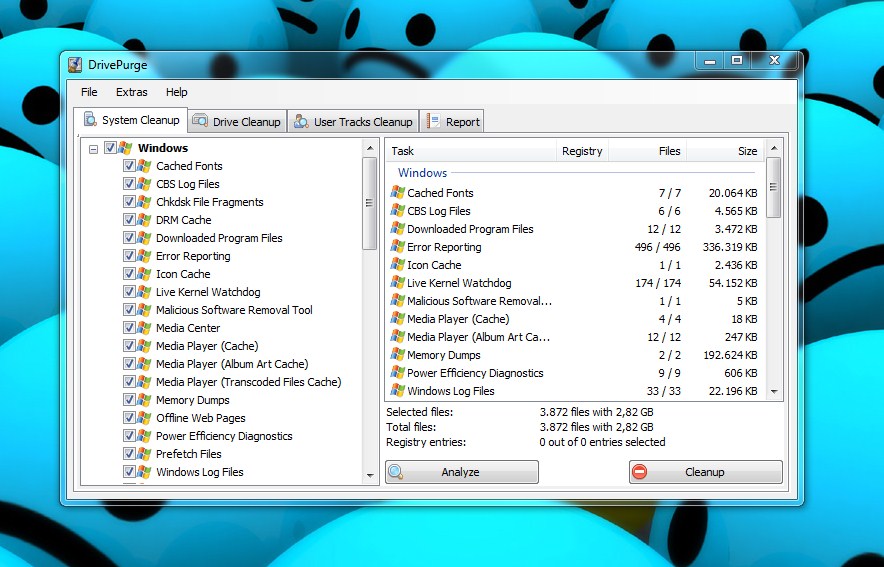
A sua interface, dividida em quatro separadores, permite que façam a limpeza ao vosso sistema de forma selectiva, sem terem de tratar de tudo de uma só vez. Esta possibilidade permite que tenham um controlo mais fino sobre as acções que vão efectuar.

O primeiro separador permite que efectuem a limpeza a ficheiros desnecessários do Windows e do software que têm instalado na vossa máquina. Basta que seleccionem o tipo de ficheiros que pretendem eliminar e o DrivePurge trata de o fazer. Podem, antes de tomar a decisão de os eliminar, pedir que seja criado um relatório para vos indicar os ficheiros e que vão ser removidos.

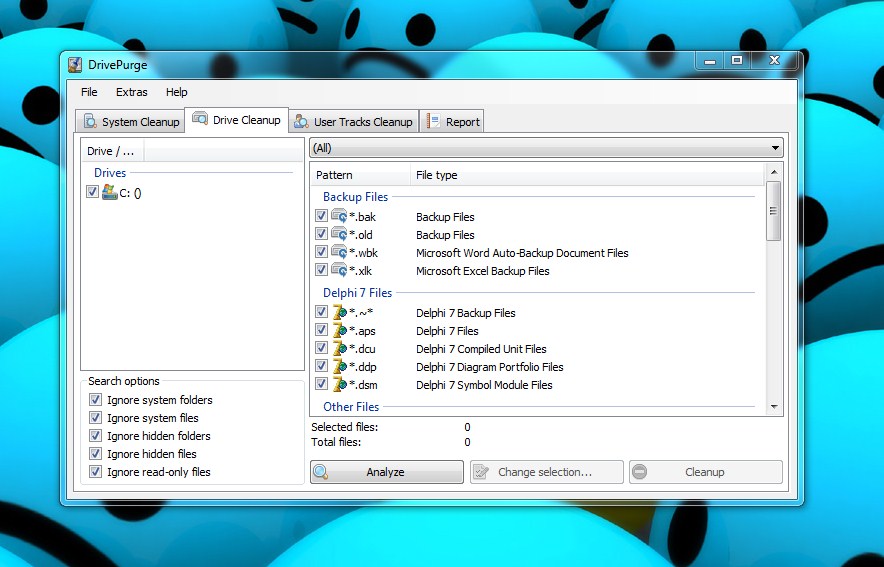
No segundo separador está localizada a limpeza aos ficheiros de backups e temporários que estão nos vossos discos. Mais uma vez devem realizar uma análise aos discos que pretendem limpar e o DrivePurge mostra-vos o que será eliminado do vosso sistema. Podem indicar se pretenderem que o DrivePurge ignore ficheiros ou pastas de sistema, ficheiros ou pastas escondidos ou ficheiros com permissões de leitura apenas.

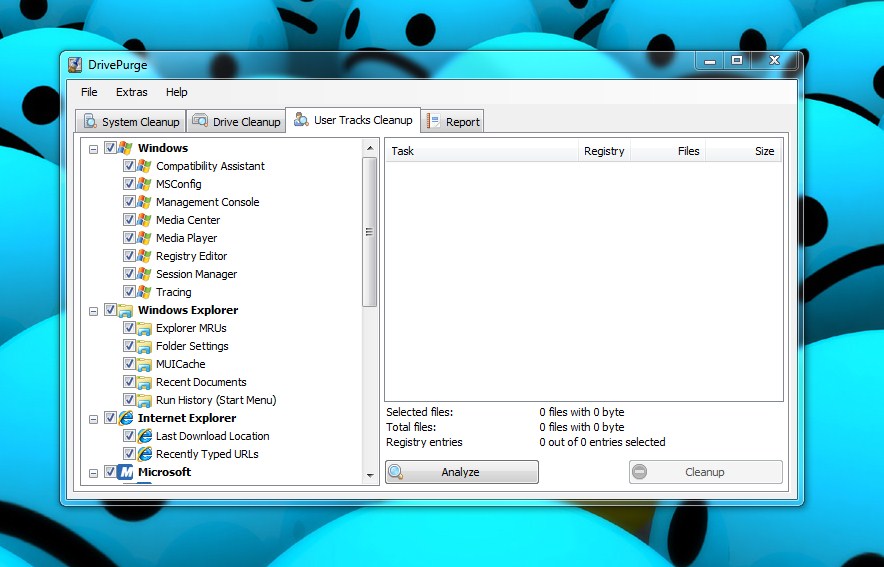
Uma última função que o DrivePurge tem é a capacidade de eliminar do sistema toda a informação de utilização de um determinado utilizador. Conseguem assim remover dados associados às navegações web, ficheiros abertos ou outra informação que o Windows regista.

Basta seleccionarem de forma criteriosa os dados que pretendem que o DrivePurge elimine do Windows e gerem o relatório com os dados encontrados. De seguida, e se não detectarem nenhum que queiram manter, só têm de indicar que pretendem eliminar os dados.

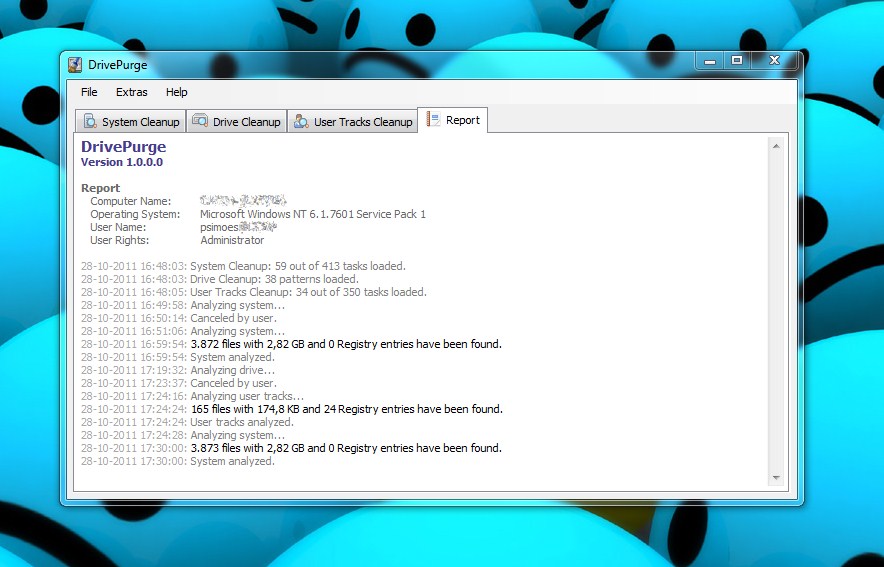
O último separador contem informação relativa às acções que tomaram no DrivePurge. Podem ver os passos de criação dos diferentes relatórios, dos processos de limpeza e de outras acções. É ainda apresentada alguma informação referente ao sistema onde o DrivePurge está a correr.

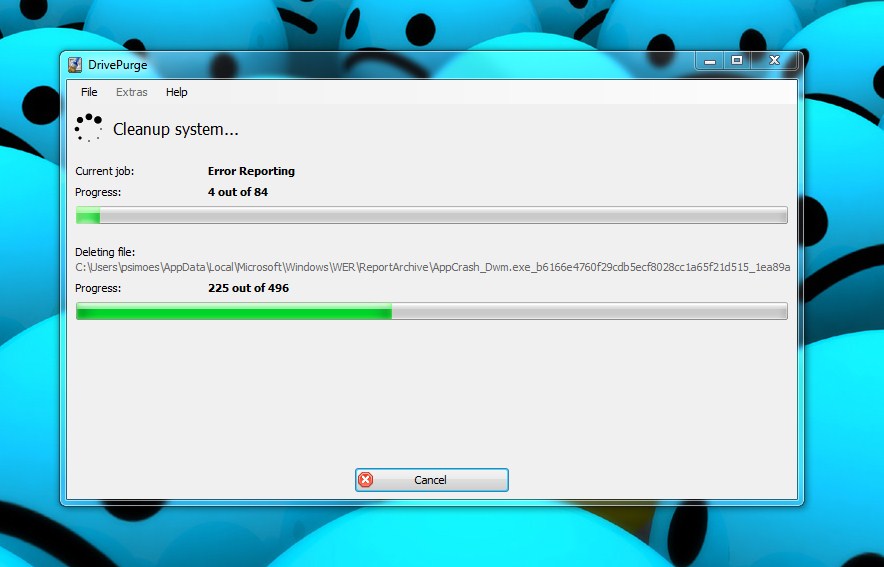
Sempre que geram um relatório de ocupação de espaço ou quando indicam ao DrivePurge para eliminar ficheiros a interface é alterada e é apresentada informação útil sobre o processo que está a decorrer.

A informação relativa ao espaço que será ganho no vosso sistema é sempre apresentada na interface do DrivePurge, o que permite terem controlo sobre as vantagem de usar esta ferramenta.

As opções de configuração do DrivePurge permitem que tenham uma salvaguarda para o caso de surgirem problemas. Podem definir que o DrivePurge envia os ficheiros a serem eliminados para a reciclagem e assim, em caso de problemas, podem sempre reverter o processo.

O DrivePurge é completamente portátil e podem assim transportá-lo para onde necessitam dele. Não requer instalação, o que facilita ainda mais a sua instalação em qualquer sistema.

Usem esta ferramenta para manter o vosso sistema limpo e com o máximo de espaço em disco disponível. Está à altura da concurrência e é extremamente competente na tarefa a que se propõem.

Testem o DrivePurge e comparem com os mais usados para que possam confirmar a sua excelente capacidade de limpeza, quer de ficheiros desnecessários ou do rasto que os utilizadores deixam no sistema.

Licença: Freeware
Sistemas Operativos: Windows XP/ Vista/ 7
Download: DrivePurge 1.0 [143KB]
Homepage: DrivePurge

quinta-feira, 27 de outubro de 2011

[Apps]JetBoost – Optimize os recursos do seu Windows

Sempre que possível devemos optimizar a nossa máquina para as tarefas que vamos realizar. Se estamos a começar uma tarefa específica devemos ter apenas os serviços essenciais em funcionamento para que os recursos necessários sejam canalizados para a tarefa que temos em mãos.

Infelizmente o Windows não tem ferramentas específicas para esta funções, mas existem ferramentas que permitem optimizar todas as funções do Windows e adaptá-lo para as tarefas que vão iniciar. O JetBoost é uma das ferramentas que podem usar para esta tarefa.


Com o JetBoost podem optimizar o Windows para que as tarefas que vão iniciar sejam automaticamente preparadas e todas as tarefas desnecessárias sejam terminadas ou colocadas com uma prioridade inferior.

Com esta função vão poder ter acesso a todos os recursos que estariam a ser consumidos por esses serviços secundários e desnecessários para a tarefa que têm em mãos.

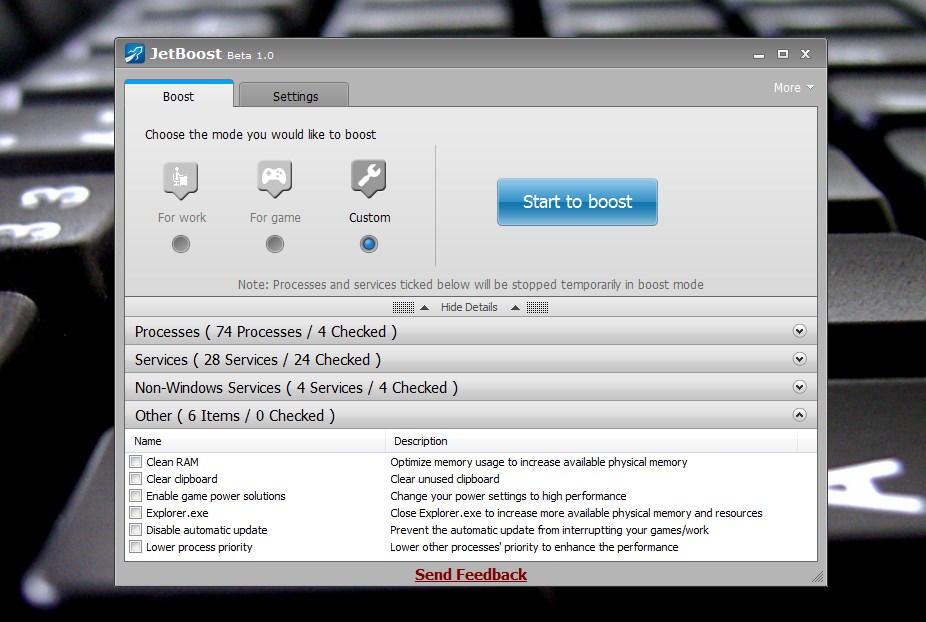
O JetBoost tem disponível três modos que podem ser usados. Cada um desses modos pode ser usado para um tipo específico de tarefas. Só têm de escolher o modo mais adequado e adaptá-lo e ajustá-lo para as vossas necessidades.

Os três modos disponíveis são específico para trabalho, jogos ou customizado. Em cada um desses modos podem definir um conjunto de parâmetros que pode melhorar o vosso Windows.

Basta que escolham os processos a ser mantidos e terminados, os serviços que vão ser mantidos e terminados e outros parâmetros que vão ser usados. Nestes outros parâmetros podem escolher limpar a RAM, limpar o clipboard, mudar o modo de energia e o baixar as prioridades de alguns processos.

Cada um desses parâmetros pode e deve ser ajustado para que esteja de acordo com o que pretendem para o vosso Windows e para a tarefa que vão iniciar.

Depois de esses ajustes só têm de carregar no botão Start To Boost para o processo começar e os recursos sejam optimizados. No final dessa optimização é apresentado na interface do JetBoost um resumo do que foi alterado.

Podem, se quiserem, reverter o processo que realizaram, bastando carregarem no botão Restore. Ao fazerem-no todos os processos terminados são reiniciados, os serviços que foram parados são lançados e os processos cuja prioridade foi diminuída vêem-na aumentada.

Usem então o JetBoost para optimizar a vossa máquina, ajustando os serviços, processos ou outros parâmetros. Ficam assim com a vossa máquina pronta para a realização de outras tarefas, optimizada e sem qualquer serviços ou processos a consumir recursos.

Licença: Freeware
Sistemas Operativos: Windows 2K/ XP/ Vista/ 7
Download: JetBoost 1.0 [2.53MB]
Homepage: JetBoost

[Dica]CleanupTabs – Um pouco de ordem nos separadores do Firefox

O surgimento dos separadores nos browsers veio alterar a forma como usamos estes softwares. Tipicamente tínhamos apenas uma janela onde realizávamos todas navegações, reciclando e aproveitando ao máximo essa janela.

A possibilidade de termos os separadores na mesma janela do browser veio alargar os nossos horizontes e começamos a ter várias janelas para a Internet, tendendo a dar azo a alguma desleixo na gestão desses separadores e levando a que ao fim de algum tempo tenhamos muitos separadores esquecidos e a consumir recursos. O CleanupTabs, para o Firefox, é uma extensão que vem dar alguma ordem a algum caos que se pode instalar neste browser.


Por cada novo separador que abrimos, o consumo dos recursos disponível aumenta, o que não é de todo desejado. A maioria dos novos browsers trata já de fazer uma gestão muito mais criteriosa dos consumos dos separadores, mas ainda assim estes conseguem fazer disparar os consumos em determinadas situações.

Ao deixarmos separadores abertos e sem os usarmos, estamos a provocar consumos desnecessários e que podemos controlar e eliminar. A forma mais simples de fazer essa gestão é através do fecho desses separadores, mas por vezes tendemos a esquecermo-nos e estes ficam a drenar os nossos recursos.

Com a utilização do CleanupTabs no Firefox este problema fica resolvido e podemos contar com ele para fechar os separadores que já não usamos.

O CleanupTabs controla os separadores a serem fechados através da taxa de utilização destes. Cada separador que voltamos a usar ou a visitar, ele é marcado e não será fechado.

A forma de gerir esses separadores é através das configurações do CleanupTabs. Podem aí definir qual o número máximo de separadores a manter abertos. Sempre que esse número é atingido, os separadores a mais são fechados.

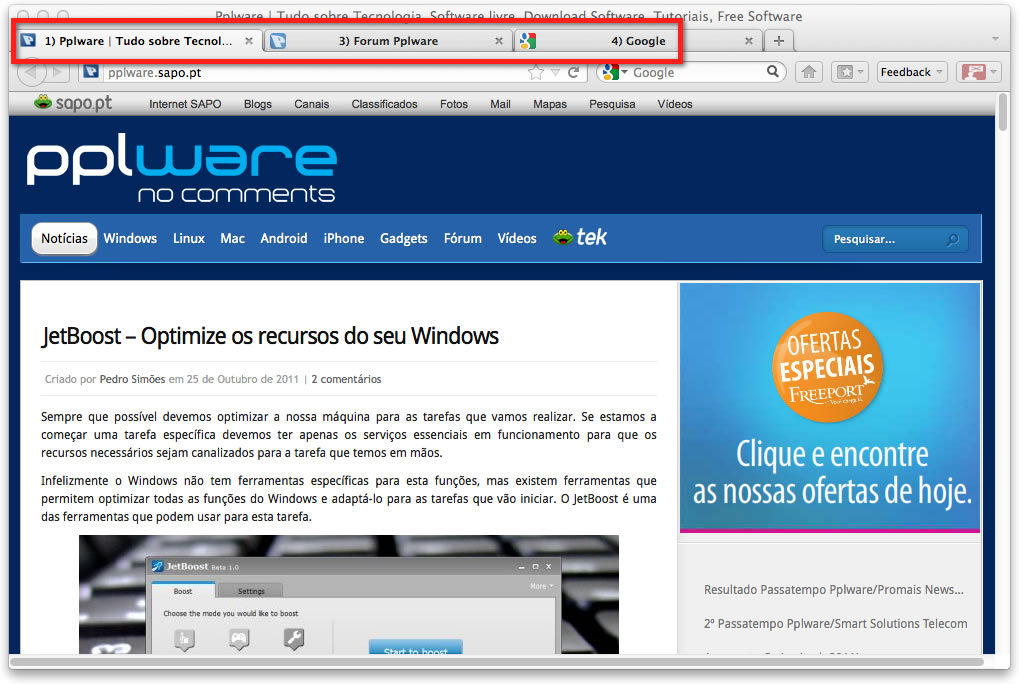
Nas configurações podem ainda definir se pretendem que o CleanupTabs ordene os separadores por taxa de utilização, o que traz os separadores mais usados para a zona esquerda do browser, permitindo assim que controlemos quais os separadores a serem mantidos e quais os que vão ser fechados.

Podem ainda activar a função que coloca numeração de ordem em cada um dos separadores, permitindo, de forma ainda mais fácil, controlarem os separadores a manter e a fechar.

Por forma a salvaguardar alguns separadores, podem definir quais os domínios que pretendem manter abertos. A lista é definida nas configurações e permite que indiquem domínios completos ou apenas expressões para serem mantidos. Cada separador que contenha um desses domínios será mantido.

Com o CleanupTabs vão conseguir manter alguma ordem no vosso Frefox, fechando os separadores que não estão já a usar.

Diminuem os consumos de memória e CPU e consequentemente a performance geral do browser será melhorada.

Se instalarem o CleanupTabs tenham em atenção à configuração deste para que não percam separadores que considerem importantes. Podem sempre recuperá-los através do histórico, mas é preferível que estes sejam mantidos.

Download: CleanupTabs 0.1
Homepage: CleanupTabs