quinta-feira, 4 de março de 2010

[Apps]BB Flashback Express 2.6.6.1326 – Screencasts de forma simples

BlueBarry FlashBack Express é uma aplicação que grava tudo o que se passa no seu ambiente de trabalho. Esta ferramenta pode ser útil para criar webcast e/ou pequenos exemplos em vídeo de demonstrações no seu computador.

É simples de usar, mesmo tendo um leque bastante alargado de funções e opções. Além de fazer vídeo e gravar o movimento no ambiente de trabalho, esta ferramenta pode também gravar o som que envolve o seu sistema. Além disso, pode usar a webcam ligada à sua máquina para captar as imagens.

Mas esta ferramenta comporta muitas opções de optimização, onde podemos combinar teclas de atalho para poder escolher e comandar a operação de captura.

O programa até há bem poucos dias era pago (39 dólares) mas agora apenas necessita de um registo gratuito para que esteja completamente funcional.

Publicação:

Depois de capturar as demonstrações na sua máquina, pode exportar o vídeo nos formatos flash e AVI.

Uma das grandes vantagens deste software é permitir que os utilizadores criem filmes extensos e estes possam ser utilizados e reproduzidos localmente e serem enviados por e-mail ou publicados na Internet, tudo de forma muito simples e apoiada.

Depois veja ou altere o resultado da captura num player editor que a aplicação traz agregada. Não será fácil encontrar alguma ferramenta que mais e melhor!!!

Licença: Freeware
Sistemas Operativos: Windows XP/Vista/Win7
Download: BB Flashback Express 2.6.6.1326 [7.07MB]
Homepage: Blue Barry

[Apps]CamStudio 2.5 Beta 1

CamStudio é uma aplicação que grava toda a actividade do seu ecrã, incluindo áudio. Depois de gravado o ficheiro AVI, esta aplicação transforma o ficheiro vídeo num ficheiro flash, originando um tamanho aceitável. Esta forma de apresentar os filmes está muito em voga, pela relação qualidade/tamanho.

E na prática a quem interessará este tipo de software? Esta aplicação deverá figurar nas preferências de todos os intervenientes ao nível da formação.

Claro que existem soluções mais completas, como por exemplo o Captivate da Adobe, mas o preço é que não é nada cativante. Esta é uma solução leve e gratuita.
Licença: Freeware
Sistemas Operativos: Windows 9x/2k/XP/Vista
Download: CamStudio 2.5 Beta 1 [1.20MB]
Homepage: CamStudio

[Info]As melhores ferramentas para Screencasting

É um recurso popular nas escolas, na Internet e cada vez mais será usado para simplificar o processo de aprendizagem. Há várias ferramentas que nos permitem gravar o que estamos a fazer no nosso ecrã para que possamos mostrar de uma forma directa como fazer isto ou aquilo. Ainda não encontrei uma que fosse a melhor, encontrei sim, algumas das melhores.

Podemos catalogar estas ferramentas em duas categorias: as gratuitas e as pagas. Vou deixar algumas sugestões para que possam comparar com o que utilizam e quem sabe possam também sugerir alternativas.

Ferramentas gratuitas:


1. CamStudio [Windows]

CamStudio é uma aplicação, open source, que grava toda a actividade do seu ecrã, incluindo áudio. Depois de gravado o ficheiro AVI, esta aplicação transforma o ficheiro vídeo num ficheiro flash, originando um tamanho aceitável. Esta forma de apresentar os filmes está muito em voga, pela relação qualidade/tamanho.

2. BB Flashback Express [Windows]

null

BlueBarry FlashBack Express é uma aplicação que grava tudo o que se passa no seu ambiente de trabalho. Esta ferramenta pode ser útil para criar webcast e/ou pequenos exemplos em vídeo de demonstrações no seu computador. Depois de capturar as demonstrações na sua máquina, pode exportar o vídeo nos formatos flash e AVI.

3. ScreenToaster [Web-based]

null

Há alturas em que não estamos na nossa máquina e surge a necessidade de fazer um screencast para demonstração. Facilmente recorremos aos ScreenToaster. Podemos rapidamente ter uma solução sem que tenhamos de procurar ferramentas dedicadas mas que precisam de instalação. Claro que com o ScreenToaster não terá nenhuma opção avançada, mas também não será esse o bem mais precioso no momento que a procura.

Poderá no entanto contar com captura do ecrã total (full screen), suporte para imagem-a-imagem da webcam que aparece no canto inferior direito e poderá captar o audio. Por fim, poderá visualizar o que gravou e colocar o vídeo no YouTube, se assim entender. Caso pretenda descarregar para o seu computador, poderá fazê-lo nos formatos MOV ou SWF. ScreenToaster é gratuito e funciona com Java activado na sua máquina, através do browser.

4. Xvidcap [Linux]

null

Esta não é uma aplicação vigorosa, pauta pela simplicidade e se não precisarem de mostrar efeitos 3D, precisando somente do vídeo para efeitos de explicações, etc., então este programa é o ideal. Esta ferramenta usa codificação FFmpeg que é uma solução multiplataforma para gravar, converter e fazer stream de áudio e vídeo.

5. Jing [Windows/Mac]

Já falámos nesta aplicação, onde destacamos os seus serviços mas dedicados à captura de ecrãs, aos screenshots estáticos. O Jing é um utilitário criado pela TechSmith, empresa essa que já é conhecida pelas suas soluções no campo de captura de ecrã (SnagIt, Camtasia) e que tem uma funcionalidade muito similar ao Skitch. Está disponível para Windows e Mac OS X. Muito simples de utilizar

6. Go View [Windows]

Esta opção é fantástica, arriscava mesmo a dizer que foi a que mais me satisfez pela rapidez, qualidade e funcionalidade. Suportada em Java, este serviço captura o vídeo de uma forma muito suave, sem sobressaltos para o nosso sistema. Terminado o screencast, podemos ver online o trabalho gravado e temos de imediato o link de partilha disponível em frente a cada vídeo. Como temos de aderir ao serviço, abrindo uma conta gratuita, ficamos com uma biblioteca de gravações ordenadamente disponibilizadas. Podemos capturar também o áudio de forma simples e com muito boa qualidade. Deixou-me agradavelmente satisfeito a qualidade quando colocada a gravação em full screen.

7. RecordMyDesktop [Linux]

null

recordMyDesktop é uma aplicação constituída por 2 partes, o programa de linha de comandos (backend) e a interface gráfica (frontend). Estes são programas separados, mas toda a funcionalidade depende do backend que é também um programa independente. O frontent por si só não consegue desempenhar funções de valor.

Além disso, o frontend vem em 2 versões: uma escrita com o GTK Toolkit (e por isso se chama gtk-recordMyDesktop) e utra escrita com o Qt Toolkit (qt-recordMyDesktop). Estes dois frontends derivam do mesmo código-base, com o qt-recordMyDesktop a ser um porte do gtk-recordMyDesktop. Como resultante desta situação, ambos os frontends providenciam exactamente a mesma funcionalidade através da mesma interface (com uma série de pequenas excepções). Por isso o resto do guia se refere genericamente a estas duas interfaces como o frontend. Será notificado quando existirem algumas divergências.

Apresentação de guias em vídeo(com alguma interactividade) – Na onda do Captivate
Wink – http://www.debugmode.com/wink
Screenbook – http://www.screenbooks.net/
ZoomIt – http://technet.microsoft.com/en-us/sysinternals/bb897434.aspx
DemoHelper – http://tools.tortoisesvn.net/DemoHelperInfo

Orientados para apresentar em vídeo
Jing – http://www.jingproject.com
FreeScreencast – http://www.freescreencast.com
Camstudio – http://www.camstudio.org
Free Screen To Video – http://www.koyotesoft.com/
Easy whiteboard – http://pplware.sapo.pt/software/easy-whiteboard-2-4-142

[Apps]Bits – O seu PC suporta SO de 64 Bits e Virtualização?

Nos últimos tempos tem-se falado muito em virtualização e em sistemas de 64 bits. Parte da culpa veio do Windows 7 e do seu XP Mode. Mas a restante é resultado da evolução dos sistemas operativos que passaram a ser construídos com 64 bits em vez dos tradicionais 32.

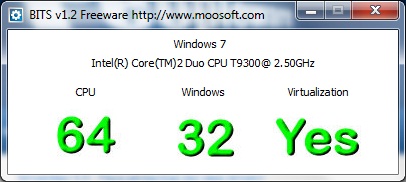
Mas e faz ideia se o seu PC suporta qualquer uma dessas novas realidades? Existe uma forma fácil e rápida de saber, basta usar o BITS.

Esta ferramenta consegue verificar de forma fácil e rápida se o seu PC tem suporte para virtualização por hardware e se suporta ainda sistemas operativos de 64 bits.

A informação é apresentada de forma gráfica muito simples. Mostra-nos se o CPU suporta SO’s de 64 bits, qual a versão (32/64 bits) do Windows que estamos a usar e se o nosso CPU tem suporte para virtualização (Yes/No).

É ainda mostrada, no topo da aplicação, informação relativa ao CPU que temos na máquina.

Mais uma aplicação portátil que podemos usar para responder às perguntas dos nossos amigos/colegas. Será que o meu PC suporta SO’s de 64 bits e/ou Virtualização?

Deixamos de ter de percorrer a Internet à procura de informação relativa à máquina, temos toda a informação ao nosso alcance e de forma rápida com o BITS.

Licença: Freeware
Sistemas Operativos: Windows XP / Vista / 7
Download: Bits 1.1 [704.46KB]
Homepage: Moosoft

[Apps]Disk Space Fan – Veja o seu espaço em disco

Uma das maiores riquezas que temos no nosso PC é o espaço em disco. Por muito CPU, memória, placa gráfica que tenhamos se nos faltar o espaço em disco o sistema operativo não funciona.

Por essa razão é conveniente que tenhamos sempre em mente a necessidade de controlar esse espaço. Os sistemas operativos há já uns anos que possuem a capacidade de nos alertar quando começamos a estar limitados em espaço. Mas depois desse alerta vem sempre a mesma pergunta: “Onde é que estão os ficheiros grandes e desnecessários nesse espaço ocupado?”.

E é nesta altura que entram em acção as ferramentas gráficas para detectarmos as tais”zonas”. Já vos apresentámos várias e hoje é a vez do Disk Space Fan.

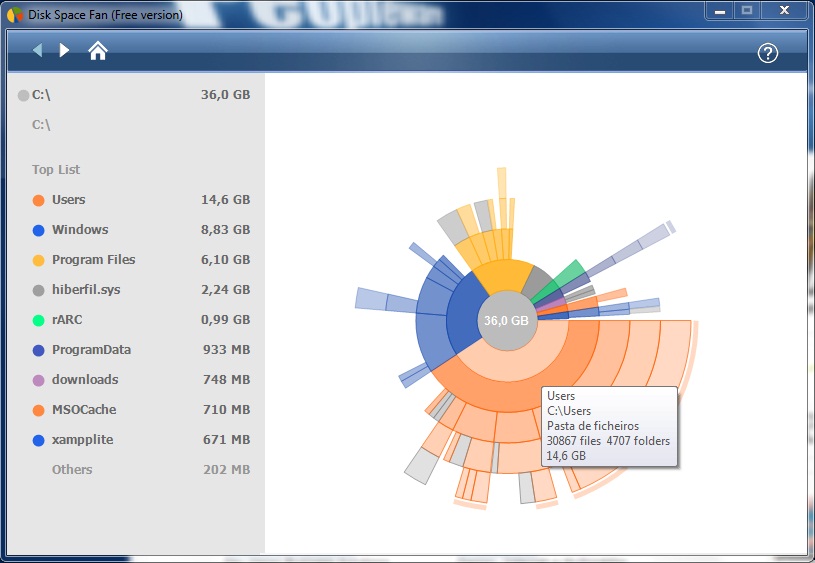
Com uma interface muito bem conseguida, o Disk Space Fan mostra-nos de forma clara a ocupação dos discos do nosso PC. De salientar que é visível a taxa de ocupação das drives de CD/DVD, funcionalidade em falta de muitos programas do género não fazem.

Através desta informação fornecida na zona principal da interface ficamos logo a saber o que se passa em termos de ocupação nos nossos discos.

Se quisermos saber um pouco mais sobre cada uma das drives só temos de escolher a pretendida e o Disk Space Fan irá analisar e mostrar-nos de forma gráfica e colorida qual o estado de ocupação dessa drive.

Por forma a navegarmos na estrutura de de directorias do nosso disco só temos de ir clicando na zona gráfica do software. Se colocarmos o rato sobre uma directoria temos acesso a alguma informação sobre a pasta em causa.

  • Nome
  • Localização
  • Numero de ficheiro e pastas
  • Espaço que ocupa

Para podermos entender a ocupação do disco a ordenação das pastas é feita em função do espaço que ocupam. E as cores atribuídas permitem-nos distinguir as directorias a partir da raiz.

Caso pretendamos, e porque se pode tornar complicado chegar a uma pasta específica, é possível fazermos uma análise a partir de uma zona. Para isso só temos de usar a opção Scan Folder e indicarmos a zona pretendida para início da representação.

Para quem gosta de ter os seus discos rígidos controlados e a ocupação dos mesmos verificada com frequência esta é mais uma óptima solução.

E como devem ter reparado pelas imagens é hora de eu fazer uma grande limpeza aos meus 4 discos.

Licença: Freeware
Sistemas Operativos: Windows XP / Vista / 7
Download: Disk Space Fan 1.4 [1.21 MB]
Homepage: Disk Space Fan

[Apps]SteadyState – Nunca mais formate o computador

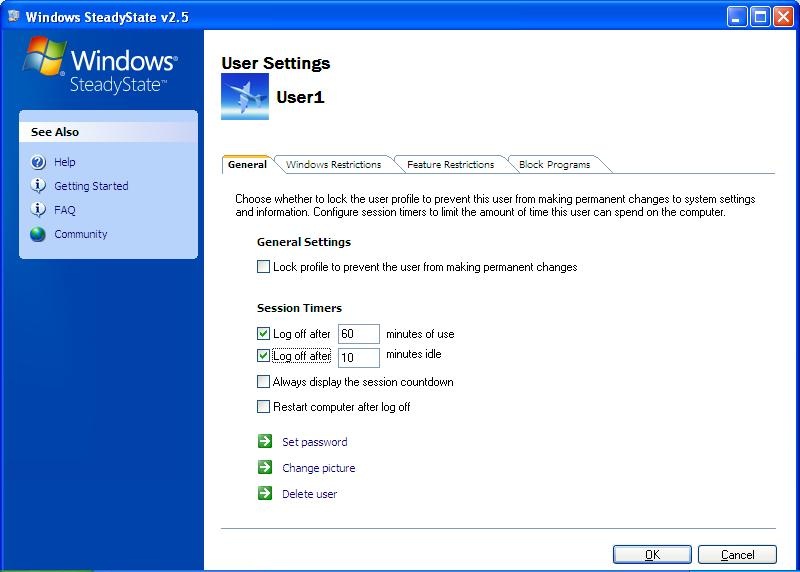
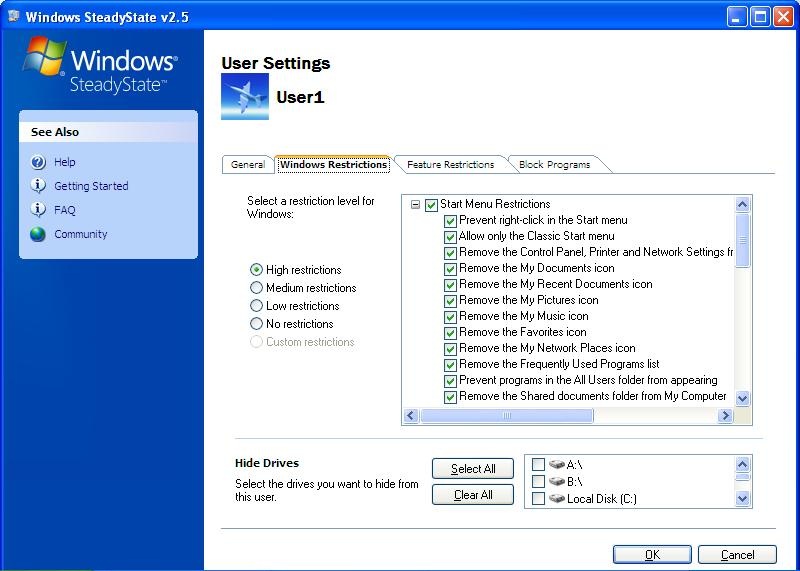
Este programa feito pela Microsoft permite restringir a certos utilizadores o uso do computador, desde o tempo de sessão, a programas a serem executados. Este programa é o indicado para ciber-cafés, bibliotecas escolares ou mesmo em casa.

Funcionalidades:

1. Restrições do Computador:

  • Remover a conta de administrador do ecrã de boas vindas
  • Não criação de pastas e ficheiros na drive C:\

2. Restrições dos Utilizadores:

  • Tempo de Sessão do utilizador
  • Atalhos do Menu Iniciar
  • Acesso a Drives
  • “Auto-play” das drives de DVD, USB
  • Acesso ao registo do sistema
  • Acesso ao Gestor de tarefas
  • Bloqueio de sessão

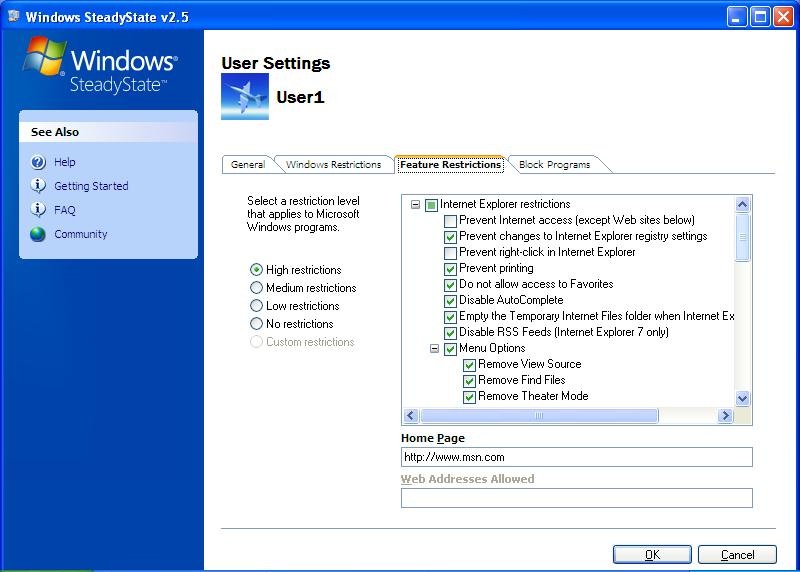
3. Restrições de funcionalidades do Internet Explorer:

  • Acesso à Internet
  • Impressões
  • Menus de configuração
  • Barras de ferramentas
  • Página de Abertura
  • Filtro de páginas web

4. Restrições de funcionalidades do MS Office:

  • Add-ins
  • Macros

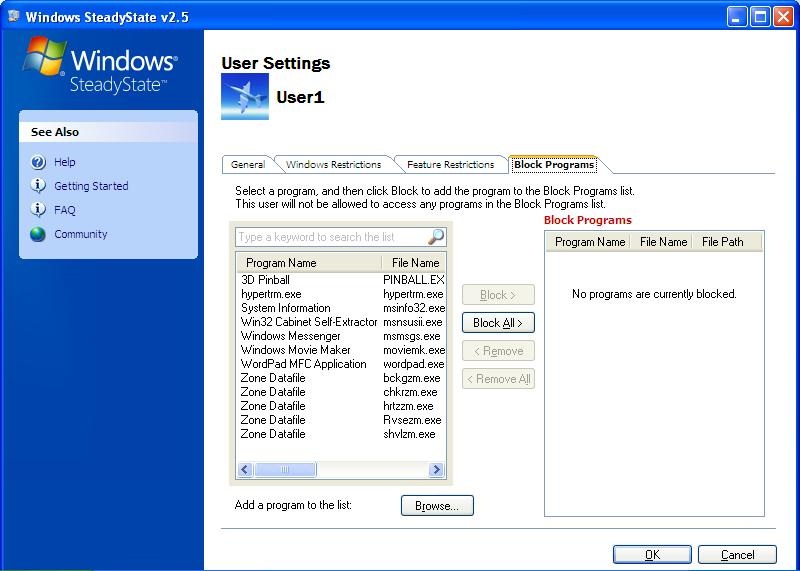
5. Restrições Programas:

  • Bloqueio de programas

6. Protecção do disco:

Esta funcionalidade serve para quando os utilizadores instalam programas indesejados, spyware ou trojans, com um simples reiniciar as alterações desaparecem todas, como contrapartida requer entre 45% e 50% do espaço livre do disco.

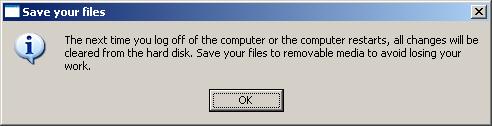
No início de cada sessão, é apresentado ao utilizador uma mensagem de informação a dizer que os dados não iram ser guardados e para guardar as alterações efectuadas numa drive USB.

Licença: Freeware
Sistemas Operativos: Windows XP /Vista
Download: SteadyState [6,35 MB]
Homepage: Microsoft.com

[Apps]JR Screen Ruler – Uma régua no monitor

De certeza que já teve de medir ou uma área de um desktop ou o tamanho de uma janela de uma aplicação. Mas e como fazer isso?

Conhece o JR Screen Ruler? Pois devia. Com ele faz isso com facilidade.


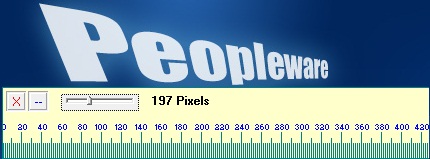
Esta pequena aplicação é excelente para medirmos comprimentos ou larguras nos nossos ecrãs de computador. Basta que executemos o JR Screen Ruler e aparece-nos no ecrã uma régua.

Só temos de definir o tamanho da régua que pretendemos e começar a medir. Para definirmos o tamanho pretendido só temos de usar a slidebar que ela traz .

Podemos ainda definir qual a unidade de medida que pretendemos usar.

Temos disponíveis as seguintes:

  • Píxeis
  • Polegadas
  • Picas
  • Centímetros

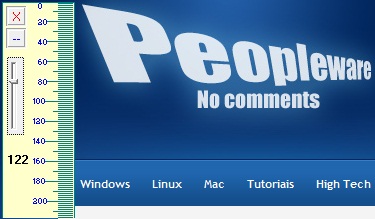
E se necessitarmos podemos (e vamos mesmo ter de o fazer) rodar a régua da posição horizontal para a vertical. Para isso só temos de o indicar no menu de contexto.

Com a régua na vertical tudo funciona da mesma forma.

As restantes opções do menu de contexto, para além das faladas acima, são a possibilidade de marcar o centro da régua (usando a medida que estiver definida), fazer deslocar a régua para o zero (x=0 se na horizontal e y=0 se na vertical) e o ter ou não a régua sempre visível.

Excelente ferramenta portátil para quem precisa de tirar frequentemente medidas no seu desktop. Pode colocá-la na sua pen de ferramentas e tê-la sempre à mão.

Existem de certeza outras ferramentas mais completas, mas esta, dada a sua simplicidade é uma das que deve ter em conta. Cumpre aquilo a que se propõe e de forma simples.

Licença: Freeware
Sistemas Operativos: Windows 2K / XP / Vista / 7
Download: JR Screen Ruler 1.5 [494KB]
Homepage: JR Screen Ruler