Muitas vezes acontece com a 'pressa' clicar-nos sem querer no alerta para fechar os alertas de pop-up do navegador Firefox e depois nunca mais nos aparece quando queremos.
Infelizmente não há nas opções do firefox o visto para activar ou desactivar.
Encontrei um processo rápido e simples de voltar a 'reanimar' o processo.
Procedimentos:
- ir à barra de endereços e escrever:
about:config
- de seguida clicar no botão
'Aceitar o risco!'
- procurar por:
browser.popups.showPopupBlocker
alterar para true (duplo clique em cima da linha encontrada)
- procurar por:
privacy.popups.showBrowserMessage
alterar para true (duplo clique em cima da linha encontrada)
Podemos fichar essa aba e tudo volta à normalidade.
Podemos efectuar teste ao nosso navegador no seguinte website: http://www.popuptest.com
Hoje em dia, o utilizador informático precisa do máximo possível de
componentes que facilitem a portabilidade do seu meio de trabalho. Sejam
eles discos amovíveis, serviços online com possibilidade de partilha
entre vários dispositivos ou um pequeno espaço no bolso para despejar a Pen USB. Sim, porque é bem provavel que não saia de casa sem o
telemóvel e sem a Pen USB verdade?
Mas, antes de falar nesta ferramenta que analisa o hardware da Pen USB, vamos perceber um pouco o que é a memória flash que equipa uma Pen USB. Na Wikipedia explica razoavelmente
bem o conceito: 'Electrically-Erasable Programmable Read-Only Memory'.
Memória flash é uma memória de computador do tipo EEPROM
(Electrically-Erasable Programmable Read-Only Memory), desenvolvida na
década de 1980 pela Toshiba, cujos chips são semelhantes ao da Memória
RAM, permitindo que múltiplos endereços sejam apagados ou escritos numa
só operação.
Em termos leigos, trata-se de um chip re-escrevível que, ao contrário
de uma memória RAM convencional, preserva o seu conteúdo sem a
necessidade de fonte de alimentação. Esta memória é frequentemente usada
em cartões de memória, flash drives USB (pen drives), MP3 Players,
dispositivos como os iPods com suporte a vídeo, PDAs, armazenamento
interno de câmeras digitais e telemóveis.
Memória flash é do tipo não volátil o que significa que não precisa
de energia para manter as informações armazenadas no chip. Além disso, a
memória flash oferece um tempo de acesso (embora não tão rápido como a
memória volátil DRAM utilizadas para a memória principal em PCs) e
melhor resistência do que discos rígidos.
Estas características explicam
a popularidade de memória flash em dispositivos portáteis.
Outra
característica da memória flash é que quando embalado num “cartão de
memória” são extremamente duráveis, sendo capazes de resistir a uma
pressão intensa, variações extremas de temperatura e até mesmo imersão
em água.
A vulgarização deste dispositivo, trouxe ao mercado equipamentos de
menor qualidade, não sufragados nos testes apresentados em cima no
vídeo. É normal isso acontecer, é uma forma pouco correcta de baixar os
preços e aumentar os lucros.
Este tipo de produto não dá garantias absolutamente nenhumas ao
utilizador, muitas vezes já estão com problemas antes mesmo de saírem da
embalagem. Antes de os utilizar teste a saúde da Pen USB.
Para isso
aconselho a utilização do H2testw.
Como actua o H2testw?
Esta ferramenta permite que o utilizador teste a drive USB para
despistar vários possíveis erros. Além das Pens USB, pode analisar
cartões de memória, volumes de rede e mesmo discos de armazenamento
externo.
Este software portátil, foi desenhado para executar testes de
integridade e dimensionamento da flahs drive USB, cartões digitais e
dispositivos de armazenamento externo. A aplicação executa vários testes
de escrita, leitura, verificação dos dados escritos por comparação
exacta. O teste exaustivo analisa ao pormenor o que foi escrito e o que
foi lido para poder despistar passiveis erros.
Mas posso utilizar esta análise numa Pen USB já com dados?
Poder pode e a análise efectuada pela aplicação em nada irá danificar
os dados já guardados na pen, mas somente se esta análise não encontrar
qualquer erro na pen. Caso o erro seja encontrado, poderá ou não haver
danos no que já lá está guardado. Alias, esse problema pode acontecer
mesmo sem que utilize esta análise. Podemos é aplicar a velha máxima do
“mais vale prevenir que remediar”.
Algo que acontece naturalmente é que alguns utilizadores, pelas mais
variadas razões, acabaram por não gostar do Windows 10 e querem por isso
reverter a sua instalação.
A Microsoft tem essa possibilidade acessível e vamos agora explicar como pode ser usada.
A decisão de desinstalar o Windows 10 e voltar para o Windows 7 ou para o 8.1 tem estado a ser tomada por alguns utilizadores.
A causa principal está em problemas com hardware que surgiram, e que
na maior parte dos casos é culpa do fabricante, que não disponibilizam
drivers para o Windows 10.
Para precaver esta situação a Microsoft tem disponível nas
configurações a possibilidade de ser feito o processo inverso e trazer
os utilizadores de volta ao à versão anterior do Windows.
É importante terem presente que esta opção apenas pode ser usada em
instalações do Windows 10 que tenham resultado de uma actualização. As
instalações de raiz, por razões óbvias, não podem ser revertidas com
este método. Caso tenham criado contas depois de ter feito a actualização do Windows 10 devem removê-las.
Como voltar à versão anterior do Windows
O primeiro passo para realizar o processo de reverter ao Windows
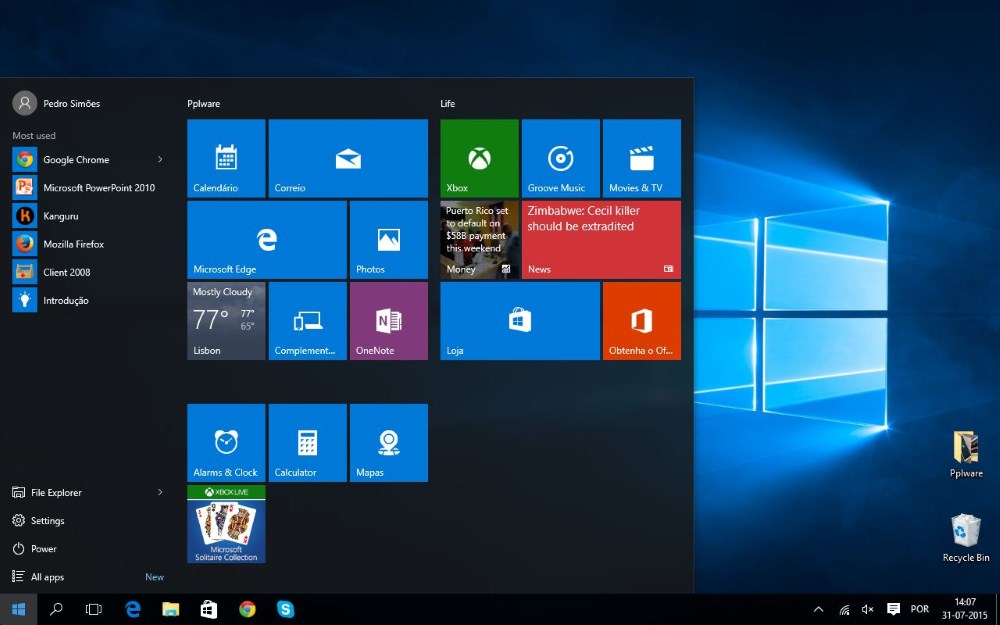
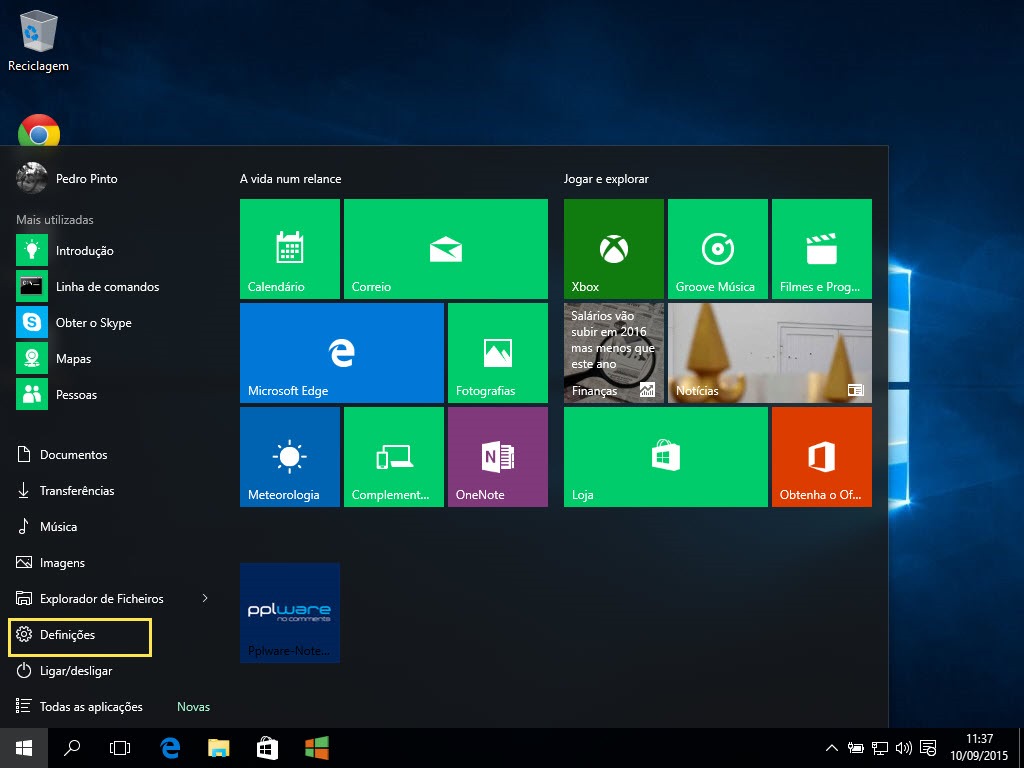
7/8.1 começa com o acesso às definições. Para isso abram o novo Menu
Iniciar e escolham a opção Definições (Settings).
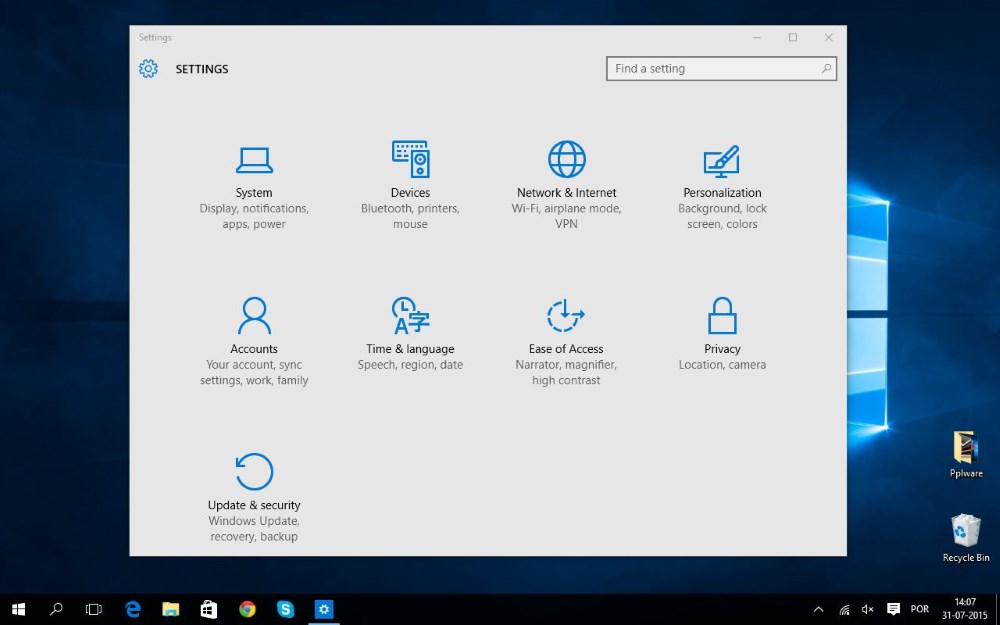
Na janela das definições devem escolher a opção Actualizar e Segurança (Update & security). Esta deve ser a última da lista disponível.
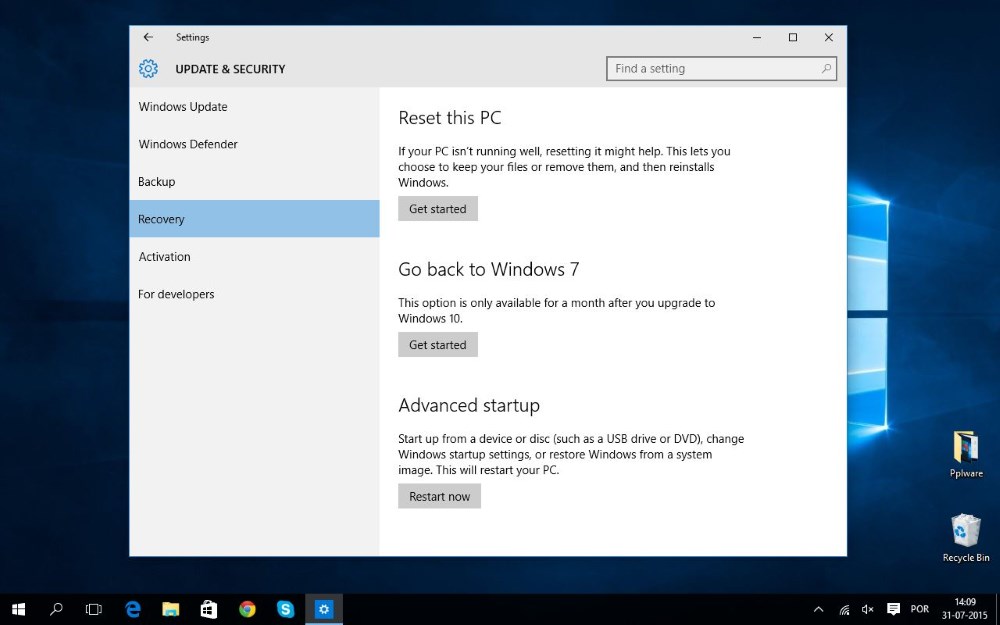
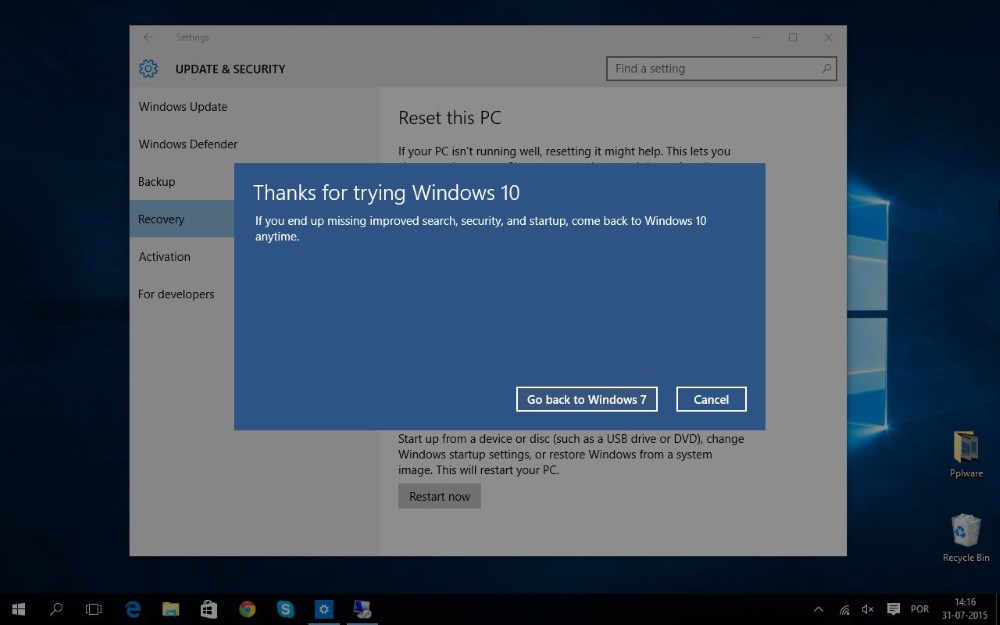
Acedam depois a Recovery, disponível na coluna da esquerda. A opção que procuram é Voltar ao Windows 7 (Go back to Windows 7). Caso tenham feito a actualização sobre o Windows 8.1 será esse o nome a aparecer.
Carreguem no botão Introdução (Get Started) para iniciarem o processo de regressão para a versão anterior.
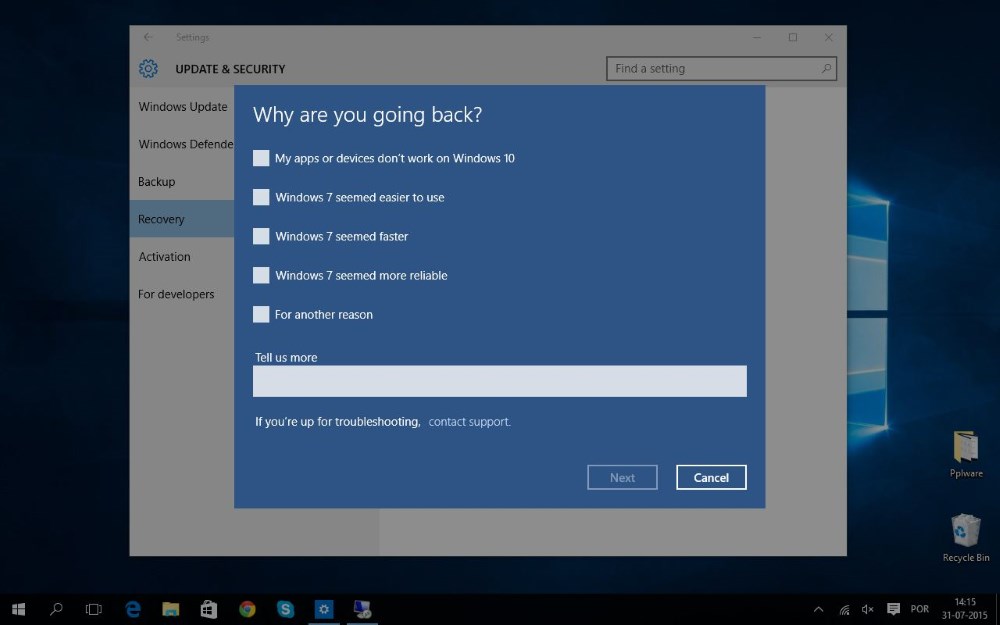
O primeiro passe deste processo é a indicação da razão pela qual
querem reverter para a versão anterior. A Microsoft recolhe essa
informação para poder melhorar o Windows 10.
São várias as opções disponíveis. Escolham a que mais se adequa ou
simplesmente escolham outra razão e expliquem na caixa de texto.
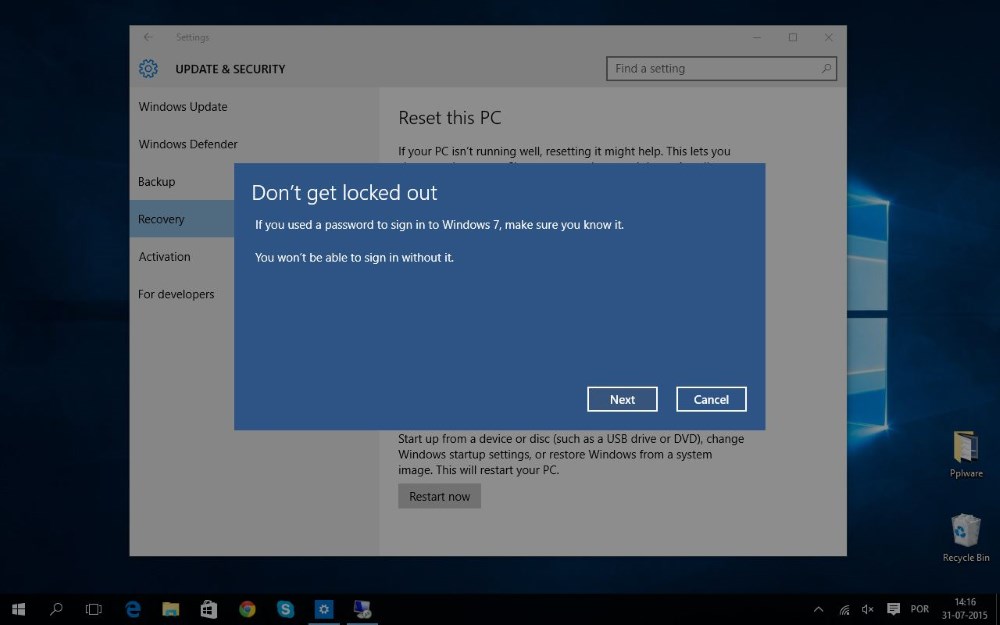
De seguida são apresentados alguns alertas ao utilizador sobre as acções que deverá tomar após a remoção do Windows 10.
É ainda dado o alerta de segurança para a necessidade de saber a
password da conta que tinha antes criada. Sem essa palavra passe o
utilizador não tem depois acesso ao Windows.
O último passo é a indicação para inicio do processo de remoção do
Windows. Este é o último ponto onde pode ser cancelada o processo.
Após alguns minutos, em que o Windows realiza alguns passos de forma
automática e onde são feitos alguns reinícios do sistema, a vossa versão
anterior do Windows estará de volta.
Ponderem bem a decisão de remover o Windows 10. É ainda um sistema
operativo novo, mas que tem estado a ser testado de forma exaustiva pela
comunidade Insider.
Aprenda a desligar o “keylogger” do sistema
O Windows 10 continua a marcar pontos e no geral os utilizadores até
já se habituaram às ultimas alterações realizadas no sistema. No campo
da privacidade, em especial nas funções embutidas no sistema que enviam
informações para a empresa, a Microsoft tem referido que tudo serve apenas para melhor o próprio sistema e que o utilizador tem sempre a possibilidade de as desligar.
Para quem pretender que o sistema não envie dados para a Microsoft
(desligar o keylogger) , aqui estão os passos que necessita de
realizar.
O Windows 10 foi, sem margem para dúvidas, um lançamento de sucesso
para a Microsoft. Mas, como é comum no mundo da tecnologia, o Windows 10
não é perfeito e alguns utilizadores já se deram ao trabalho de
explorar muitas das funcionalidades do sistema, especialmente ao nível
da privacidade.
A Microsoft já admitiu que recolhe dados dos utilizadores mas estes
podem desactivar tais funções, bastando que executem os seguintes
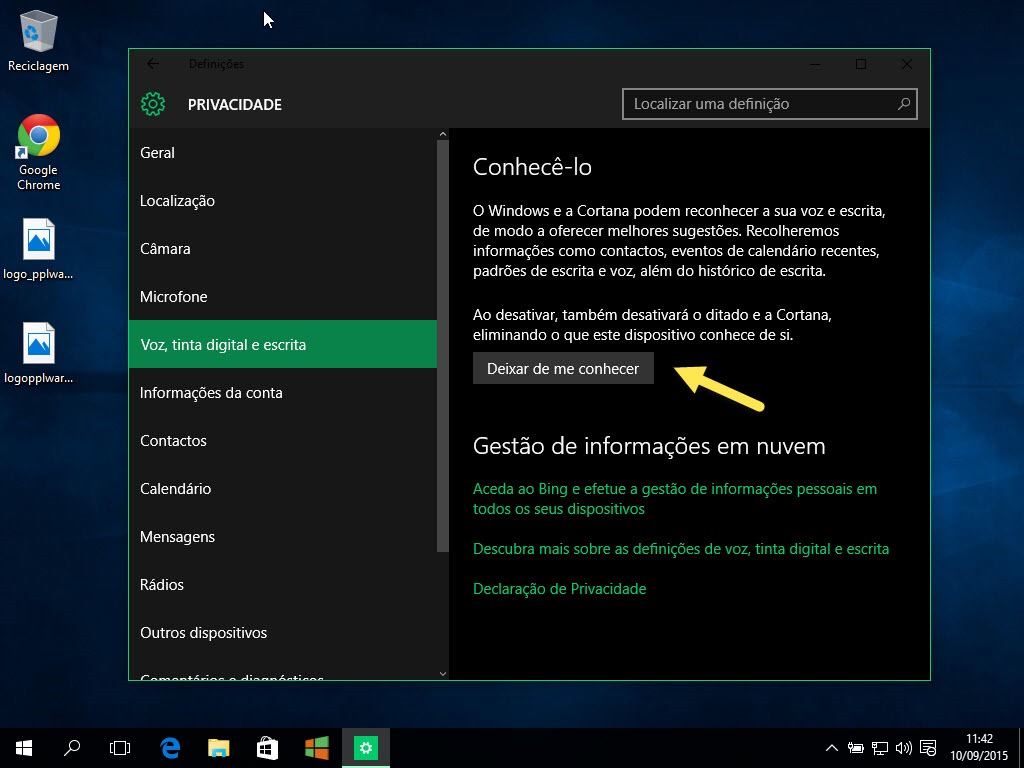
passos: Passo 1) Ir a Definições Passo 2) Depois escolher a opção Privacidade Passo 3) Em Geral, desligar a opção “Envie Informações à Microsoft como escrever para nos ajudar a melhorar a escrita no futuro” Passo 4) Em Voz, tinta digital e escrita carregue no botão “Deixar de me conhecer”
E é apenas isto. Com tais funcionalidades desligadas, em principio, o nosso sistema deixa de enviar informações para a Microsoft.


 Licença: Freeware
 Sistemas Operativos: Windows XP/Vista/Win7
 Download:
  Homepage: