
Sejamos sinceros: algumas aplicações têm ícones realmente feios. É verdade que se pode sempre criar um atalho para o ficheiro EXE e depois alterar o ícone desse atalho, mas qual seria a graça disso? Eis como alterar o ícone do próprio ficheiro EXE.
O Windows não inclui uma funcionalidade integrada para alterar ícones de ficheiros EXE. Por isso, antes de começar, terá de se transferir e instalar uma cópia gratuita do Resource Hacker.
https://www.angusj.com/resourcehacker/
Depois de instalar o programa, abrir o File Explorer (Explorador de Ficheiros) e localizar a pasta que contém o ficheiro EXE.
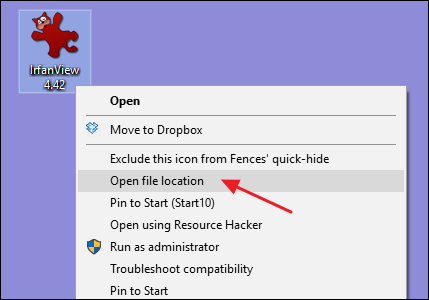
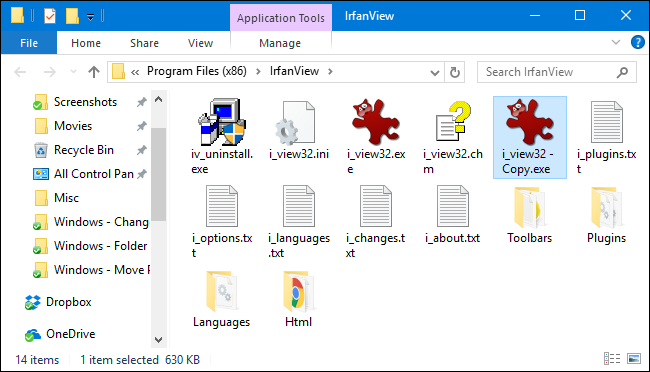
Quando se encontrar a pasta que contém o ficheiro EXE, fazer uma cópia desse ficheiro para servir de cópia de segurança, caso algo corra mal.
Seleccionar o ficheiro, pressionar Ctrl+C e, em seguida, pressionar Ctrl+V para colar uma cópia na mesma pasta.
Desta forma, se a alteração do ícone não resultar como esperado ou se o ficheiro ficar corrompido, poder-se-á restaurar facilmente a versão original utilizando a cópia de segurança.
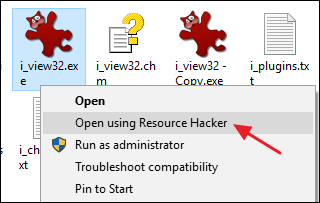
Quando se instala o Resource Hacker, é adicionada uma opção ao menu de contexto apresentado ao clicar com o botão direito do rato sobre ficheiros.
Clicar com o botão direito sobre o ficheiro EXE original (não sobre a cópia de segurança que criou) e seleccionar Open using Resource Hacker (Abrir com o Resource Hacker).
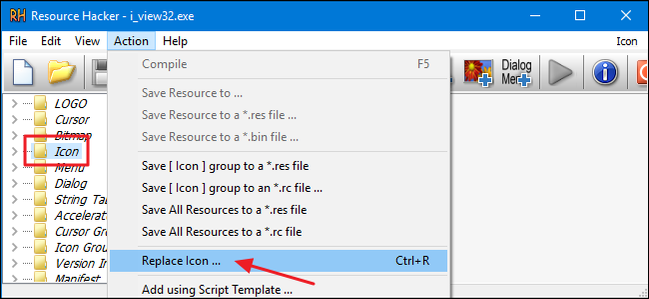
Na janela do Resource Hacker, seleccionar a pasta "Icon" no painel esquerdo. Em seguida, clicar no menu "Action (Acção)" e escolher a opção "Replace Icon... (Substituir Ícone...)".
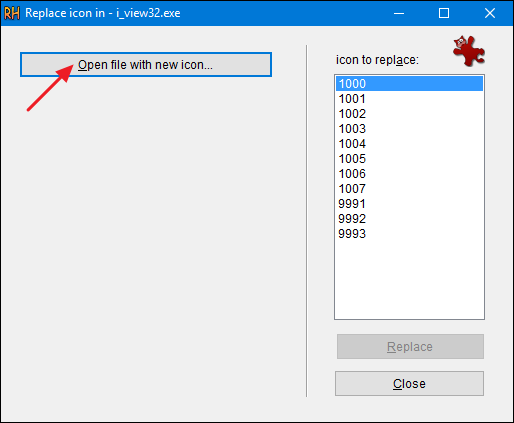
Na janela "Replace Icon (Substituir Ícone)", clicar no botão "Open file with new icon... (Abrir ficheiro com novo ícone...)" e navegar até à localização do ícone que se pretende utilizar.
A origem do novo ícone pode ser um dos seguintes tipos de ficheiro:
- EXE (ficheiro executável)
- DLL (biblioteca de ligação dinâmica)
- RES (ficheiro de recursos)
- ICO (ficheiro de ícone)
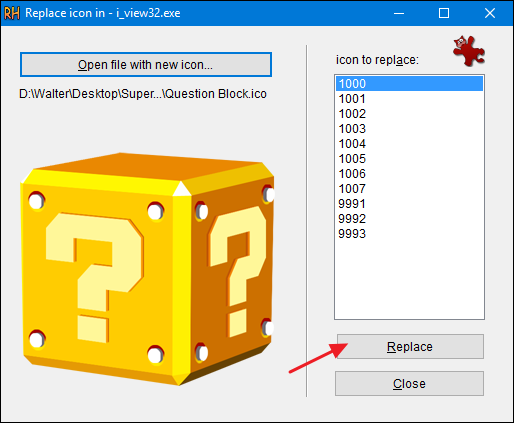
Depois de seleccionar o ícone, este será apresentado na janela "Replace Icon (Substituir Ícone)".
De seguida, na lista apresentada do lado direito, seleccionar o ícone que se pretende substituir.
Se aparecer mais do que um ícone na lista, o primeiro item é normalmente o ícone principal do ficheiro EXE. No entanto, poderá ser necessário analisar os restantes itens para confirmar qual é o ícone correcto.
Depois de seleccionar o ícone a substituir, clicar no botão "Replace (Substituir)".

De volta à janela principal do Resource Hacker, verá que a pasta "Icon" seleccionada passa agora a apresentar várias versões do ícone que escolheu para substituição, em diferentes tamanhos e resoluções.
Isto é normal, uma vez que o Windows utiliza diferentes dimensões do mesmo ícone consoante o contexto em que é apresentado, por exemplo:
- 16 × 16 píxeis para listas e detalhes;
- 32 × 32 píxeis para visualizações normais;
- 48 × 48 píxeis para ícones maiores;
- 256 × 256 píxeis para ecrãs de alta resolução e visualizações ampliadas.
Se os ícones apresentados corresponderem ao ícone que pretende utilizar, a substituição foi efectuada com sucesso. O passo seguinte é guardar as alterações através de File > Save (Ficheiro > Guardar) ou File > Save As... (Ficheiro > Guardar Como...).
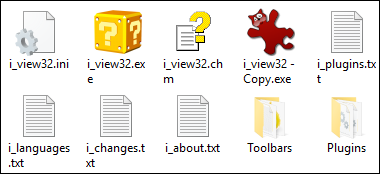
Está agora pronto para guardar o ficheiro. Quando for solicitado, substituir o ficheiro EXE original pela versão modificada e, de seguida, fechar o Resource Hacker.
Depois de concluir o processo, abrir o File Explorer (Explorador de Ficheiros) e verificar se o novo ícone está a ser apresentado para o ficheiro EXE.
Se o ícone antigo continuar a aparecer, poderá ser necessário:
- Actualizar a janela do Explorador de Ficheiros (tecla F5);
- Terminar e reiniciar o Windows Explorer (Explorador do Windows) através do Task Manager (Gestor de Tarefas);
- Limpar a cache de ícones do Windows;
- Reiniciar o computador.
Caso seja necessário voltar ao ícone original, ou se tiver algum problema no executar o ficheiro EXE após a alteração, pode-se restaurar facilmente a versão original utilizando a cópia de segurança que se criou antes de iniciar o procedimento.
Nota: Alguns ficheiros EXE protegidos pelo sistema, assinados digitalmente ou pertencentes a aplicações instaladas em locais protegidos poderão deixar de funcionar correctamente ou perder a assinatura digital após a alteração dos recursos internos. Por esse motivo, é recomendável efectuar este procedimento apenas em aplicações próprias ou quando tiver uma cópia de segurança do ficheiro original.

Sem comentários:
Enviar um comentário