
Método 1. Utilizar o Explorador de Ficheiros (manualmente)
O Windows Defender armazena os registos do histórico de protecção como ficheiros no computador. Por isso, pode-se limpar manualmente o histórico de protecção através do Explorador de Ficheiros.
Passo 1. Primir as teclas Windows + E para abrir o File Explorer (Explorador de Ficheiros). Em seguida, ir ao separador View (Ver) e assinalar a caixa de verificação junto de Hidden items (Itens ocultos).
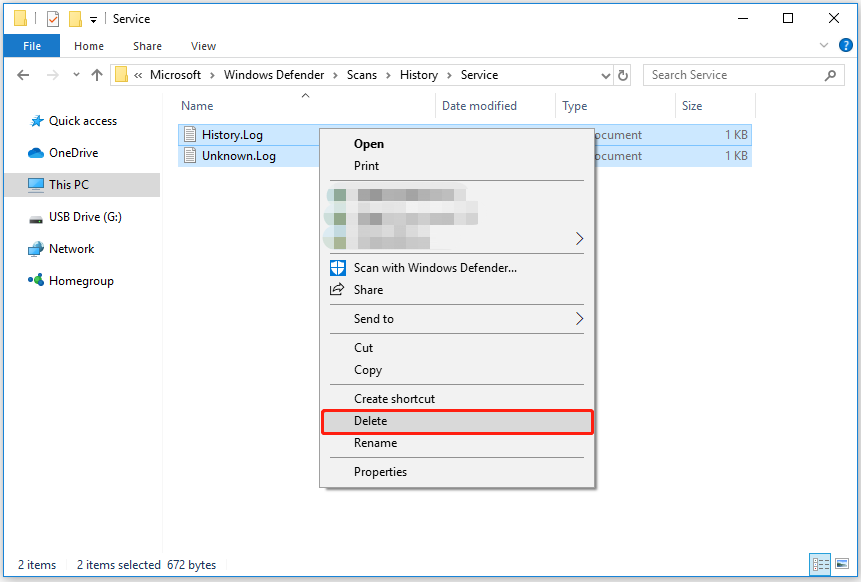
Passo 2. Introduzir o seguinte caminho na barra de endereços e primir Enter:
Em alternativa, pode-se navegar até esta localização pasta a pasta.
Passo 3. Seleccionar todos os ficheiros, clicar com o botão direito do rato e escolher Delete (Eliminar).
Método 2. Utilizar o Visualizador de Eventos (manualmente)
O Event Viewer (Visualizador de Eventos) apresenta um registo de mensagens de aplicações e do sistema, incluindo erros, mensagens informativas e avisos. Se não se souber como limpar o histórico de protecção, pode-se utilizar este método seguindo os passos abaixo.
Passo 1. Escrever Event Viewer (Visualizador de Eventos) na caixa de pesquisa do Windows e clicar no resultado com a melhor correspondência.
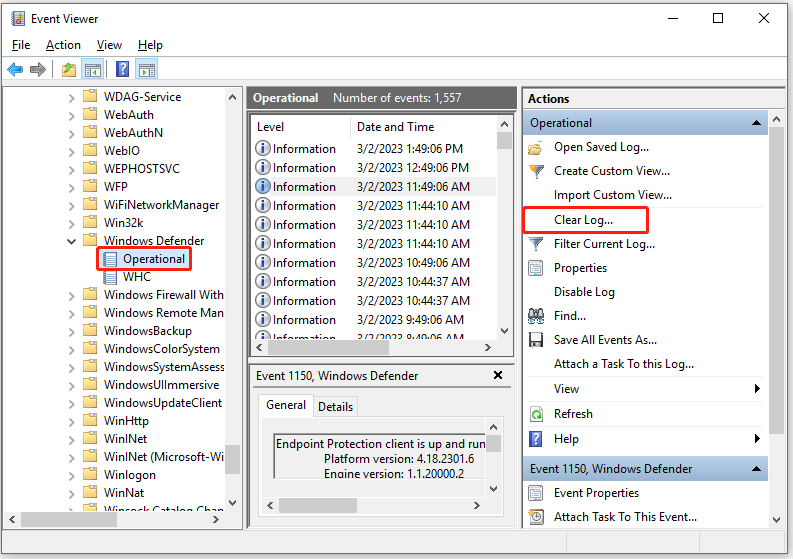
Passo 2. Expandir Applications and Services Logs (Registos de Aplicações e Serviços) ao clicar na seta ao lado da opção. Em seguida, expandir Microsoft > Windows. Depois, desçer na lista e expandir Windows Defender.
Passo 3. Clicar em Operational (Operacional) e, no painel da direita, seleccionar Clear Log... (Limpar Registo...).
Método 3. Utilizar o Windows PowerShell (automaticamente)
O Windows PowerShell é uma ferramenta de linha de comandos frequentemente utilizada para automatizar tarefas de administração do sistema. Pode-se utilizá-lo para configurar a eliminação automática do histórico de protecção do Windows Defender.
Passo 1. Escrever Windows PowerShell na caixa de pesquisa do Windows, clicar com o botão direito sobre o resultado e seleccionar Run as administrator (Executar como administrador).
Passo 2. Na janela apresentada pelo User Account Control (Controlo de Conta de Utilizador), seleccionar Yes (Sim) para permitir que a aplicação efectue alterações no computador.
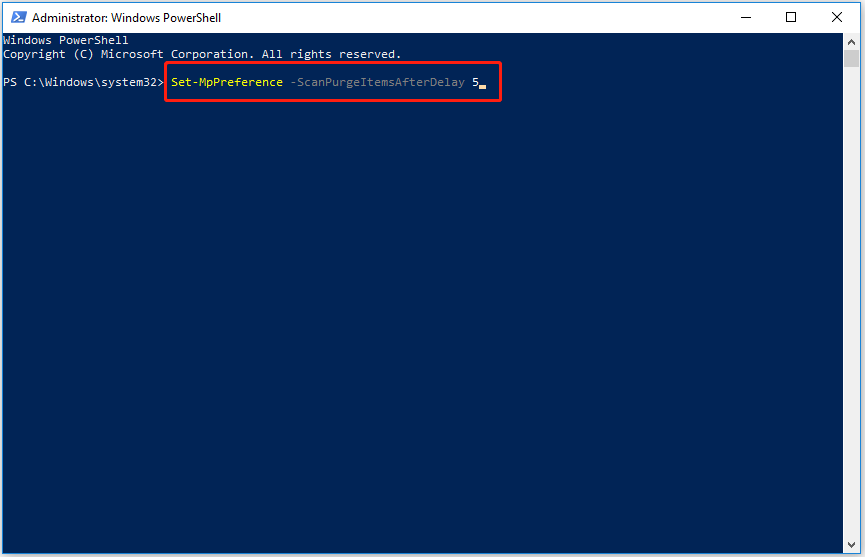
Passo 3. Introduzar o seguinte comando e primir Enter:
N corresponde ao número de dias após os quais pretende que o histórico de protecção seja eliminado automaticamente.
Por exemplo, se se pretender que o histórico de protecção seja eliminado automaticamente ao fim de 5 dias, executar:
Método 4. Utilizar o Editor de Política de Grupo Local (automaticamente)
O Local Group Policy Editor (Editor de Política de Grupo Local) é um suplemento da Microsoft Management Console (MMC). Através desta ferramenta, pode-se configurar e modificar definições de políticas de grupo. Também pode ser utilizada para eliminar automaticamente o histórico de protecção.
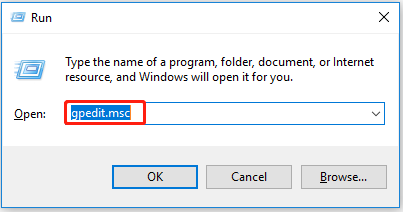
Passo 1. Primir as teclas Windows + R para abrir a janela Run (Executar).
Passo 2. Escrever gpedit.msc na caixa de texto e primir Enter.
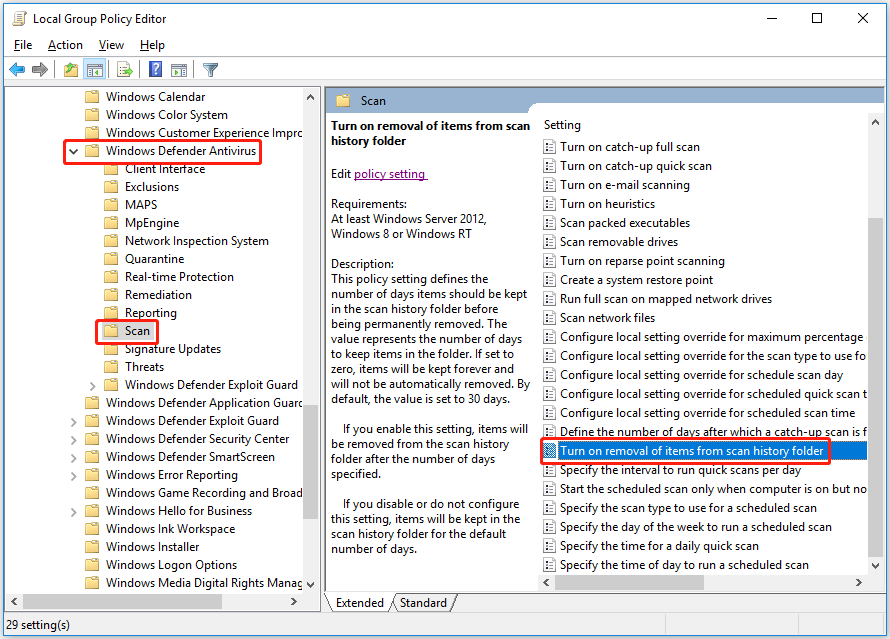
Passo 3. Expandir as seguintes pastas pela ordem indicada:
Computer Configuration (Configuração do Computador) > Administrative Templates (Modelos Administrativos) > Windows Components (Componentes do Windows) > Windows Defender Antivirus.
Passo 4. Na secção Windows Defender Antivirus, seleccionar Scan (Analisar).
Passo 5. No painel da direita, fazer duplo clique em Turn on removal of items from scan history folder (Activar a remoção de itens da pasta do histórico de análises).
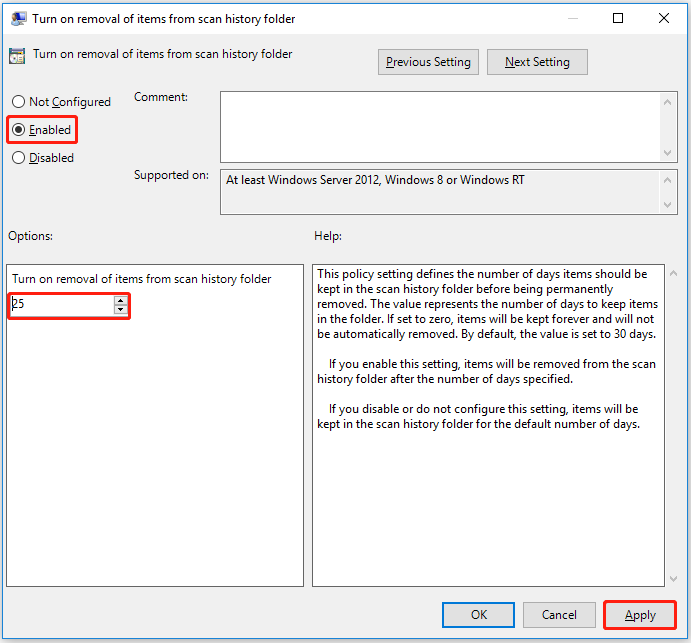
Passo 6. Na nova janela, seleccionar Enabled (Activado). Em seguida, definir o número de dias durante os quais os itens devem permanecer na scan history folder (pasta do histórico de análises) antes de serem eliminados permanentemente e clicar em Apply (Aplicar).
Após este período, os itens do histórico de análises do Windows Defender serão removidos automaticamente de acordo com a configuração definida.
Agora, todas as operações estão concluídas e já não será necessário limpar manualmente o histórico de protecção. O sistema irá eliminar automaticamente o histórico de protecção do Windows Defender de acordo com o número de dias que se definiu.

Sem comentários:
Enviar um comentário