terça-feira, 19 de maio de 2026

[Tutorial] Tiny11 Builder - criar uma imagem ISO personalizada do Win 11 sem aplicações indesejadas


Agora já se pode criar um ficheiro ISO personalizado para realizar uma instalação totalmente limpa do Windows 11, sem as aplicações adicionais.


Pode-se utilizar o script “Tiny11 Builder” para criar um ficheiro ISO personalizado e desobstruído do Windows 11 e, neste tutorial, vou mostrar como realizar este processo.


Numa busca incessante, a Microsoft continua a adicionar funcionalidades ao seu sistema operativo, ao ponto de uma instalação limpa parecer ter perdido o seu significado, uma vez que o programa de instalação instala muitas aplicações predefinidas, obrigando o utilizador a iniciar sessão com uma conta Microsoft e apresenta uma grande quantidade de anúncios indesejados logo à partida, e é aqui que o script Tiny11 Builder se torna útil.


O Tiny11 Builder é um script de terceiros criado pelo utilizador do X @NTDEV_ que obtém a imagem ISO oficial do Windows 11 e a reprocessa para remover da imagem quaisquer aplicações que possa considerar indesejadas (tais como Copilot, Clipchamp, Notícias, Meteorologia, Xbox, Obter Ajuda, Começar, Media Player, Quick Assist, OneDrive e até mesmo o Microsoft Edge).

Também utiliza o ficheiro de respostas automáticas para ignorar a exigência da conta Microsoft e implementar a imagem com o sinalizador “compact” para a tornar mais pequena. Isto permite realizar uma instalação verdadeiramente limpa do sistema operativo.


No passado, o programador publicava uma nova imagem ISO “Tiny11” para cada nova versão do Windows 11, mas, para proporcionar maior transparência e eliminar preocupações quanto à utilização de suportes de instalação modificados por terceiros, agora é possível utilizar o script de código aberto, acessível a qualquer pessoa, para compreender como funciona. Além disso, o script utiliza apenas ferramentas da Microsoft (sem ferramentas externas), incluindo o Deployment Image Servicing and Management (DISM) e o executável Oscdimg do Windows ADK para criar ficheiros ISO iniciáveis.

Como criar uma imagem ISO do Windows 11 sem as aplicações predefinidas utilizando o Tiny11 Builder 

 Para criar um ficheiro ISO do Windows 11 com o script Tiny11 Builder, siga estes passos:


1. Abrir o site do Suporte da Microsoft.
https://www.microsoft.com/en-us/software-download/windows11

2. Seleccionar a opção “Windows 11” na secção “Descarregar imagem de disco (ISO) do Windows 11 para dispositivos x64”.

Windows 11 ISO download 

3. Clicar no botão “Download Now”.

4. Seleccionar o idioma de instalação.

Select ISO file language 

5. Clicar no botão "Confirm".

6. Clique no botão "64 bits Download" para guardar o ficheiro ISO do Windows 11 no computador. 

Windows 11 x64 ISO download 

7. Abrir a página do Tiny11Builder no GitHub.
https://github.com/ntdevlabs/tiny11builder/releases

8. Clicar no ficheiro ZIP mais recente disponível na secção "Assets".

Tiny11 Builder zip download 

9. Guardar o ficheiro que contém o script no computador.

10. Abrir a pasta onde se encontra o ficheiro.

11. Seleccionar o ficheiro Tiny11Builder-main-zip.

12. Clicar no botão "Extract all".

 Tiny11 Builder extract zip

13. Clicar no botão "Extract".

14. Abrir o Explorador de ficheiros.

15. Aceder à pasta que contém o ficheiro ISO do Windows 11.

16. Clicar com o botão direito do rato no ficheiro ISO e selecione a opção "Mount".

17. Confirare a letra da unidade virtual na qual o ficheiro ISO foi montado.

 File Explorer mounted ISO letter 

18. Abrir o menu Iniciar.

19. Procurar por PowerShell, clicar com o botão direito do rato no primeiro resultado e seleccionar a opção "Run as Administrator".

20. Digitar o seguinte comando para permitir que o script Tiny11Builder seja executado no computador e primir Enter:

Set-ExecutionPolicy unrestricted
(este comando fixa a politica definitiva) 

Unrestricted execution policy

Set-ExecutionPolicy Unrestricted -Scope Process
(este comando permite apenas que a politica de execução seja válida até fechar a janela) 

21. Digitar o seguinte comando para executar o script Tiny11Builder e primir Enter:

& "C:\PATH\TO\SCRIPT\tiny11maker.ps1"

Tiny11 Builder run script in PowerShell

22. Digitar «R» e prima Enter.

23. Confirmar a letra da unidade do ponto de montagem do Windows 11 e primir Enter.

Tiny11 Builder confirm drive letter 

24. Confirmar o número de índice da versão do sistema operativo para criar a imagem e primir Enter. 

 Tiny11 Builder script OS index number

25. Primir Enter para concluir o processo e sair do script.

26. Digitar o seguinte comando para definir a política de execução mais segura do PowerShell e primir Enter:

Set-ExecutionPolicy Restricted

Depois de concluir os passos, o script irá criar um ficheiro ISO personalizado sem as aplicações predefinidas dentro da pasta que contém o ficheiro "tiny11maker.ps1".

segunda-feira, 18 de maio de 2026

[Tutorial] Activar Hyper-V no Windows 10 e 11 Home


O Hyper-V no Windows 10 e no Windows 11 permite executar máquinas virtuais. Por predefinição, só é suportado nas edições Pro, Enterprise e Education do Windows 10 e do Windows 11. No entanto, este guia irá mostrar como activá-lo nas edições Home do Windows 10 e do Windows 11.

Vericar se a virtualização está activa:

Procurar "Linha de Comandos" no menu Iniciar do Windows e inicia-la.
Digitar "systeminfo" e primir Enter. Aguardar até que o processo termine.
Assim que os resultados forem apresentados, procuare a secção "Hyper-V Requirements", que normalmente é a última. 


Se aparecer a mensagem "A hypervisor has been detected. Features required for Hyper-V will not be displayed", isto significa que o Hyper-V já está activo e que já não há motivo para seguir este guia.
Caso contrário, é necessário verificar se a virtualização está activa no firmware.

Activar a virtualização
O processo de activação da virtualização pode variar bastante dependendo do fabricante da placa-mãe, mas pode ser resumido em alguns passos:
- Desligar completamente o computador.
- Ligar o computador e, enquanto este está a arrancar, manter premida a tecla para aceder à BIOS/EFI (normalmente é a tecla Del, F1, F2, F4, F11 ou F12). Esta tecla depende do fabricante da placa-mãe. 

Quando se entra na BIOS, o rato pode não funcionar, pode-se usar as teclas de direcção e a tecla Enter do teclado para navegar.
- Procurar a secção de configuração da CPU; pode chamar-se "CPU configuration", "processor", "Northbridge" ou "Chipset" e pode estar numa aba ou menu de "avançado" ou "modo avançado".
- Depois, procurar a opção de virtualização e activá-la; esta pode ter nomes diferentes, tais como Hyper-V, Vanderpool, SVM, AMD-V, Intel Virtualization Technology ou VT-X.
- Depois de a ativar, guarda-se as alterações e reinicia-se o computador.

Activar Hyper-V
- Abrir o Explorador de Ficheiros do Windows e aceder a uma pasta.
- Clicar com o botão direito do rato em qualquer espaço em branco dentro da pasta. Seleccionar "Novo" e, em seguida, clicar em "Documento de Texto".
- Abrir o ficheiro no Bloco de Notas e copiar e colar o texto seguinte nele:

pushd "%~dp0"
dir /b %SystemRoot%\servicing\Packages\*Hyper-V*.mum >hyper-v.txt
for /f %%i in ('findstr /i . hyper-v.txt 2^>nul') do dism /online /norestart /add-package:"%SystemRoot%\servicing\Packages\%%i"
del hyper-v.txt
Dism /online /enable-feature /featurename:Microsoft-Hyper-V -All /LimitAccess /ALL
pause


- Clicar em "Ficheiro" na barra de menus na parte superior do Bloco de Notas e, em seguida, clicar em "Guardar como...". Na janela "Guardar como" que aparece, alterar o nome do ficheiro para "Hyper-V.bat" e clicar em "Guardar".

- De seguida, clicar duas vezes em "Hyper-V.bat" para o executar. Este processo demorará algum tempo, mas irá instalar todas as funcionalidades necessárias para o Hyper-V. Poderá ser necessário reiniciar o computador após a conclusão do processo.

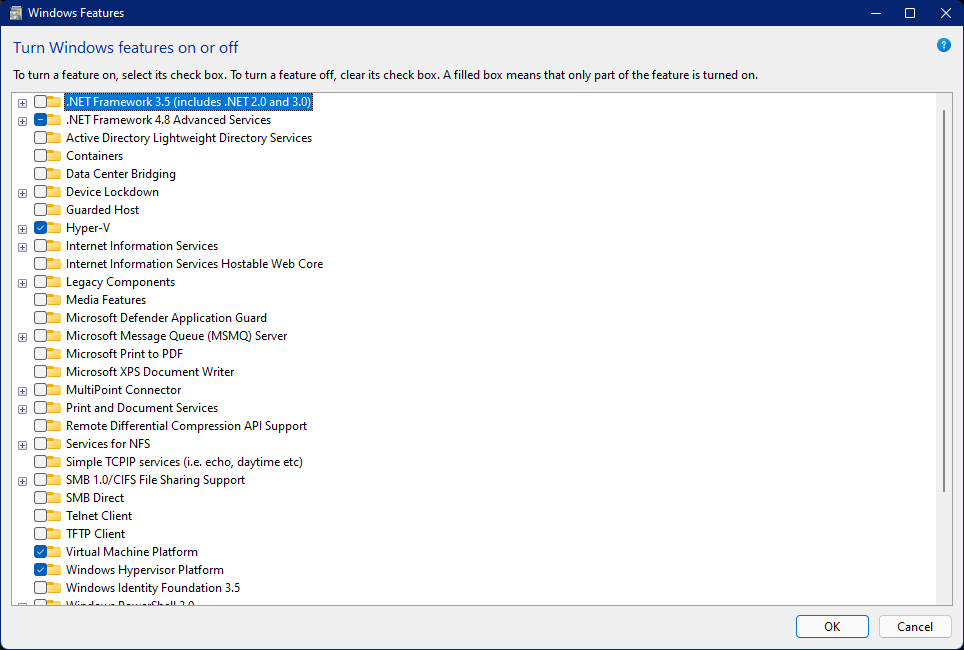
- Após reiniciar o Windows, procurar por "Activar ou desactivar funcionalidades do Windows" na barra de pesquisa do menu Iniciar e abrir.

10 

- Na janela, procurar por "Hyper-V", "Plataforma de Máquinas Virtuais" e "Plataforma de Hypervisor do Windows". Em seguida, marcar as caixas de selecção correspondentes e clique em finalizar com "OK". Este processo também demorará algum tempo e, depois, será necessário reiniciar o sistema.

E pronto, o Hyper-V está activo.

sexta-feira, 15 de maio de 2026

[Info] Ignorar e definir políticas de execução de scripts do PowerShell


O Problema

Quando tento executar um script PowerShell (por exemplo, MyScript.ps1), recebo o erro:

MyScript.ps1 cannot be loaded because the execution of scripts is disabled on this system.

(MyScript.ps1 não pode ser carregado porque a execução de scripts está desactivada neste sistema.)

Como posso activar a execução de scripts?


A Solução

Para executar scripts PowerShell, pode ser necessário alterar a política de execução do PowerShell. Na maioria dos sistemas Windows modernos, a política de execução está definida por defeito como Restricted, o que impede a execução de quaisquer scripts PowerShell. Isto é uma medida de segurança, já que os scripts PowerShell podem ter funcionalidades poderosas e potencialmente perigosas.

Ver a política de execução actual

Executando o seguinte comando PowerShell:

Get-ExecutionPolicy

Executar scripts temporariamente

Para contornar temporariamente a política de execução e executar scripts numa única sessão PowerShell, podemos utilizar o parâmetro -ExecutionPolicy Bypass ao iniciar o PowerShell a partir do CMD do Windows ou da caixa Run (Executar).

Por exemplo:

powershell -noexit -ExecutionPolicy Bypass -File MyScript.ps1

Este comando executa o script MyScript.ps1 sem alterar permanentemente a política de execução.


Activar execução de scripts permanentemente

Para permitir a execução de scripts de forma permanente, podemos usar o comando:

Set-ExecutionPolicy RemoteSigned

Passos:

  1. Abrir o PowerShell como Administrator (Administrador)
  2. Executar o comando acima

Isto permite:

  • Executar qualquer script PowerShell criado localmente
  • Exigir assinatura digital para scripts descarregados da internet por um editor confiável

Esta é a configuração padrão em servidores Windows.


Remover todas as restrições

Se esta política ainda for demasiado restritiva, pode-se remover todas as limitações com:

Set-ExecutionPolicy Unrestricted

Isto permite executar qualquer script.
No entanto, continuará a ser pedido consentimento ao executar scripts provenientes da internet.

sábado, 27 de setembro de 2025

[Info] DNS públicos com endereços e modos configuráveis

Imprensa | Quad9 

 ## 1. Quad9

Fonte: https://quad9.net/service/service-addresses-and-features

Secured / segurança + filtragem  
IPv4: 9.9.9.11, 149.112.112.11  
IPv6: 2620:fe::11, 2620:fe::fe:11  
DoH: https://dns11.quad9.net/dns-query  
DoT: tls://dns11.quad9.net  

Padrão (alta segurança / alta privacidade)  
IPv4: 9.9.9.9, 149.112.112.112  
IPv6: 2620:fe::fe, 2620:fe::9  
DoH: https://dns.quad9.net/dns-query  
DoT: tls://dns.quad9.net  

Unsecured / sem filtragem  
IPv4: 9.9.9.10, 149.112.112.10  
IPv6: 2620:fe::10, 2620:fe::fe:10  
DoH: https://dns10.quad9.net/dns-query  
DoT: tls://dns10.quad9.net  

Mullvad VPN Review: Best VPN Service For You in 2025?
 

## 2. Mullvad DNS (encrypted public DNS)

Fonte: https://mullvad.net/en/help/dns-over-https-and-dns-over-tls

Vanilla (sem bloqueios)  
Hostname: dns.mullvad.net  
IPv4: 194.242.2.2  
IPv6: 2a07:e340::2  
DoH: https://dns.mullvad.net/dns-query  
DoT: dns.mullvad.net (porta 853)  

Ad-block / anúncios e trackers  
Hostname: adblock.dns.mullvad.net  
IPv4: 194.242.2.3  
IPv6: 2a07:e340::3  
DoH: https://adblock.dns.mullvad.net/dns-query  
DoT: adblock.dns.mullvad.net  

Base (anúncios + trackers + malware)  
Hostname: base.dns.mullvad.net  
IPv4: 194.242.2.4  
IPv6: 2a07:e340::4  
DoH: https://base.dns.mullvad.net/dns-query  
DoT: base.dns.mullvad.net  

Extended  
Hostname: extended.dns.mullvad.net  
IPv4: 194.242.2.5  
IPv6: 2a07:e340::5  
DoH: https://extended.dns.mullvad.net/dns-query  
DoT: extended.dns.mullvad.net  

All (bloqueios máximos)  
Hostname: all.dns.mullvad.net  
IPv4: 194.242.2.9  
IPv6: 2a07:e340::9  
DoH: https://all.dns.mullvad.net/dns-query  
DoT: all.dns.mullvad.net  


Google logo - Wikipedia


## 3. Google Public DNS

Fonte: https://developers.google.com/speed/public-dns/docs/using

IPv4: 8.8.8.8, 8.8.4.4  
IPv6: 2001:4860:4860::8888, 2001:4860:4860::8844  
DoH: https://dns.google/dns-query  
DoT: dns.google (porta 853)  


Cloudflare Logo PNG Vector (AI) Free Download


## 4. Cloudflare (1.1.1.1)

Fonte: https://developers.cloudflare.com/1.1.1.1/ip-addresses/

Padrão (sem filtragem especial)  
IPv4: 1.1.1.1, 1.0.0.1  
IPv6: 2606:4700:4700::1111, 2606:4700:4700::1001  
DoH: https://cloudflare-dns.com/dns-query  
DoT: one.one.one.one  

Filtragem de malware (Cloudflare for Families)  
IPv4: 1.1.1.2, 1.0.0.2  
IPv6: 2606:4700:4700::1112, 2606:4700:4700::1002  
DoH: https://security.cloudflare-dns.com/dns-query  
DoT: security.cloudflare-dns.com  

Filtragem de malware + conteúdo adulto  
IPv4: 1.1.1.3, 1.0.0.3  
IPv6: 2606:4700:4700::1113, 2606:4700:4700::1003  
DoH: https://family.cloudflare-dns.com/dns-query  
DoT: family.cloudflare-dns.com  


Tip: Use AdGuard DNS to Block Ads


## 5. AdGuard DNS

Fontes:

https://adguard-dns.io/en/blog/adguard-dns-new-addresses.html

https://adguard-dns.io/en/public-dns.html 

Default (ads, trackers, phishing, bloqueios moderados)  
IPv4: 94.140.14.14, 94.140.15.15  
IPv6: 2a10:50c0::ad1:ff, 2a10:50c0::ad2:ff  

“Family / protecção extra”  
IPv4: 94.140.14.15, 94.140.15.16  
IPv6: 2a10:50c0::bad1:ff, 2a10:50c0::bad2:ff  

Sem filtragem (“non-filtering”)  
IPv4: 94.140.14.140, 94.140.14.141  
IPv6: 2a10:50c0::1:ff, 2a10:50c0::2:ff  

(*Obs.: os mesmos endereços podem ser utilizados para DoH / DoT se o cliente suportar modos encriptados*)  


Opendns png | PNGEgg 

# 6. OpenDNS (Cisco / Umbrella)

Fonte: https://www.opendns.com/setupguide/ e https://umbrella.cisco.com/blog/enhancing-support-dns-encryption-with-dns-over-https

Padrão / Classic
IPv4: 208.67.222.222, 208.67.220.220
IPv6: 2620:119:35::35, 2620:119:53::53
DoH: https://dns.opendns.com/dns-query
DoT: Usar os mesmos resolvers com TLS (porta 853) — hostname documentado: dns.opendns.com. 

FamilyShield (bloqueio adulto, pré-configurado)
IPv4: 208.67.222.123, 208.67.220.123
IPv6: (ver documentação Umbrella/OpenDNS para IPv6 FamilyShield)
DoH: https://doh.familyshield.opendns.com/dns-query
DoT: suporte via core resolvers (porta 853) — verificar dns.umbrella.com/dns.opendns.com 


Fast, free and uncensored. - DNS.WATCH 

 # 7. DNS.Watch

Fonte: https://dns.watch/

Padrão (sem filtragem)
IPv4: 84.200.69.80, 84.200.70.40
IPv6: 2001:1608:10:25::1c04:b12f


UncensoredDNS Reviews - 2025


# 8. UncensoredDNS (censurfridns / uncensoreddns)
 
Fonte: https://blog.uncensoreddns.org/dns-servers/

Padrão / Anycast
IPv4: 91.239.100.100
IPv6: 2001:67c:28a4::

DoH: https://anycast.uncensoreddns.org/dns-query  (ou https://unicast.uncensoreddns.org/dns-query para o nodo unicast)
DoT: conecta em port 853 aos hostnames anycast/unicast indicados (ex.: anycast.uncensoreddns.org / unicast.uncensoreddns.org) 


File:SafeDNS logo.jpg - Wikimedia Commons 

 # 9. SafeDNS

Fontes:

https://docs.safedns.com/ (guias de instalação) e https://blog.safedns.com/

https://docs.safedns.com/books/installation-guides/page/encrypted-dns-setup-dohdot

Padrão / Filtering
IPv4: 195.46.39.39, 195.46.39.40
IPv6: 2001:67c:2778::3939, 2001:67c:2778::3940
DoH: https://doh.safedns.com  
DoT: porta 853 é usada para DoT 


Cleanbrowsing logo - Social media & Logos Icons 

 # 10. CleanBrowsing

Fonte: https://cleanbrowsing.org/filters/ e https://cleanbrowsing.org/help/docs/dnsoverhttps/

Family filter
IPv4: 185.228.168.168, 185.228.169.168
IPv6: 2a0d:2a00:1:: 2a0d:2a00:2::
DoH: https://doh.cleanbrowsing.org/doh/family-filter/
DoT: family-filter-dns.cleanbrowsing.org (porta 853)

Security (malware / phishing)
IPv4: 185.228.168.9, 185.228.169.9
IPv6: 2a0d:2a00:1::2, 2a0d:2a00:2::2
DoH: https://doh.cleanbrowsing.org/doh/security-filter/
DoT: security-filter-dns.cleanbrowsing.org (porta 853)

Adult filter
IPv4: 185.228.168.10, 185.228.169.11
IPV6: 2a0d:2a00:1::1, 2a0d:2a00:2::1
DoH: https://doh.cleanbrowsing.org/doh/adult-filter/
DoT: adult-filter-dns.cleanbrowsing.org (porta 853)


quarta-feira, 10 de setembro de 2025

[Dica] Desactivar AI no navegador Firefox


Mozilla Firefox IA CPU bateria

Quem tiver estes problemas de desempenho, pode desativar esta funcionalidade acedendo a about:config e definindo os valores:

browser.ml.chat.enabled
browser.tabs.groups.smart.enabled
browser.ml.enable


como false.

terça-feira, 16 de janeiro de 2024

[Dica] Solução para gravar Streamers pagos a partir da tela sem ecrã preto

Os streamers muito conhecidos são utilizados por muitos utilizadores à volta do globo. No entanto, tentar gravar os seus programas favoritos leva muitas vezes a um frustrante ecrã preto. É como bater numa parede para capturar momentos épicos ou cenas engraçadas.

Este artigo é o seu guia para entender o problema. Vamos explicar por que razão o ecrã preto acontece e partilhar alguns truques para o ajudar a gravar os seus programas favoritos.

Porque é que aparece um ecrã preto durante a gravação de ecrã nesses streamers? 

Não permitem a gravação de ecrã para proteger os direitos de autor e os acordos de licenciamento com estúdios e realizadores. Quando se grava um ecrã dos streamers, é acionado um mecanismo de segurança que impede a captura de vídeo, o que explica o ecrã preto.

Esta restrição existe para impedir a distribuição e partilha ilegal de conteúdos, garantindo que os criadores e distribuidores mantêm o controlo sobre a forma como os seus conteúdos são acedidos.

Com estas medidas, os streamers conseguem manter a integridade da sua plataforma e cumprir as obrigações legais.

Gravação de ecrã utilizando o browser (desativar a aceleração de hardware)

A forma mais rápida de gravar dos streamers sem um ecrã preto é através de um navegador Web. No entanto, é necessário desactivar primeiro a aceleração de hardware para evitar o aparecimento do ecrã preto.

Google Chrome

  1. Abrir Google Chrome. 
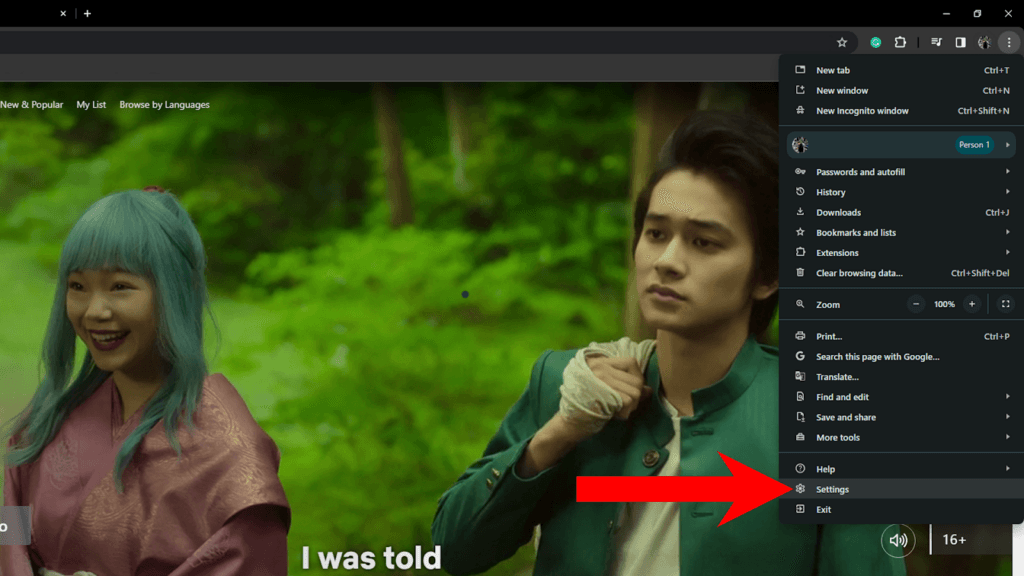
  2. Depois, clicar em More Options no canto superior direito. 
  3. Ir a Settings. 
image 437
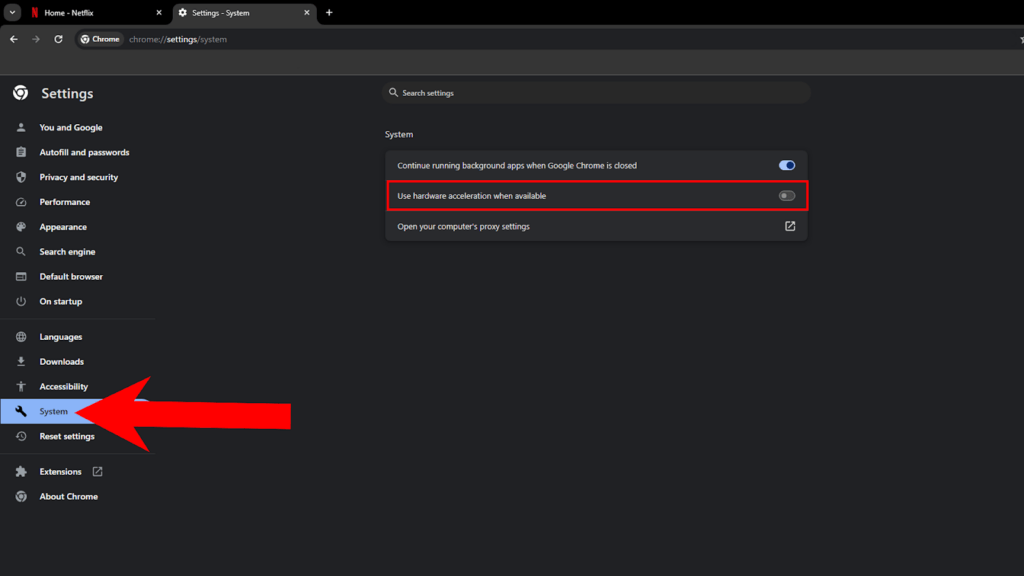
  1. No Menu lateral, clicar em System. 
  2. Encontrar ‘Use Hardware Acceleration When Available’ e desactivar. 
image 438
  1. Reiniciar Google Chrome. 

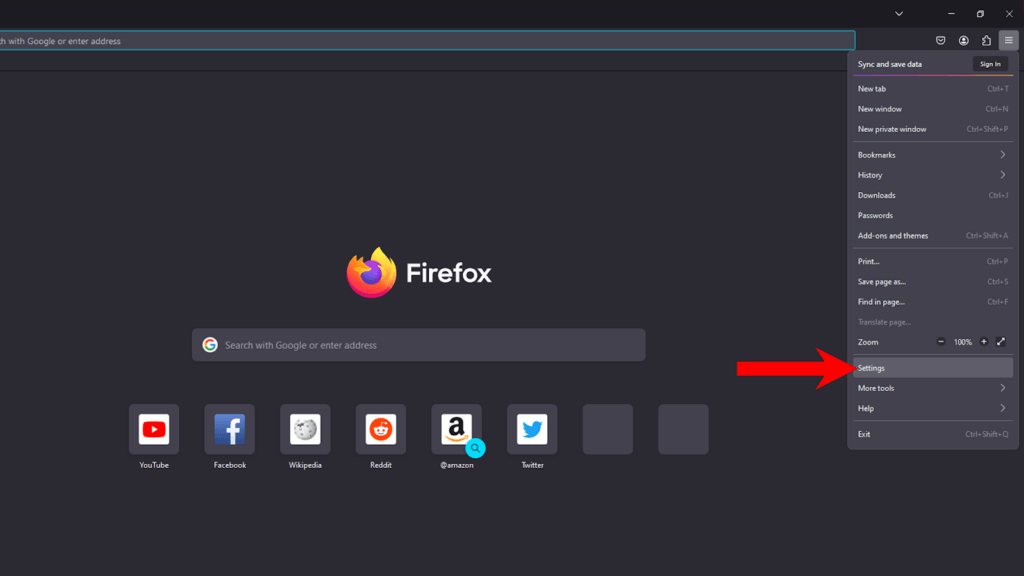
Firefox

  1. Abrir o Firefox no computador. 
  2. Depois, clicar em More Options. 
  3. Ir para Settings. 
image 439
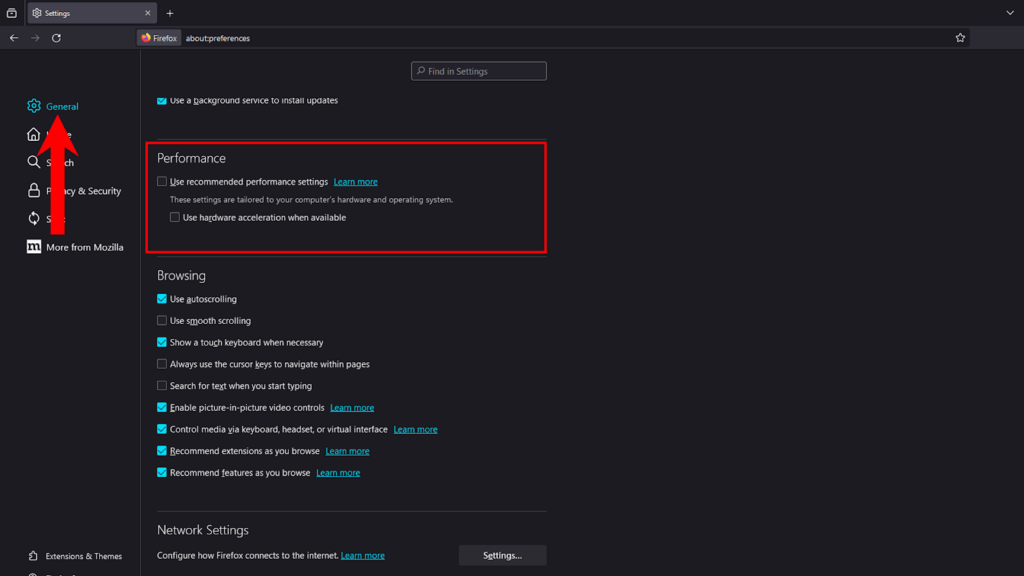
  1. Debaixo de General, deslizar para baixo até Performance. 
  2. Desmarcar a opção ‘Use Recommended Performance Settings’. 
  3. Desactivar ‘Use Hardware Acceleration When Available’. 
image 440
  1. Reiniciar Firefox.

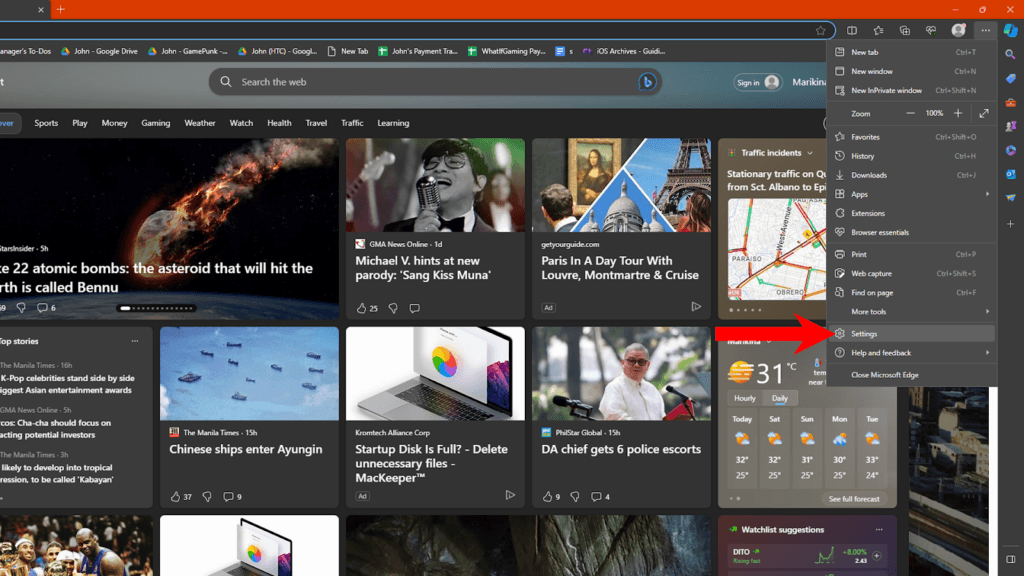
Microsoft Edge

  1. Abrir o Microsoft Edge. 
  2. Depois, clicar em More Options. 
  3. Seleccionar Settings. 
image 441
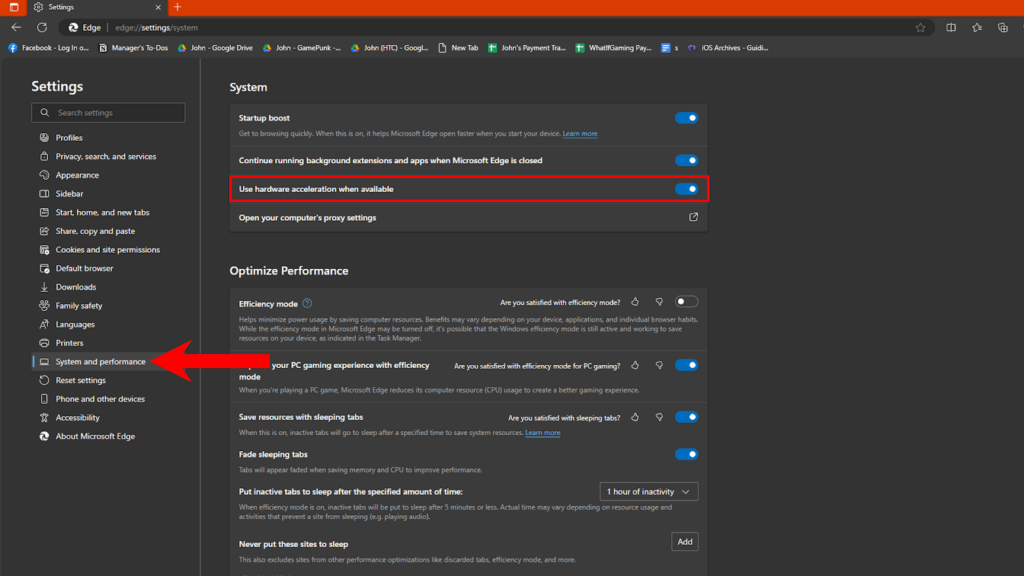
  1. Ir para System and Performance.
  2. Debaixo de System, desactivar ‘Use Hardware Acceleration When Available’. 
image 442
  1. Reiniciar Microsoft Edge.

Depois de ter desactivado a aceleração de hardware, pressionar Windows + ALT + R no teclado para iniciar a gravação de ecrã, utilizando a barra de jogos do Windows. 

Safari 

Infelizmente, o Safari não é baseado no Chromium, pelo que não tem a opção de gerir a aceleração de hardware.

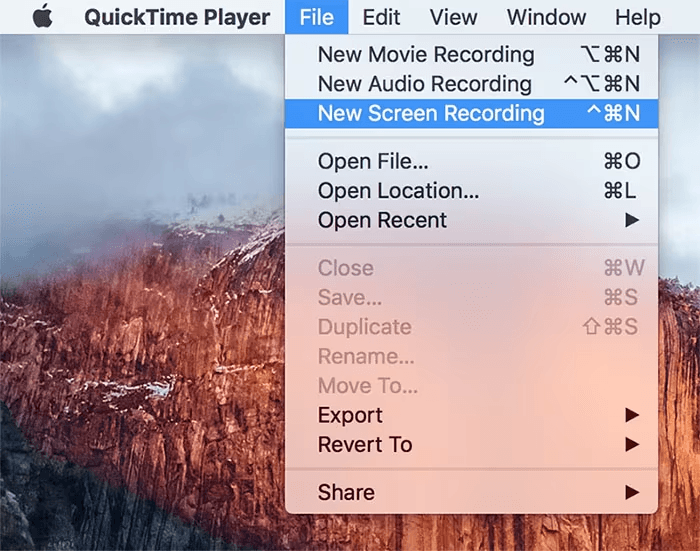
Pode tentar gravar o ecrã com o QuickTime Player para ver se funciona:

  1. Abrir QuickTime Player.
  2. Ir para File > New Screen Recording. 
image 443
  1. Clicar em Record para iniciar.

Utilizar gravadores de ecrã de terceiros

OBS Studio

O OBS Studio é um poderoso software de gravação de vídeo e de transmissão em directo. Pode utilizá-lo para criar várias cenas para transmissões, gravar clips favoritos de filmes e programas ou utilizá-lo para aplicar filtros à sua câmara.

Eis como pode utilizá-lo para gravar dos streamers sem um ecrã preto:

  1. Transferir e instalar OBS Studio no computador. 
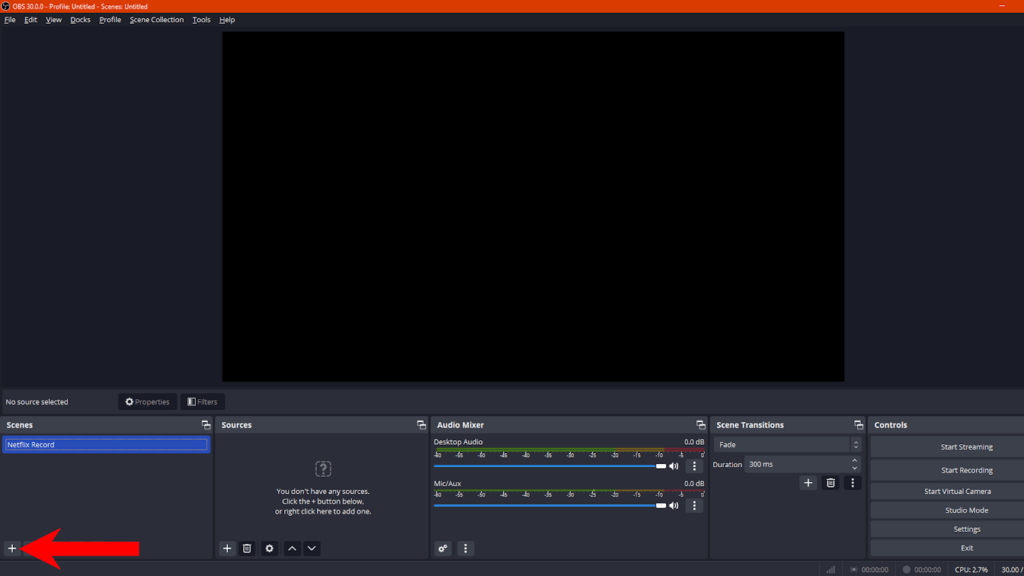
  2. Depois, abrir OBS Studio. 
  3. Debaixo de Scenes, clicar no icon ‘+’ para adicionar uma cena. 
image 444
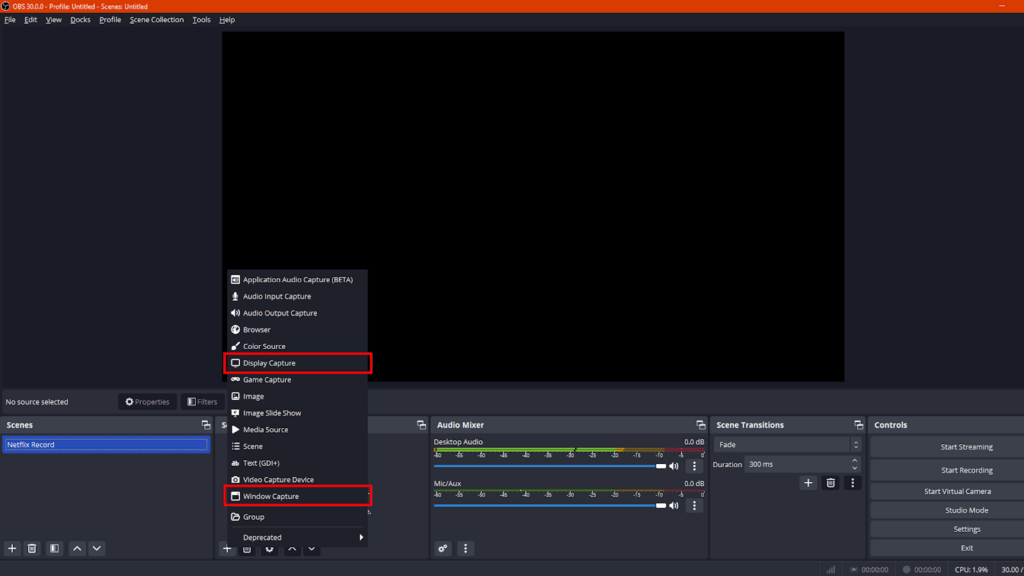
  1. Depois, clicar no icon ‘+’ por baixo de Sources. 
  2. Seleccionar Display Capture ou Window Capture. 
image 445
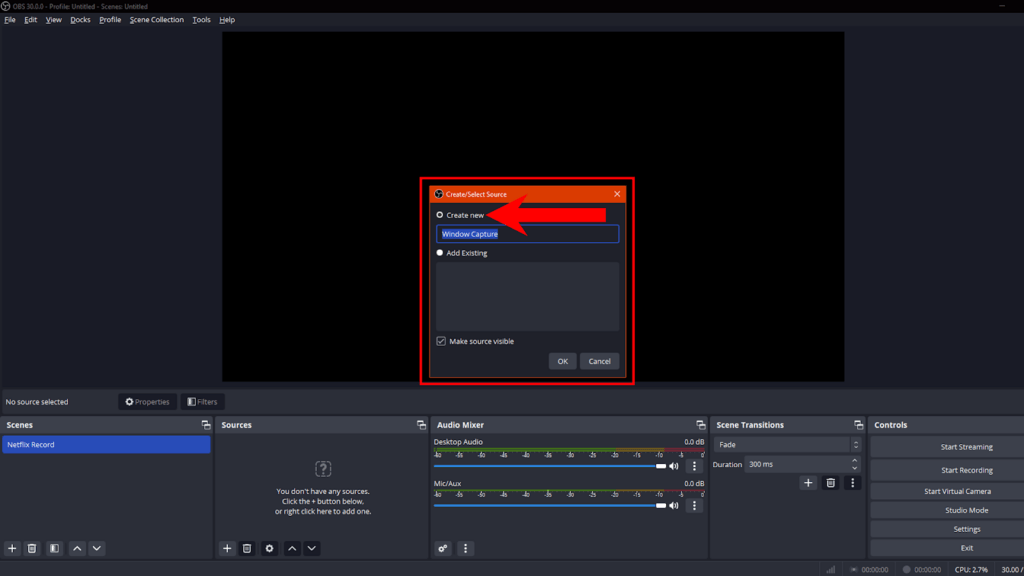
  1. Ao escolher Window Capture, seleccionar Create A New One. 
image 446
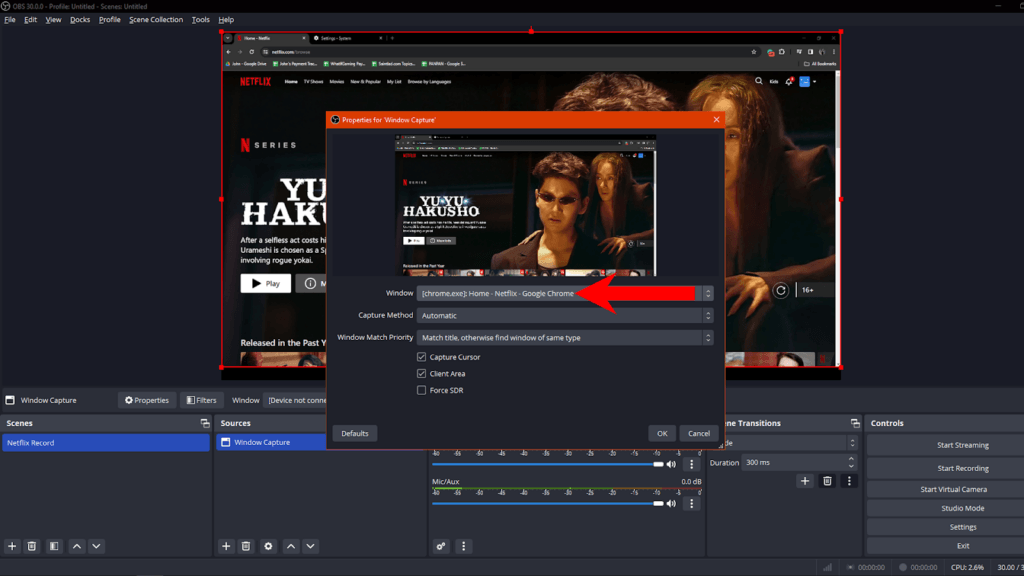
  1. Por baixo de Window, seleccionar o navegador que está a utilizar para ver o stream.
  2. Clicar em OK para guardar as modificações. 
image 447
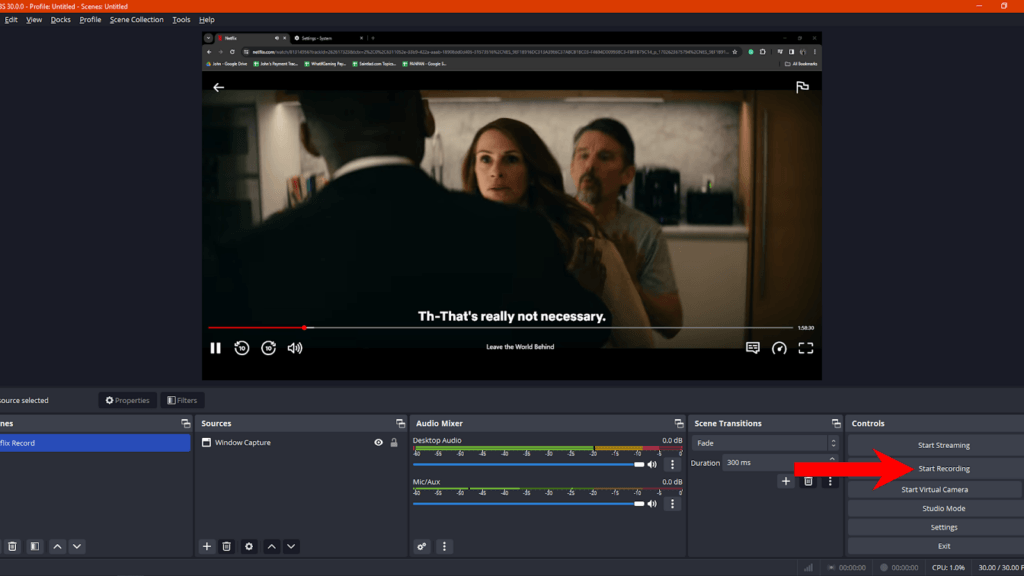
  1. Quando vir o navegador e o streaming na janela de pré-visualização, clicar em Start Recording. 
image 448

Tip: 

Pode ver as suas grvações indo a File > Show Recordings no canto superior esquerdo.


Lembretes Importantes

A gravação de conteúdos de plataformas como de streams pode ter implicações legais e éticas. Embora a gravação para uso pessoal possa ser aceitável, a distribuição ou partilha de material protegido por direitos de autor sem autorização é contra a lei e constitui uma violação dos termos de serviço dessas empresas.

Deve ter em atenção que a reprodução e distribuição não autorizadas de conteúdo protegido por direitos de autor pode ter consequências legais.

Rotas alternativas

Se o seu principal objetivo é consumir conteúdos localmente para uso pessoal, considere a possibilidade de utilizar a funcionalidade de "transferência" da aplicação do streamer que utiliza. Isto permite-lhe ver os seus programas favoritos offline sem sacrificar a qualidade e evitar complicações legais decorrentes da gravação de filmes e programas de televisão.

Se precisar de ver com amigos, colegas de trabalho ou outras pessoas, pode utilizar plataformas online que oferecem funcionalidades de partilha de ecrã, em vez de gravação. Isto permite uma experiência de visualização sincronizada sem a necessidade de edição após a gravação. 

Conclusão

Desactivar a aceleração de hardware nos navegadores é o caminho mais simples para gravar sem um ecrã preto. No entanto, também pode tirar partido de poderosos gravadores de ecrã de terceiros, como o OBS Studio, o Streamlabs e o Bandicam.

Extensões de navegador como FireShot e Loom também oferecem opções fiáveis sem a necessidade de instalar software de terceiros no seu computador.

Acima de tudo, é importante ter em conta os aspectos legais e éticos da gravação de filmes e programas de televisão dos streamers. Embora este guia lhe forneça ferramentas para ultrapassar o problema do ecrã preto, certifique-se de que as utiliza de forma responsável e nunca distribua conteúdos protegidos por direitos de autor sem as devidas autorizações.

FAQs

Quais são os possíveis riscos e limitações de desactivar a aceleração de hardware?

Desactivar a aceleração de hardware no seu browser pode levar a problemas de desempenho ao navegar noutros sites. Isto afecta algumas funcionalidades de sítios Web que dependem de gráficos acelerados, como imagens e animações 3D.

Existem outras soluções alternativas, para além da gravação de ecrã, para capturar cenas específicas dos streamers?

Pode utilizar as funcionalidades de transferência oficiais fornecidas pelelos streamers se precisar de ver os seus programas favoritos offline. Se precisar simplesmente de partilhar uma cena específica e não se importar muito com a qualidade, pode utilizar a câmara do seu telemóvel para gravar o clip.

Como posso garantir a qualidade do áudio gravado ao capturar conteúdo dos streamers?

Certifique-se de que a fonte de áudio correcta está selecionada no software de captura que está a utilizar. Deve também ajustar o volume da fonte de áudio e testar em conformidade antes de gravar todo o espetáculo ou filme. Deve também desactivar a entrada do microfone durante a gravação para evitar que o ruído de fundo e as pessoas que se encontram no seu ambiente sejam incluídos na gravação.

domingo, 7 de janeiro de 2024

[Dica] Colocar redes do windows sempre activas

Como activar a possibilidade de ligar duas redes (exemplo: Ethernet e Wireless) em simultâneo no Windows.

Dado que será necessário efectuar algumas acções no regedit, recomendo efectuar backup (File > Export) do registo do Windows antes de qualquer alteração. 

Ou em alternativa poderá aplicar a chave de registo de forma automática no windows que é disponibilizada aqui (extrair o ficheiro zip e clicar duas vezes sobre o ficheiro DuasConetividadesEmSimultaneo.reg e aceitar a alteração).

Activar a ligação simultânea no registo no Windows manualmente

Para activar as ligações simultâneas à internet, necessário criar os seguintes registos no windows.

  1. Efectuar a pesquisa por “regedit” e pressione Enter.

Nota: ao ser apresentado o ecrã de controlo de utilizador, pressione Sim/Yes ou insira a password caso não seja um utilizador com perfil de administrador.


2. No painel esquerdo, navegue até HKEY_LOCAL_MACHINE\SYSTEM\CurrentControlSet\Services\NetBT\Parameters.

  1. Se não existir o valor RandomAdapter, adicione-o. Para isso, clique com o botão direito do rato num espaço livre do painel direito, seleccione Novo e a seguir Valor DWORD (32 bits).

  1. Agora clique com o botão direito do rato no valor criado e seleccione Modificar.

  1. No campo Dados do Valor inserir 1 e clique em OK.


  2. Repita os passos 2, 3 e 4 para adicionar o valor SingleResponse. Com o campo Dados do valor a 1.

  3. Após criadas as duas chaves de registo RandomAdapter e SingleResponse, Reinicie o computador.

7. Após reiniciar já poderá ligar-se à segunda interface de rede.