
O Hyper-V no Windows 10 e no Windows 11 permite executar máquinas virtuais. Por predefinição, só é suportado nas edições Pro, Enterprise e Education do Windows 10 e do Windows 11. No entanto, este guia irá mostrar como activá-lo nas edições Home do Windows 10 e do Windows 11.
Vericar se a virtualização está activa:
Procurar "Linha de Comandos" no menu Iniciar do Windows e inicia-la.
Digitar "systeminfo" e primir Enter. Aguardar até que o processo termine.
Assim que os resultados forem apresentados, procuare a secção "Hyper-V Requirements", que normalmente é a última.

Se aparecer a mensagem "A hypervisor has been detected. Features required for Hyper-V will not be displayed", isto significa que o Hyper-V já está activo e que já não há motivo para seguir este guia.
Caso contrário, é necessário verificar se a virtualização está activa no firmware.
Activar a virtualização
O processo de activação da virtualização pode variar bastante dependendo do fabricante da placa-mãe, mas pode ser resumido em alguns passos:
- Desligar completamente o computador.
- Ligar o computador e, enquanto este está a arrancar, manter premida a tecla para aceder à BIOS/EFI (normalmente é a tecla Del, F1, F2, F4, F11 ou F12). Esta tecla depende do fabricante da placa-mãe.
Quando se entra na BIOS, o rato pode não funcionar, pode-se usar as teclas de direcção e a tecla Enter do teclado para navegar.
- Procurar a secção de configuração da CPU; pode chamar-se "CPU configuration", "processor", "Northbridge" ou "Chipset" e pode estar numa aba ou menu de "avançado" ou "modo avançado".
- Depois, procurar a opção de virtualização e activá-la; esta pode ter nomes diferentes, tais como Hyper-V, Vanderpool, SVM, AMD-V, Intel Virtualization Technology ou VT-X.
- Depois de a ativar, guarda-se as alterações e reinicia-se o computador.
Activar Hyper-V
- Abrir o Explorador de Ficheiros do Windows e aceder a uma pasta.
- Clicar com o botão direito do rato em qualquer espaço em branco dentro da pasta. Seleccionar "Novo" e, em seguida, clicar em "Documento de Texto".
- Abrir o ficheiro no Bloco de Notas e copiar e colar o texto seguinte nele:
pushd "%~dp0"
dir /b %SystemRoot%\servicing\Packages\*Hyper-V*.mum >hyper-v.txt
for /f %%i in ('findstr /i . hyper-v.txt 2^>nul') do dism /online /norestart /add-package:"%SystemRoot%\servicing\Packages\%%i"
del hyper-v.txt
Dism /online /enable-feature /featurename:Microsoft-Hyper-V -All /LimitAccess /ALL
pause
- Clicar em "Ficheiro" na barra de menus na parte superior do Bloco de Notas e, em seguida, clicar em "Guardar como...". Na janela "Guardar como" que aparece, alterar o nome do ficheiro para "Hyper-V.bat" e clicar em "Guardar".
- De seguida, clicar duas vezes em "Hyper-V.bat" para o executar. Este processo demorará algum tempo, mas irá instalar todas as funcionalidades necessárias para o Hyper-V. Poderá ser necessário reiniciar o computador após a conclusão do processo.
- Após reiniciar o Windows, procurar por "Activar ou desactivar funcionalidades do Windows" na barra de pesquisa do menu Iniciar e abrir.
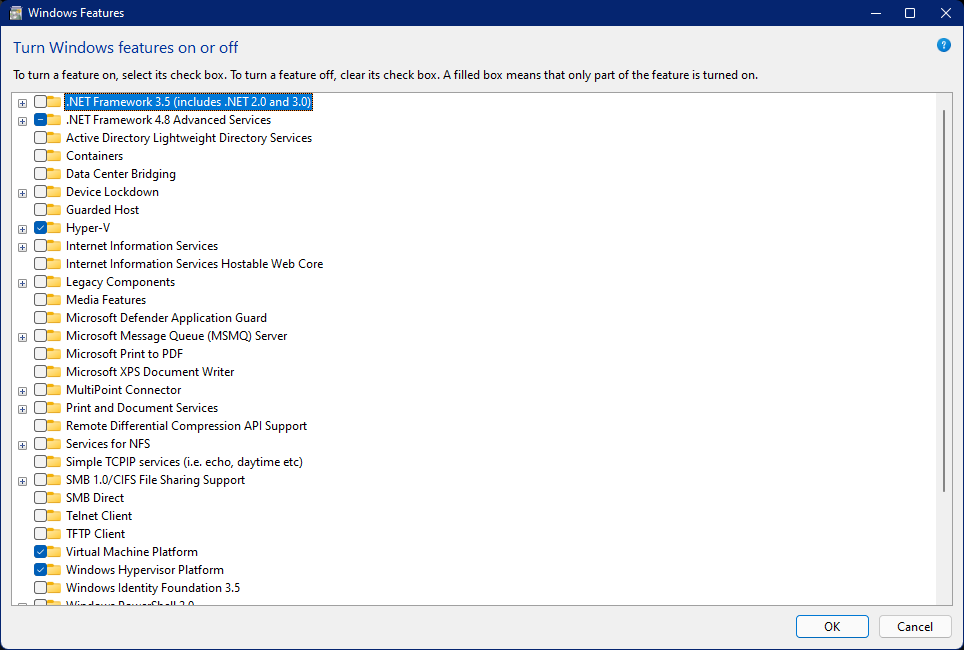
- Na janela, procurar por "Hyper-V", "Plataforma de Máquinas Virtuais" e "Plataforma de Hypervisor do Windows". Em seguida, marcar as caixas de selecção correspondentes e clique em finalizar com "OK". Este processo também demorará algum tempo e, depois, será necessário reiniciar o sistema.
E pronto, o Hyper-V está activo.

Sem comentários:
Enviar um comentário