domingo, 13 de abril de 2014

[S.O.|Tutorial] Instalar o Lubuntu, uma possível alternativa ao Windows XP

São muitas as distribuições Linux disponíveis para substituir, em grande parte, as funcionalidades de um Windows XP. No entanto, há que admitir que o problema está no suporte das aplicações/serviços concebidos para o Windows XP e não propriamente do SO.

lubuntu_000
O que é o Lubuntu?
Para quem procura uma distribuição leve, com alta performance então o Lubuntu cumpre esse requisitos.
O Lubuntu tem como ambiente gráfico de trabalho o leve LXDE – Lightweight X11 Desktop Environment . Este ambiente gráfico é recomendado para máquinas com hardware um pouco mais limitado ou antigo (ex. pouca RAM, processador fraco e até pouco espaço em disco) e que cumpre, em termos funcionais,  os objectivos  que têm outros ambiente gráficos mais populares como é o caso do KDE e Gnome.
Requisitos
Para quem pretender ter uma máquina com um bom tempo de resposta, é aconselhável que possua uma máquina com 2GB de RAM e um processador de 2 Ghz. No entanto os requisitos mínimos são os seguintes:
  • RAM: 256 MB
  • CPU: Um “antigo” Celeron serve
  • Disco: 4.3 GB
Preparação da instalação
O Lubuntu pode ser gravado num CD para poder ser instalado. No entanto, usando o Lili USB Creator podem também proceder à instalação do sistema via Pen USB. Caso o seu computador não suporte o arranque via pen USB, pode sempre usar o PLoP Boot Manager.
Download do Lubuntu
O Lubuntu está disponível para PC e Mac, nas arquitecturas de 32 e 64 bits.
Ver aqui qual a versão que pretendem descarregar.
Instalação do Lubuntu
A instalação do Lubuntu é muito simples. Para isso devem apenas seguir os seguintes passos.
Passo 1 - Escolham o idioma e depois basta carregar em ENTER
lubuntu_001
Passo 2) Em seguida devemos escolher a opção Instalar o Lubuntu
lubuntu_002
Passo 3) Inicio do processo de instalação…Escolha do idioma para instalação do sistema (parece um passo redundante, mas a primeira opção permite-vos ter o menu no idioma escolhido)
lubuntu_003
Passo 4) Nesta fase são fornecidas algumas indicações a nível de requisitos para instalação do Linux Lubuntu e é dada a possibilidade ao utilizador de indicar se pretende instalar algum software adicional para suporte a alguns formatos populares (ex. MP3, flash, MPEG, etc).
lubuntu_004
Passo 4) Particionamento do Disco. Para quem pretender definir partições, poderá ver aqui como fazer. Para este exemplo, definimos a opção Apagar disco e instalar Lubuntu que irá proceder a formatação de todo o disco e instalação do Lubuntu.
Atenção: Ao escolher esta opção, toda a informação do disco será apagada. Caso pretenda usar uma determinada partição, deverá escolher a opção Mais uma coisa.
lubuntu_005
Passo 5) Indiquem o vosso fuso horário
lubuntu_006
Passo 6) Devem agora escolher a disposição do vosso teclado
lubuntu_007
Passo 7) Vamos agora proceder à criação de um utilizador e definição do nome da máquina. Para isso devem indicar o nome completo do utilizador, nome de utilizador (username), password e nome da máquina.
lubuntu_008
Passo 8) Início do processo de instalação..A instalação demorou cerca de 20 minutos.
lubuntu_009
…quando terminar a instalação, basta que reiniciem o sistema.
lubuntu_010
E está feito. Como vêm o Lubuntu tem um ambiente de trabalho muito simples, e até pode ser muito semelhante ao do Windows XP – ver aqui.
lubuntu_011
Esta distribuição é suportada por um conjunto de entusiastas do mundo Linux, que têm como objectivo disponibilizar um sistema operativo baseado no Ubuntu que seja rápido e eficiente em termos energéticos, necessitando de poucos recursos a nível de hardware. Curiosamente o Lubuntu 14.04 deverá estar disponível em Abril e com suporte até 2017.
Download: Escolham aqui a vossa versão
Homepage: Lubuntu | Conhecer melhor o Lubuntu – ver aqui

sábado, 12 de abril de 2014

[S.O.] Lubuntu 12.10 – Flavor do Ubuntu com LXDE

Para quem procura uma distribuição leve, com alta performance então o Lubuntu cumpre esse requisitos. Esta distribuição é suportada por um conjunto de entusiastas do mundo Linux, que têm como objectivo disponibilizar um sistema operativo baseado no Ubuntu que seja rápido e eficiente em termos energéticos, necessitando de poucos recursos a nível de hardware.
lub_06
O Lubuntu tem como ambiente gráfico de trabalho o leve LXDE – Lightweight X11 Desktop Environment . Este ambiente gráfico é recomendado para máquinas com hardware um pouco mais limitado ou antigo (ex. pouca RAM, processador fraco e até pouco espaço em disco) e que cumpre, em termos funcionais,  os objectivos  que têm outros ambiente gráficos mais populares como é o caso do KDE e Gnome.
lub_01
Outras características
Pcmanfm – rápido e funcional gestor de ficheiros que usa o gio/gvfs (File system abstraction). O Pcmanfm foi desenvolvido por Hong Jen Yee (Taiwan) como uma alternativa ao Nautilus
lub_02
Openbox – Um gestor de janelas, totalmente escrito em C, para o LXDE, que derivou do Blackbox. Mais uma vez a leveza e performances são factores predominantes.
lub_03
Lightdm – O LightDM é um gestor de logins bastante leve, flexível e permite ao utilizador personalizá-lo em vários aspectos
lub_07
Chromium (browser) – é o projecto Open-Source que está por trás do browser Chrome e do Chrome OS, da Google. Nele são testados e implementados os mais variados códigos e arquitecturas, para possíveis futuras adaptações no Chrome (digamos que é uma “cobaia”)
lub_05
Slypheed (cliente de e-mail) – O Slypheed é um cliente de e-mail muito leve e user friendly que oferece a maioria das funcionalidades que são oferecidas por outros clientes de e-mail mais populares.
lub_04
No categoria da Internet, o Pidgin (como IM por omissão) e o Transmission, para torrents, estão também disponíveis.
Produtividade (Office)
Como ferramentas de produtividade, o Lubuntu inclui o AbiWord, um processador de texto gratuito muito ao estilo Word da Microsoft. Além do Abiword, o Lubuntu inclui também o Document Viewer e o Gnumeric (como folha de cálculo).
lub_08
No campo da multimédia, o Lubuntu oferece apenas umas ferramentas básicas. mtPaint como editor gráfico e o Simple Scan para digitalizações.
lub_10
Jogos
Para diversão, o Lubuntu traz também um conjunto de jogos muito simples mas viciantes.
lub_11
…entre muitas outras aplicações. Confira aqui
Conclusão
A par com o Xubuntu, o Lubuntu 12.10 é uma das distribuições mais leves que já testei. Não oferece efeitos deslumbrantes nem funcionalidades “especiais” como podemos ver no Unity, mas cumpre certamente os requisitos de quem procurar uma distribuição com boa minimalista, com boa performance e que se consiga adaptar ao computador mais antigo que tem la por casa.
Download: [x86] lubuntu (Intel x86) desktop CD | Torrent
Download: [64-bit] lubuntu 64-bit (AMD64) desktop CD | Torrent
Download: [64-bit] 64-bit Mac (AMD64) desktop image | Torrent
Homepage: Lubuntu

[Apps|Dica] O seu computador não suporta arranque por dispositivos USB?

Os dispositivos USB são cada vez mais usados no processo de instalação/teste de sistemas operativos. No entanto, algumas motherboards mais antigas não permitem o boot via dispositivos USB, obrigando o utilizador a gravar um CD/DVD com o sistema operativo em questão.
Com ultrapassar esta questão?
bott

O PLoP Boot Manager, é uma distribuição Linux que permite o boot via dispositivos USB, em máquinas que não possuam essa opção no boot. Basicamente o PLoP Boot Manager tem de ser colocado num CD, que após o boot, disponibilizará um menu que permite fazer boot através dos mais diversos dispositivos USB, CD/DVD e drive de disquetes.
Como criar um CD com PLoP Boot Manager?
Passo 1 – Download da imagem ploplinux-v4.0.6.iso
Passo 2– Gravar a imagem num CD usando por exemplo o CDBurnerXP
Depois de criado o CD (que servirá para todas as instalações), o utilizador deverá ir a bios e mandar arrancar via CD/DVD.
PLOP_3
O sistema apresentará um pequeno menu, onde o utilizador poderá escolher por que dispositivo pretende arrancar (Floppy, CDROM, USB, e no caso de ter partições em disco essas também serão apresentadas)
PLOP_1
Segue uma imagem mais personalizada, daquilo que podemos encontrar no menu.
PLOP_5
Esta pequena distribuição Linux é sem dúvida uma excelente ferramenta e que fazia falta. Lembro-me em tempos de andar a procura de uma aplicação que permitisse algo do género, mas sem sucesso. Para os utilizadores cuja motherboard não suporta boot via USB, nada melhor que gravar um CD para ter sempre à mão.
Licença: GNU
Download: ploplinux-v4.0.6.iso [63 MB]
Homepage: PLOP

[Apps] LILI USB Creator 2.8.14 – Meta um Linux numa PenUSB

Crie uma PEN USB com Ubuntu, Fedora, Debian, Damn Small Linux, Puppy Linux e muitos mais.
Uma das perguntas que me fazem como frequência é qual a melhor forma para se iniciarem no mundo Linux. Para tal pergunta,  a minha resposta vai sempre no sentido de colocarem o Linux numa PEN e assim experimentarem quando quiserem sem correr riscos de apagar partições e afins. Então e como meter um Linux dentro de uma PenUSB de forma muito simples? Apresento-vos o Lili USB Creator (Linux Live USB Creator).
lili

Lili USB Creator ou Linux Live USB Creator é uma aplicação gratuita para Windows que permite facilmente criar uma PEN USB bootable com um sistema operativo Linux. Como é uma aplicação portátil não necessita de instalação, sendo uma óptima opção para quem pretende testar distribuições Linux sem a necessidade de “queimar” CDs e/ou DVDs.
Características:
  • Criar Live USB das várias distribuições
  • Permite guardar informação de forma persistente
  • Executar directamente a partir do Windows com uma versão especial do VirtualBox
  • Esconder os ficheiros criados durante as sessões do SO
  • Novidades desta versão, aqui
Passo 1 – Escolher uma PenDrive
Definir qual o dispositivo que vai “acolher” a versão do Linux
Paso-1
Passo 2 – Escolher ISO/CD ou fazer Download
Passo2
Após verificação de integridade do ISO e reconhecimento do Sistemas Operativo, podemos passar para o Passo 3- Persistência
lili_1
Passo 3 – Persistência
Esta opção é útil para quem pretende guardar as alterações realizadas dentro do Linux e outros ficheiros. Definindo um espaço persistente na PenUSB podemos guardar informação ao longo das nossas sessões no Ubuntu.
Passo3
Passo 4 – Opções
Passo4
Passo 5 – Criar PenUSB
Passo5
Confira aqui as versões Linux suportadas. As novidades desta versão encontram-se disponíveis aqui.


altLicença: Freeware
altSistemas Operativos: Windows XP/Vista/Win7 (32 ou 64 bits)
altDownload: Lili USB Creator 2.8.14 [4.47MB]
altHomepage: Linux Live USB

[Tutorial] Como instalar o Ubuntu 10.04 – Lucid Lynx


Ubuntu_01

Processo de Instalação

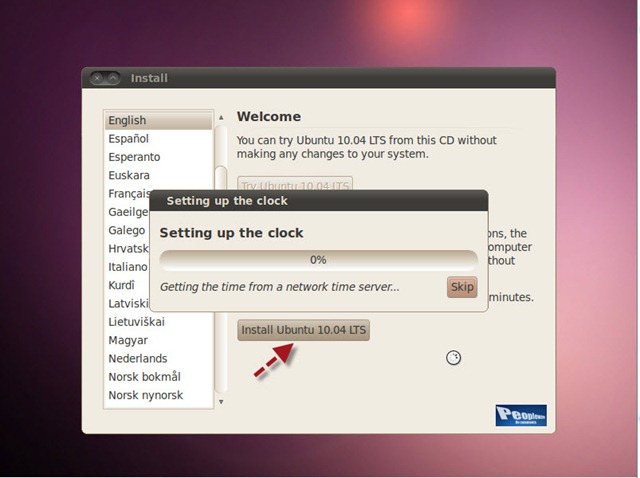
Após ser realizado o boot pelo CD, o processo de instalação/LiveCD inicia-se em ambiente gráfico. Nesta fase o utilizador deverá definir o idioma para o processo de instalação e  seleccionar ainda a opção:
  • Try Ubuntu 10.04 LTS (para apenas testar a distribuição sem qualquer instalação)
  • Install Ubuntu 10.04 LTS (para proceder a uma instalação no disco rígido/partição)
Ubuntu_02
No presente exemplo, escolhi instalar de raiz. O processo de instalação vai começar.
Ubuntu_03
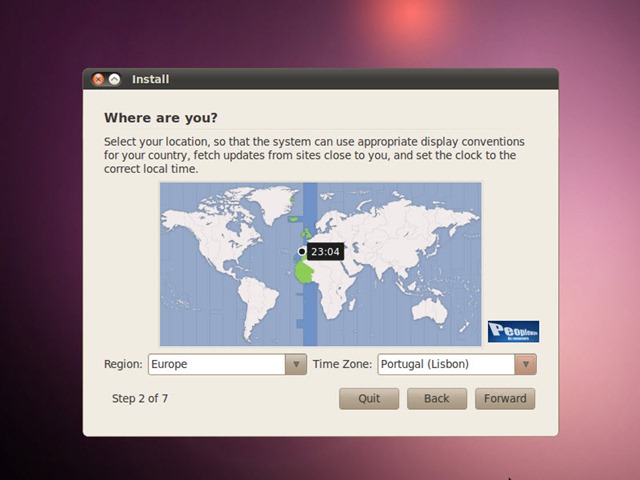
No passo 2/7 definimos o nosso fuso horário.
Ubuntu_04
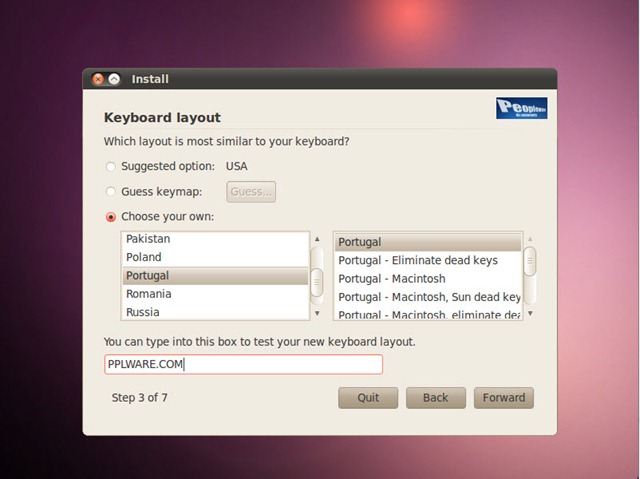
No passo 3/7 vamos proceder à escolha do layout do teclado.
Ubuntu_05
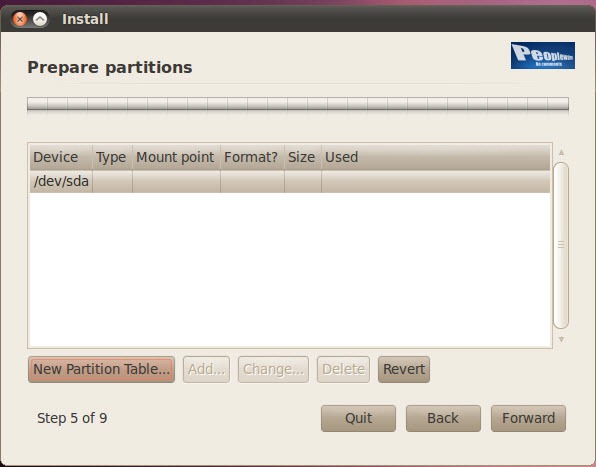
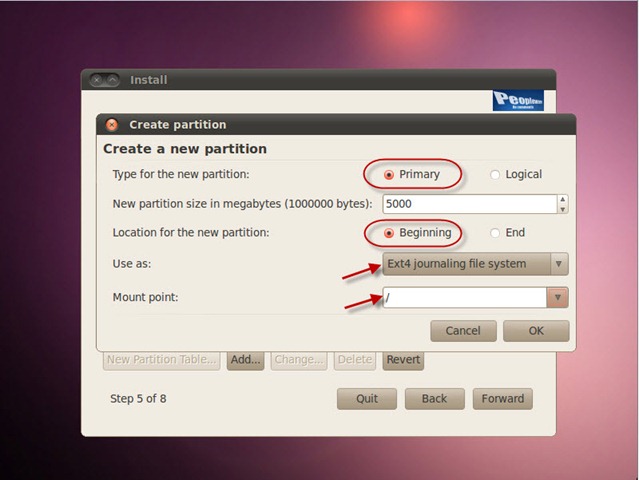
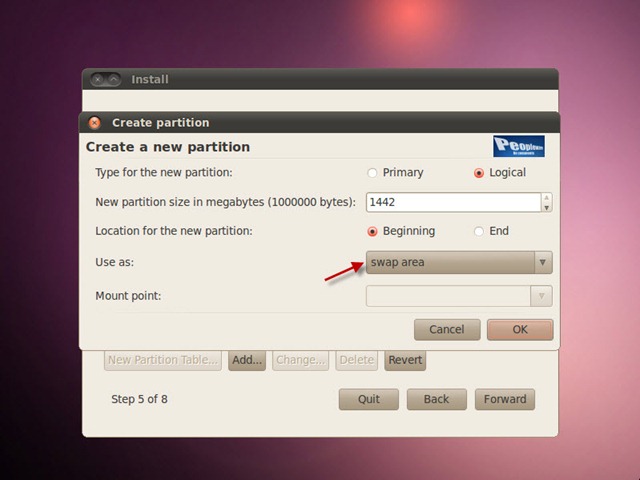
Passo 4/7, criação de partições, é o ponto que ainda assusta alguns utilizadores. No entanto, não há razão para tal pois o processo preparar o disco, definindo as partições onde instalar é bastante intuitivo. Para este exemplo definimos 2 partições:
  • Partição primária – 5 GB com ext4
  • Partição lógica (swap) – o que sobra…no meu caso 1442 MB
Ubuntu_06
Aqui achei uma coisa estranha, o “contador” passou de 4/7 para 5/9. Neste ponto vamos criar uma tabela de partições através do botão New Partition Table.
Ubuntu_06_1
Criação da partição Primária
  • Tipo de partição: primary
  • Tamanho em Megabytes: 5000 (para este exemplo)
  • Localização da nova partição: Begining (início)
  • Com Ext4 e Journling (permite que o sistema mantenha versões de ficheiros)
  • Mount Point: /
Ubuntu_07
Criação da partição Lógica (swap)
  • Tipo de partição: Logical
  • Tamanho em Megabytes: 1442 (para este exemplo)
  • Localização da nova partição: Begining (início)
  • Swap Area
Ubuntu_08
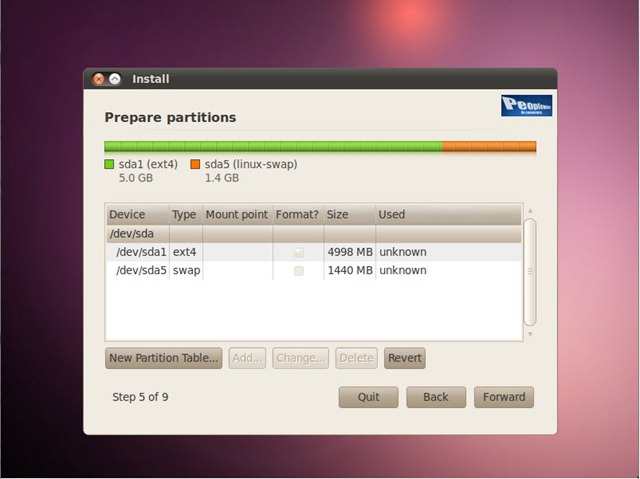
A nossa tabela de partições, terá um aspecto semelhante ao apresentado na imagem seguinte:
Ubuntu_09
Passo 6/9 criamos o primeiro utilizador assim com a respectiva password. Definimos também qual o nome da máquina.
Ubuntu_10
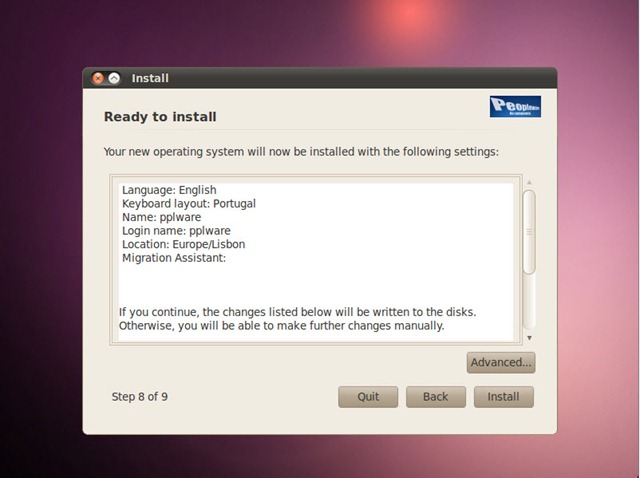
Verificamos se está tudo bem definido e Install.
Ubuntu_11
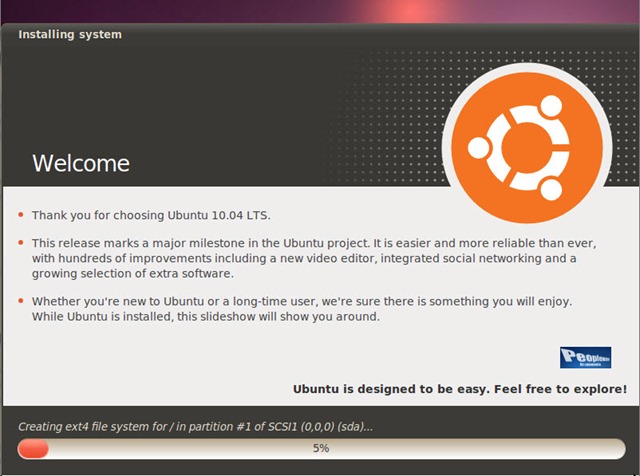
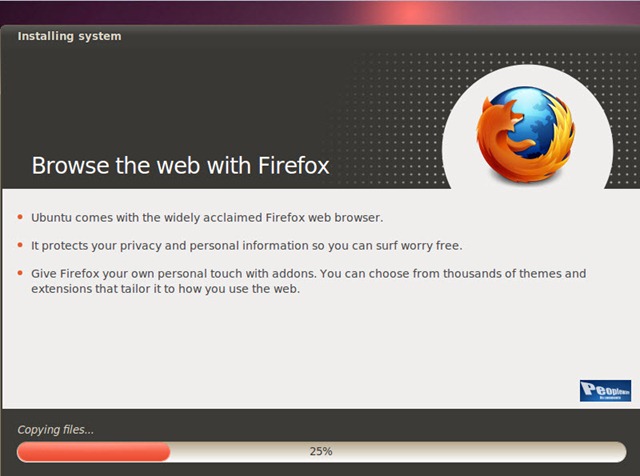
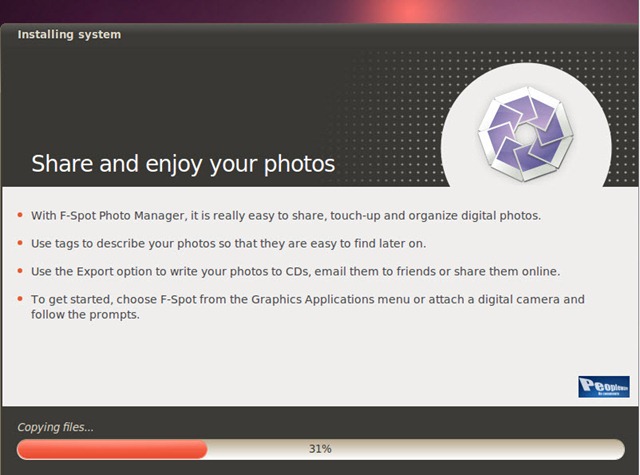
Aqui ficam alguns screens que vão aparecendo ao longo do processo de instalação.
Ubuntu_12
Ubuntu_13
Ubuntu_14
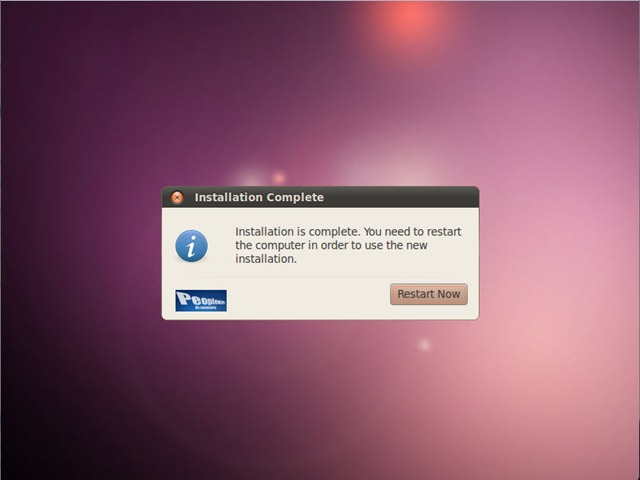
Após o sistema estar instalado, é necessário efectuar um reboot.
Ubuntu_15
Primeiro Login
Ubuntu_16


O Ubuntu 10.04 parece-me um sistema maduro e traz por omissão um conjunto de ferramentas de grande utilidade para qualquer utilizador. Nos próximos dias vamos explorar mais esta distribuição e trazer até vós o que de melhor se faz no mundo open source.