sábado, 6 de abril de 2013

[Apps] Moborobo 2.1.1.655, para uma gestão completa do Android

É quase uma verdade à la Palisse dizer que a gestão de um smartphone se torna mais fácil através de um computador, pelos mais diversos factores, especialmente pela facilidade que existe em trocar ficheiros entre os dois dispositivos. No entanto, a ponte entre estes dois dispositivos deve ser a melhor possível, facilitando assim a interacção e relação utilizador/pc/smartphone.
Ora já muitos vimos vário software de gestão no entanto nem todos chamam a nossa atenção, seja por este ou aquele motivo, seja pela falta desta ou daquela função. Moborobo é uma das ferramentas candidatas ao TOP 3 dos gestores de smartphone com sistema operativo Android. Vamos conhecer melhor?


O Moborobo  é sem margem para dúvidas uma ferramenta simples que nos pode ajudar na gestão global, organizada e simples do nosso smartphone com Android a partir do PC.
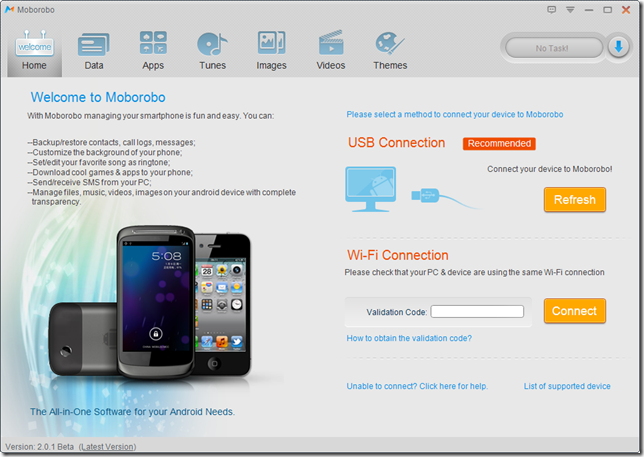
Basicamente, o Moborobo permite praticamente todas as funcionalidades de gestão de:
  • Contactos: ordenar, procurar, organizar e efectuar cópias de segurança dos contactos alojados no smartphone;
  • Mensagens: uma completa gestão das mensagens, bem como o próprio backup;
  • Criação de grupos para os nossos contactos;
  • Importação e exportação entre o computador e o dispositivo.
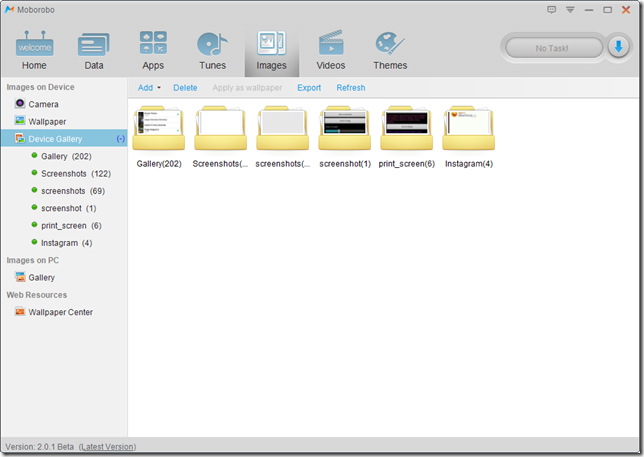
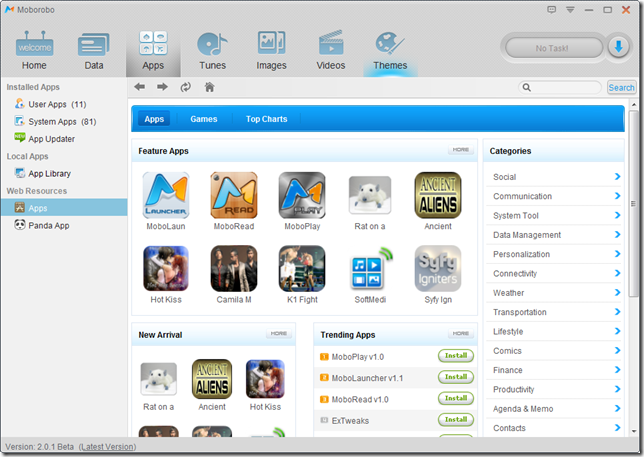
Para além da gestão do smartphone, o Moborobo permite a transferência de imagens de fundo e de temas, para isso possui uma ampla gama de imagens para transferirmos e ainda possui a opção de instalar o “Mobo Launcher”, que é basicamente um “Launcher” para Android. Além do mais, o programa permite adicionar temas para o respectivo “Launcher”, personalizar os nossos ícones, a barra de atalhos, bem como os efeitos de scroll e de transição, isto tudo para criarem e personalizarem o smartphone ao vosso gosto!
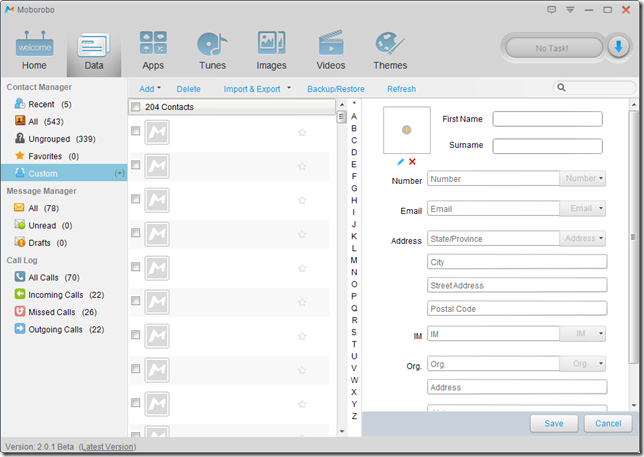

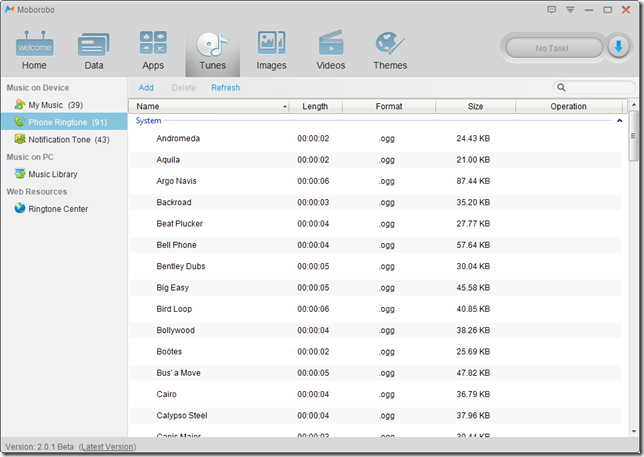
A sincronização de ficheiros e gestão de ficheiros também está presente no Moborobo, nomeadamente, a sincronização de músicas, vídeos e imagens entre o equipamento móvel e o computador.

Com o Moborobo podemos enviar e receber mensagens no vosso computador, podendo estas ser enviadas individualmente ou em grupo.

Fica aqui um pequeno vídeo de apresentação da plataforma de gestão, em inglês:
Trata-se de um poderoso e gratuito gestor Android que pode perfeitamente fazer frente ao Keys da Samsung, quiçá até com mais estilo e produtividade, mas isso é apenas a minha opinião. Em inglês poderão encontrar alguns tutoriais NESTE LINK,l inclusive existe um vídeo que ensina a transferir os nossos contactos do Android para o iPhone com o Moborobo, AQUI. Licença: Freeware
Sistemas Operativos: Windows XP /Vista / 7 / 8
Download: Moborobo 2.1.1.655 | Download via KeroDownload [20.04MB]
Homepage: Moborobo.com
[Apps] ToolWiz Care, Cuidar do Computador

O ToolWiz Care não é uma ferramenta, é um conjunto de poderosas ferramentas concentradas num só programa e que foram pensadas e desenvolvidas com o objectivo de melhorar significativamente a performance do nosso PC.
Com uma suite multi-funcional de optimização e uma gama completa de cuidados, as acções deste programa passam desde um “Check-up” ao Sistema, Limpeza do Sistema, Melhoria na Performance, Correcção de Erros, Cópia de Segurança, Optimização do Iniciar o Windows, entre muitas outras ferramentas disponíveis. Vamos conhecer?
toolwiz-care-oo-pplware


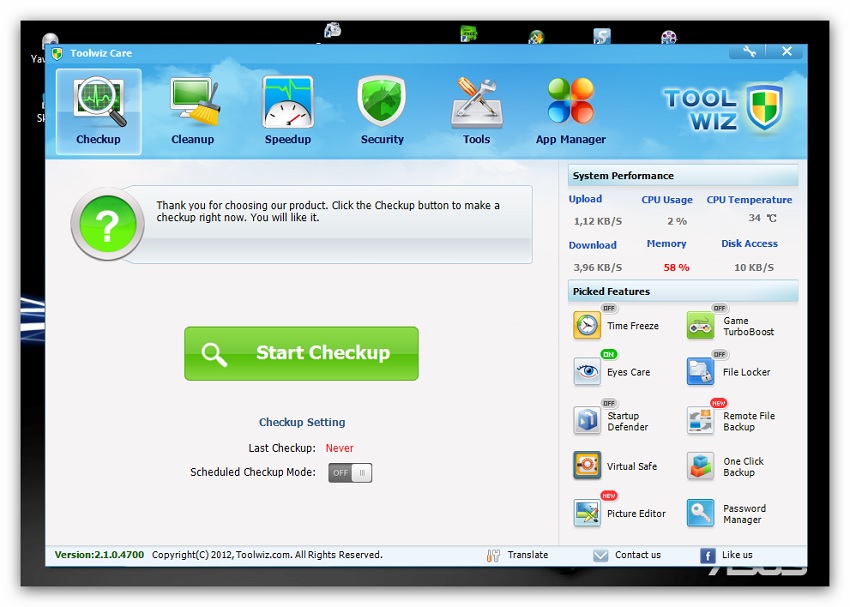
Ao iniciar-se o programa pela primeira vez (disponível no idioma português), pode-se logo poupar trabalho e deixar todas as tarefas do lado do programa, executando uma Verificação ao Sistema, e o qual nos vai indicar o que devemos Reparar & Corrigir. Além disso informa o utilizador do que analisou e qual o seu estado. toolwiz-care-01-pplware
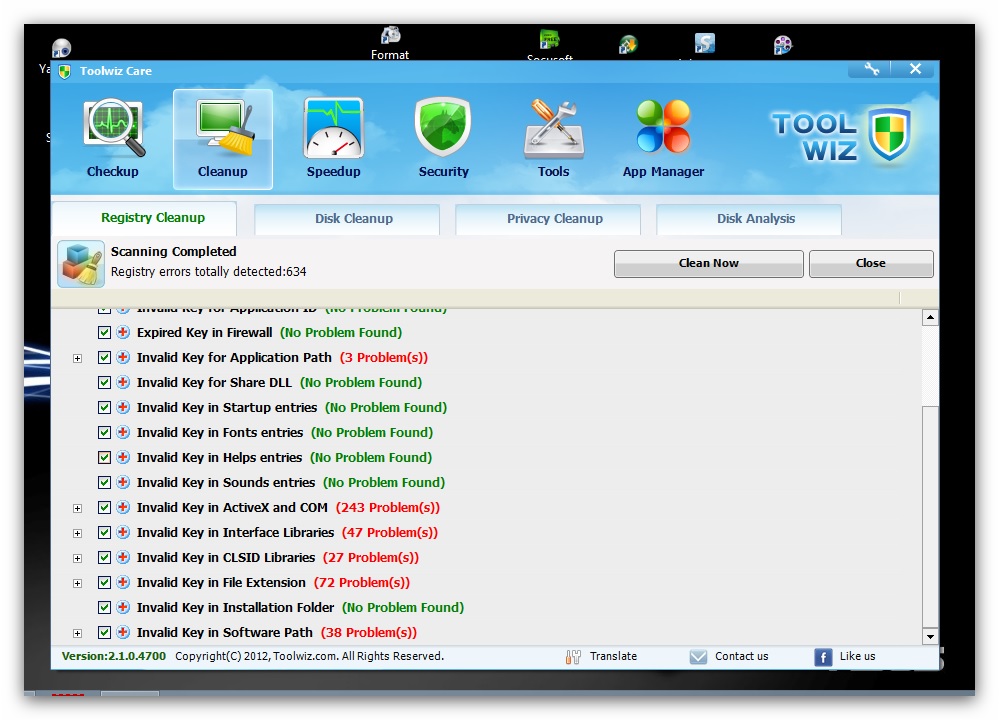
Se preferirmos optar pelo método mais detalhado encontramos inúmeras ferramentas ao nosso dispor. No módulo “Limpar” podemos efectuar limpeza ao Registo do Windows, eliminando todo o tipo de erros, uma limpeza ao HD por ficheiros desnecessários/temporários, Limpeza Privativa que basicamente serve para eliminar os nossos dados privados de navegação na Web ou por fim Análise ao HD na procura de pastas vazias ou ficheiros nulos.
toolwiz-care-02-pplware
No próximo módulo, “Acelerar” entra todo o que é relacionado com Performance e o que podemos fazer para a melhorar. Pode-se desde logo efectuar uma Desfragmentação rápida, Optimizar o arranque do Windows sendo que o programa nos indica o que devemos remover ou manter, ou Optimizador do Sistema onde é apresentado uma série de itens que devem ser levados em consideração.
toolwiz-care-03-pplware
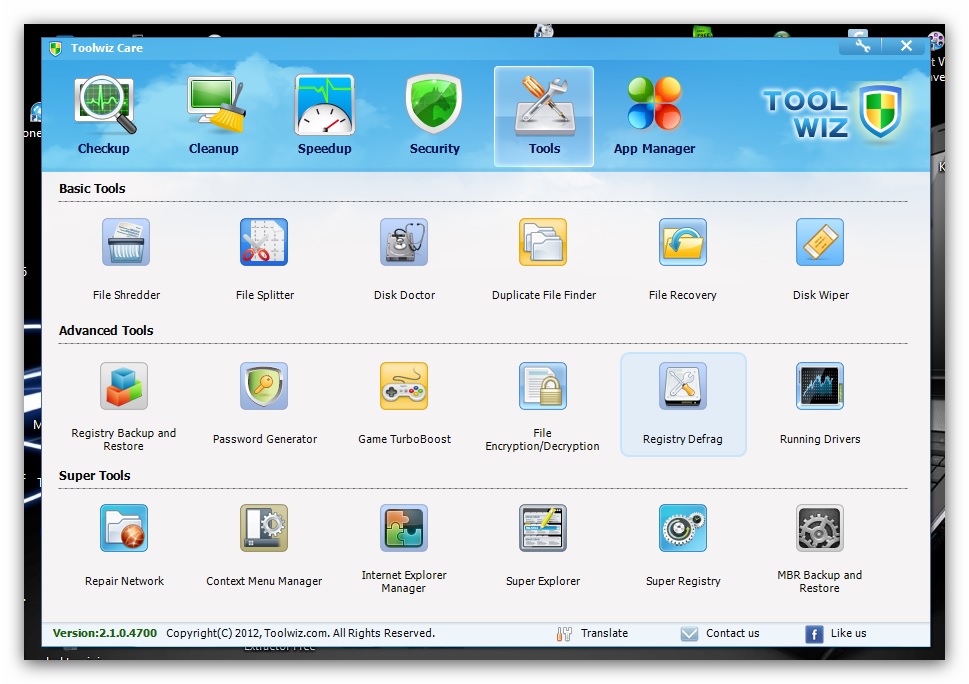
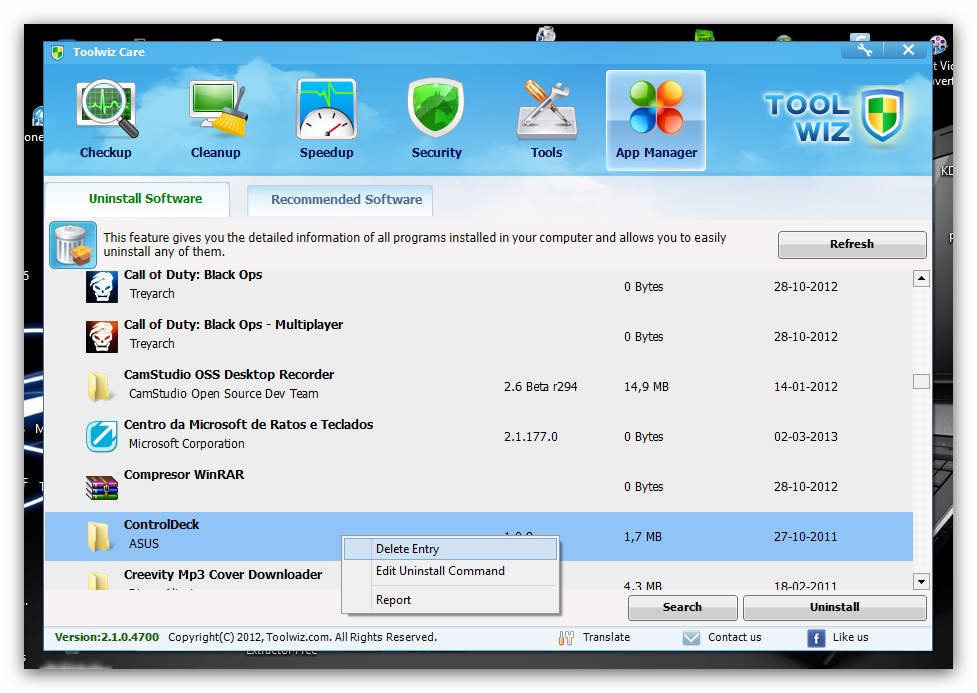
Em “Segurança” analisamos os Plugins instalados e remover os indesejados, uma melhor gestão da Rede, dos Processos e dos Serviços! E, como referido anteriormente, as ferramentas disponíveis são inúmeras, e podemos encontrar a maioria delas, muitas das quais extremamente úteis no módulo “Ferramentas”. Ainda à nossa disposição existem ferramentas para eliminar ficheiros sem deixar qualquer rasto, um divisor de ficheiros, utilitário para procura de ficheiros em duplicado, e até mesmo para recuperar o que tenhamos eliminado acidentalmente!
toolwiz-care-04-pplware
A nível mais avançado podemos encontrar ferramentas para Cópia e Restauro do Registo, Criador de Senhas, um Optimizador para quando está a jogar e até mesmo a possibilidade de Desfragmentar o Registo. Para os utilizadores já com conhecimentos na matéria podem avançar, inclusive, com alterações no Menu de Contexto do Windows!
Fica um pequeno vídeo com um cheirinho de demonstração do programa:
O programa, para quem não o deseje instalar, possui uma forma de o podermos correr sem qualquer instalação assim que lançamos o instalador: toolwiz-care-99-pplware
Resumindo é um “sem fim” de ferramentas e utilitários que podem facilitar a sua vida no dia-a-dia, tudo num só programa.
Licença: Freeware
Sistemas Operativos: Windows XP / Vista / 7 / 8 – versões 32 e 64 Bits
Download: ToolWiz Care 2.0.0.4700 | Download via KeroDownload [7.24 MB]
Homepage: Toolwiz

terça-feira, 2 de abril de 2013

[Apps] Geek Uninstaller 1.1.0.12 – Remover de vez as aplicações

As aplicações que instalamos nos nossos Windows nem sempre podem ser correctamente desinstaladas. Por muito bom trabalhos que os seus criadores as façam, os processos de remoção nem sempre correm como esperado.
Para vos ajudar nos processos de desinstalação existem ferramentas que conseguem suplantar o Windows, mas nem todas são simples de usar como o Geek Uninstaller.
GeekUninstaller_1


O maior problema que podemos encontrar nos processos de desinstalação de aplicações são os ficheiros e chaves de registo que estas deixam após a sua remoção.
O processo de remoção de aplicações do Windows ainda não consegue resolver problemas que se encontram e que podem comprometer o sistema ou deixar “lixo” desnecessário.
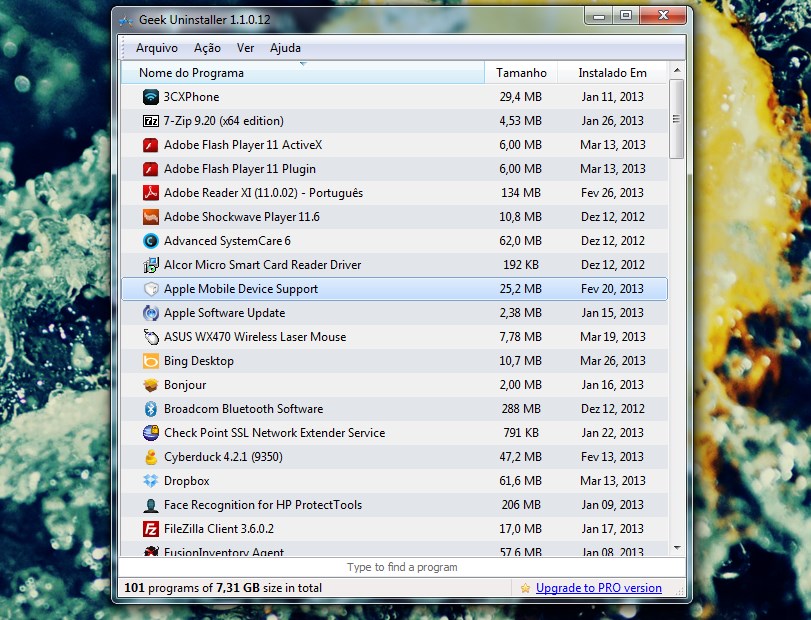
Com o Geek Uninstaller vão ter a vossa vida facilitada sempre que necessitarem de remover uma aplicação do vosso Windows. As suas características principais estão associadas à capacidade de fazer uma pesquisa profunda nas dependências e nos registos que essas aplicações têm instaladas no sistema.
Podem usar um dos dois modos de desinstalação do Geek Uninstaller, ou a normal e pacifica ou a forçada, em que a aplicação é completamente eliminada do Windows.
A interface do Geek Uninstaller é também ela muito minimalista e simples de usar. Todas as aplicações que têm instaladas no vosso Windows são mostradas na sua janela principal, bem como actualizações do Windows que tenham sido aplicadas ao sistema.
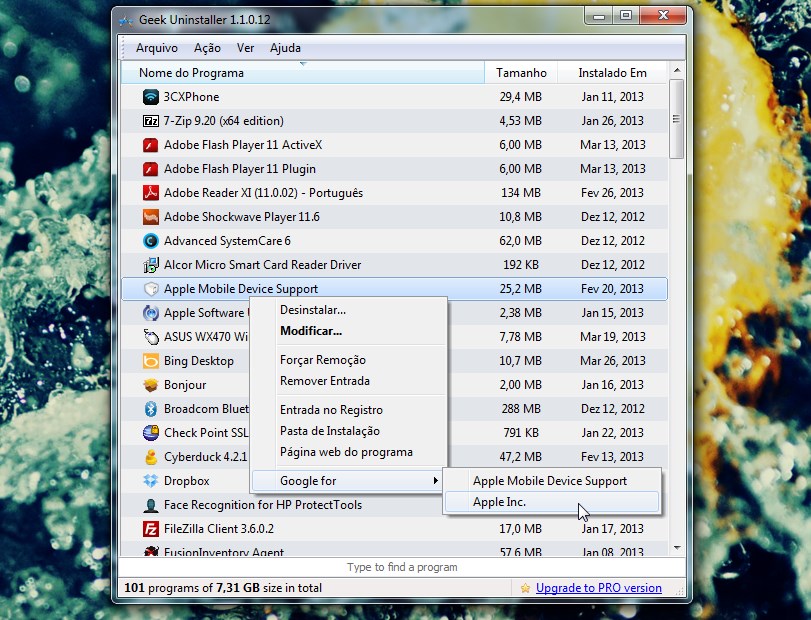
Para remover uma aplicação apenas necessitam de a escolher e chamar o menu de contexto. Aí podem encontrar um menu com várias opções que vão desde a normal remoção até à forçada.
Podem ainda pesquisar no Google pelo nome da aplicação em causa ou aceder à página do criador da aplicação.
GeekUninstaller_2
Se ao removerem uma aplicação encontrarem problemas, devem recorrer ao método de remoção forçada, onde vos são mostrados os ficheiros e chaves de registo que estão presentes e associadas a essa aplicação.
Devem escolher os que pretendem que sejam mantidos no sistema e de seguida indicar que querem a aplicação removida. Desta forma conseguem contornar problemas que possam ter encontrado na desinstalação de uma aplicação.
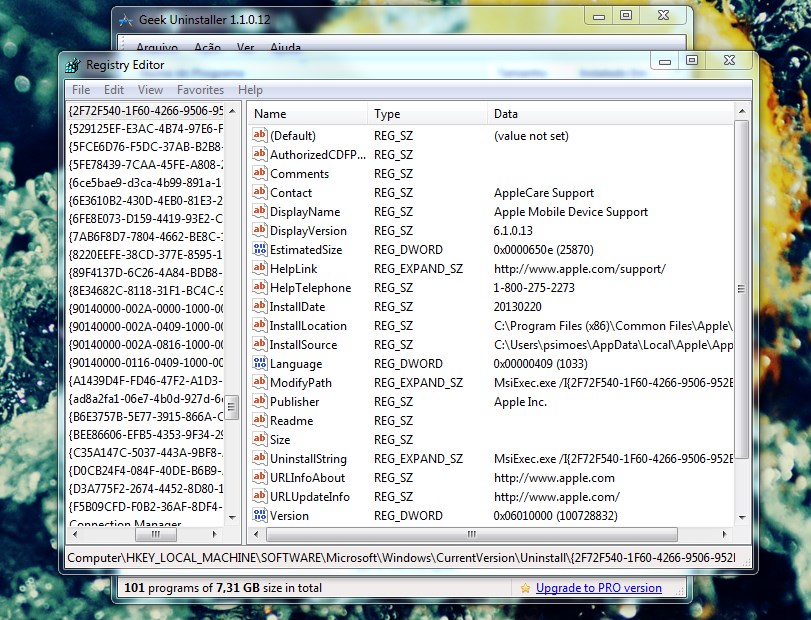
Se preferirem, o menu de contexto permite acederem apenas às chaves de registo associadas a cada uma das aplicações.
GeekUninstaller_3
As novidades que esta versão traz conseguem torná-la numa ferramenta ainda mais agradável de usar. Foi adicionada a possibilidade de expandir ou colapsar os elementos e melhorada a ordenação das aplicações presentes no sistema.
Houve ainda algumas melhorias na apresentação das aplicações do Windows, que não estavam a ser mostradas pelo Geek Uninstaller. A estabilidade da aplicação foi também alvo de melhorias, o que resulta numa melhor utilização do Geek Uninstaller.
Para além de todas as características que vos apresentámos antes, o Geek Uninstaller tem ainda uma última, que o torna ainda mais simples de usar.
É completamente portátil e corre na maioria dos sistemas operativos Windows recentes, tanto nas versões de 32 como de 64 bits.
Esta pode bem ser a alternativa que procuravam para manter o vosso sistema livre de aplicações desnecessárias e de problemas na sua remoção. Testem o Geek Uninstaller e depressa se vão aperceber das suas vantagens.
Licença: Freeware
Sistemas Operativos: Windows XP/ Vista/ 7/ 8
Download: Geek Uninstaller 1.1.0.12 [1.89MB]
Homepage: Geek Uninstaller

domingo, 31 de março de 2013

[Dica] Como melhorar o stream do YouTube no Windows

Todos nós gostamos de fazer uso de todas as capacidades da nossa ligação à Internet. Se temos boas velocidades então queremos que as páginas carreguem o mais depressa possível, que os vídeos fluam e que os downloads sejam o mais rápidos possível.
É claro que este desejo muitas vezes não se concretiza e vemos as nossas excelentes ligações servirem-nos os conteúdos com uma lentidão anormal e sem uma razão aparente.
Hoje vamos deixar-vos uma dica que descobrimos na Internet e que permite que acelerem os vossos vídeos do YouTube.
yt_1


Esta pequena dica permite que consigam ver os vídeos do YouTube de forma mais fluída e sem necessidade de estarem a fazer constantemente buffering do vídeo que estão a carregar.
A dica envolve apenas a execução de um simples comando numa janela de DOS, com permissões de administrador, que irá criar uma regra na firewall do vosso Windows.
Esta regra irá negar um conjunto de IP’s que estão identificados como sendo os que servem as caches dos vídeos do YouTube, obrigando estes a serem enviados directamente para a vossa máquina e não a versão que está em cache.
yt_2
Para aplicarem esta dica comecem por abrir uma janela de DOS, mas tendo o cuidado de a executarem com permissões de administrador.
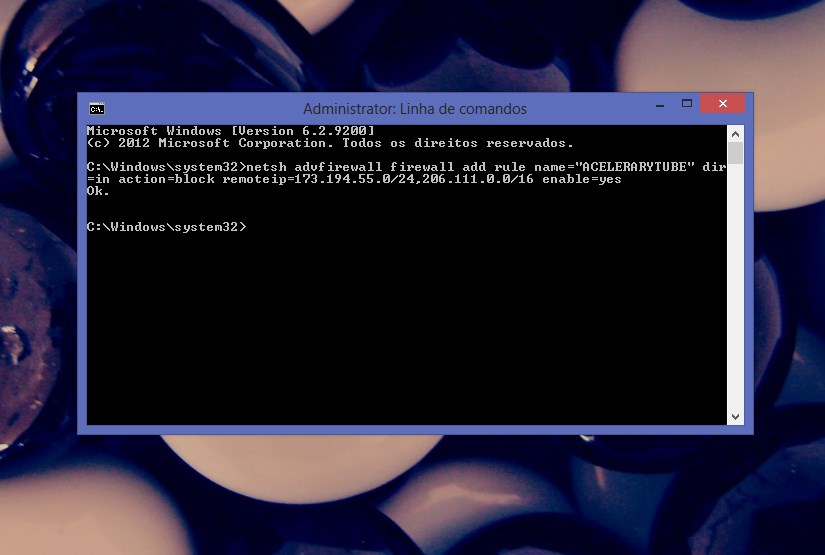
Depois de abrirem essa janela devem apenas copiar o código que disponibilizamos abaixo. O resultado final desse comando deverá ser um simples e pequeno OK.
netsh advfirewall firewall add rule name="ACELERARYTUBE" dir=in action=block remoteip=173.194.55.0/24,206.111.0.0/16 enable=yes
De imediato devem notas melhorias na visualização dos vídeos do YouTube. Notem apenas que os vídeos vão começar apenas alguns segundos mais tarde (1 ou 2). Este é um comportamento normal graças às rejeições que a regra que adicionaram faz.
yt_3
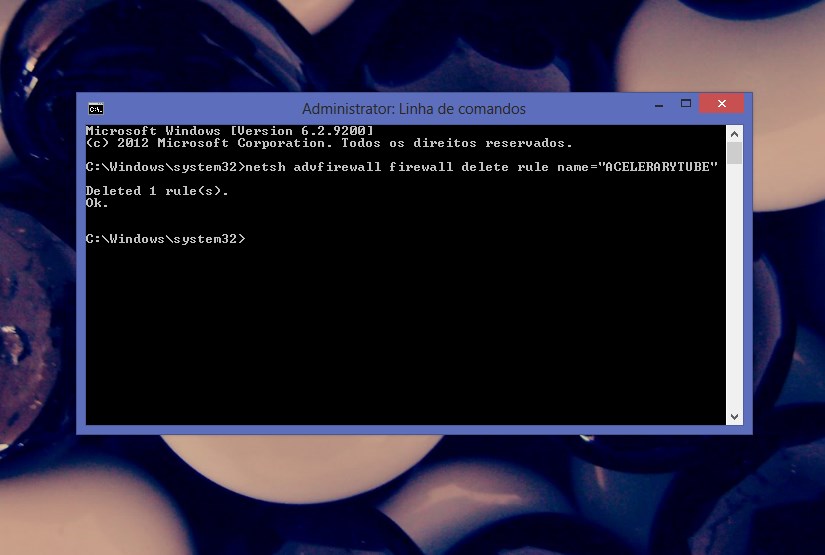
Caso a regra que adicionaram não surta qualquer efeito na visualização dos vídeos ou se pretenderem colocar o vosso sistema como estava de origem, antes da alteração, basta que repitam os passos anteriores.
A única alteração que devem aplicar é a mudança do comando a ser executado. Podem ver esse comando abaixo.
netsh advfirewall firewall delete rule name="ACELERARYTUBE"
Esta pequena dica foi apresentada no site Mitch’s Space e permite melhorar de sobremaneira a velocidade com que os vídeos do YouTube carregam.
Testem no vosso Windows e se detectarem melhorias deixem a regra aplicada para futuro. Caso não notem qualquer melhoria, podem sempre remover a mesma do vosso sistema.

sábado, 30 de março de 2013

[Apps]Autorun Angel – Verificar os elementos do arranque pela Internet

Os elemento que são iniciados aquando do arranque do sistema operativo podem condicionar o seu comportamento e os recursos que são consumidos. Esses elementos, que são colocados a correr sem nosso conhecimento, podem esconder algumas aplicações mal intencionadas e que comprometem o nosso sistema.
Detectar esses elementos e removê-los dos sistemas pode ser uma tarefa complicada mas que necessita de ser feita pois só assim os problemas são resolvidos.
Para realizarem essa tarefa podem agora recorrer-se de mais uma ferramenta, o Autorun Angel.
autorun_angel_1

Esta aplicação analisa os elementos que têm no arranque da vossa máquina e confronta-os com uma base de dados de entradas bem conhecidas e que faz parte do motor de anti-vírus online NictaTech.
O Autorun Angel para além de avaliar os elementos do arranque da vossa máquina ainda verifica os processos que estão a correr na procura de elementos conhecidos e que podem representar problemas.
Todos esses processos são avaliados na Cloud, permitindo assim que os sistemas estejam sempre actualizados sem terem de estar a descarregar qualquer ficheiro.
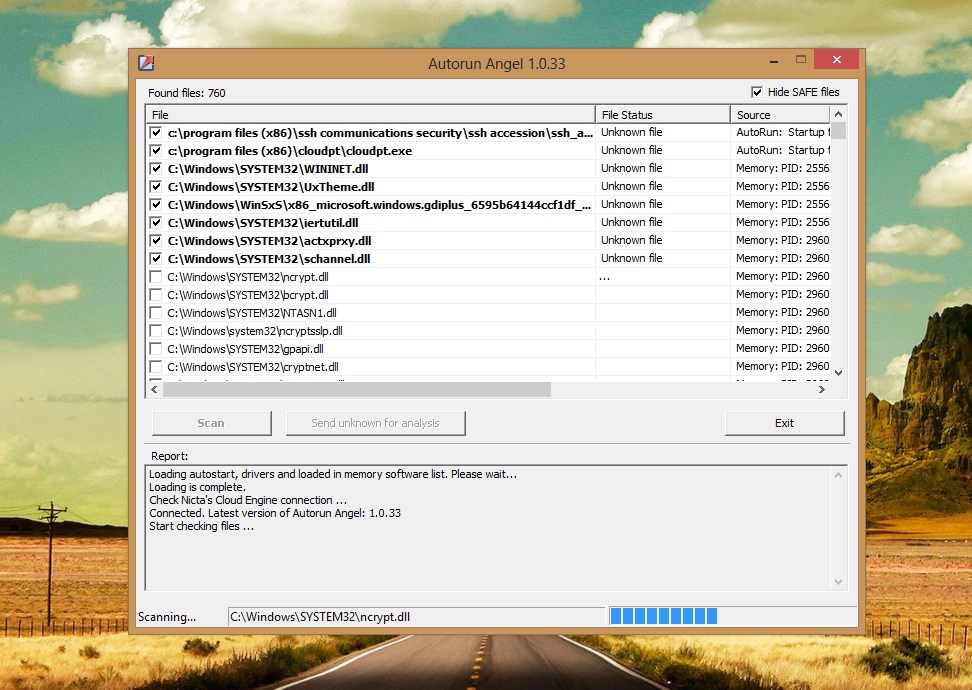
Depois de iniciado o Autorun Angel a interface deste é populada com os elementos do arranque e com os processos que estão a correr no vosso sistema.
Para cada uma das entradas podem ver o nome do processo e a sua localização, o seu estado e a sua origem.
autorun_angel_2
Caso iniciem um processo de análise estes elementos são enviados para análise e caso sejam conhecidos e seguros são eliminados da lista do Autorun Angel.
Todos os que ficarem por eliminar são processos que o Autorun Angel não conhece ou que devem ser removidos do arranque do sistema.
O final do processo mantém apenas acessível os elementos que forem marcados como desconhecidos ou problemáticos. Os restantes, identificados como seguros, são removidos para que fiquem apenas os que apresentam problemas.
autorun_angel_3
É ainda apresentada a possibilidade de enviarem os elementos desconhecidos para análise e para alimentar o motor que sustenta o Autorun Angel.
Este software permite que validem os elementos do arranque do vosso sistema e que o mantenham livre de elementos indesejados. A filosofia do Autorun Angel é inversa à dos programas com funções similares pois assume que todos os softwares são legítimos e analisa um por um.
Usem o Autorun Angel para complementar os elementos de segurança que tenham já instalados no vosso Windows e garantam um nível de segurança ainda maior.
Licença: Freeware
Sistemas Operativos: Windows 95, 98, ME, NT4, 2000, XP, 2003, Vista, 2008, 7, 8
Download: Autorun Angel 1.0.33 [934KB]
Homepage: Autorun Angel

[Dica] Como activar o Legacy Boot Menu no Windows 8

O Windows 8 trouxe até aos utilizadores um conjunto de novas funcionalidades com o objectivo de ser mais seguro, mais bonito e até ter uma melhor performance.  Apesar das inovações, são muitos os utilizadores que ainda se queixam que este não é um sistema operativo direcionado para a produtividade e que, passados alguns meses de utilização, ainda é confuso “dominar” o sistema.
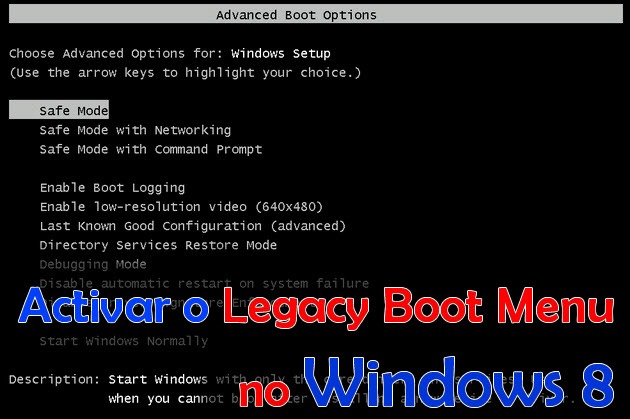
No boot, com a introdução da interface UEFI secure boot todos nós sabemos  a “guerra” que tem sido para instalar outros sistemas operativos mas mesmo no próprio Windows há funcionalidades que “aparentemente” desapareceram. Alguém sabe onde anda o Legacy Boot Menu? ..aquele que aparecia quando carregávamos em F8 aquando da inicialização do Windows.
uefi_06

No Windows 7, quando existia algum problema com o sistema, rapidamente entravamos em modo de segurança, através da tecla F8 para aceder ao  Legacy Boot Menu, e tentávamos resolver tal problema. Com o Windows 8, e por questões de segurança como afirma a Microsoft, tudo mudou e essa opção está agora disponível via Opções Avançadas (no mesmo sitio onde podemos aceder às definições da interface UEFI).
uefi_02
Mas como voltar a ter o Legacy Boot Menu ?
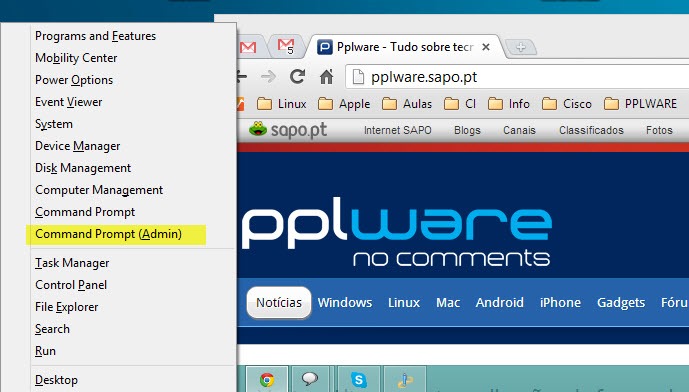
Quem pretender voltar a ter o Legacy Boot Menu no Windows 8 basta abrir a linha de comandos, com privilégios de admin. Para isso basta carregar na tecla Win + X e escolher a opção Command Prompt (Admin)
uefi_03
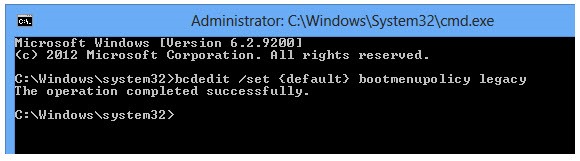
Para activar o modo legacy e voltar a ter o boot do windows 7, basta executar o seguinte comando:
bcdedit /set {default} bootmenupolicy legacy
O output do comando será algo semelhante ao apresentado na imagem seguinte:
uefi_05
Depois, basta mandar reiniciar a máquina e carregando em F8 voltamos a ter acesso ao Legacy Boot Menu
uefi_04
Caso pretendam voltar a ter o Metro boot loader do Windows 8, basta executar o seguinte comando:
bcdedit /set {default} bootmenupolicy standard
Esperamos que esta pequena dica seja útil para as mais diversas situações. Mesmo para o utilizador Windows, a interface UEFI tem dificultado a instalação de outras versões e esperamos que, apesar de ser um mecanismo seguro e importante no sistema, no futuro deverá ser mais “amigável”.

sexta-feira, 29 de março de 2013

[Apps] Ferret – Acabaram-se de uma vez por todas os copianços

Uma excelente ferramenta para detecção de plágio
No mundo académico  e não só, é comum descobrirem-se trabalhados copiados de outros e/ou cópias integrais e parciais de conteúdos disponíveis na Internet.Lembro-me, em tempos, de corrigir um trabalho em papel que lá pelo meio tinha a seguinte frase “….para mais informações, clique aqui”.
Actualmente o ser humano ainda não tem a capacidade de validar tudo o que é conteúdo e detectar de imediato se uma determinada informação foi plagiada ou não (…o Pplware sabe que está em fase de investigação um projecto Português que tem como objectivo auxiliar o cérebro humano com recurso ao motor de busca Google).
Actualmente são muitas as ferramentas para detecção de plágio disponíveis. A nossa sugestão de hoje vai para o fantástico Ferret (Furão).
ferret_05
Para quem não conhece, o Ferret é um software que tem a capacidade de analisar e detectar semelhanças entre vários documentos, identificando de imediato situações de plágio. O algoritmo associado ao processamento de texto deste software permite que, em poucos minutos, se consigam analisar centenas de documentos, independentemente do idioma utilizado.
O Ferret foi desenvolvido em 2006 por investigadores do Grupo de Investigação em Detecção de Plágio da Faculdade de Engenharia e Ciências da Informação da Universidade de Hertfordshire e está disponível gratuitamente.
Como usar?
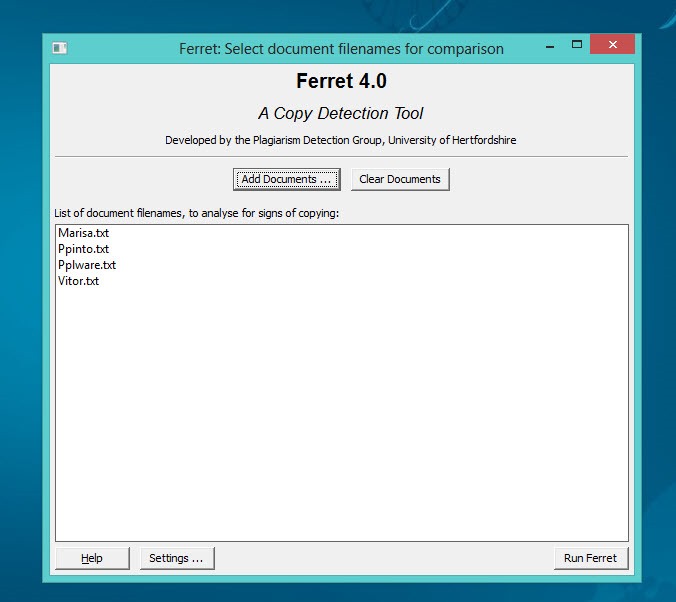
A utilização do Ferret é muito simples. Primeiro o utilizador deve indicar quais os ficheiros a comparar. Após adicionados os ficheiros, basta carregar em Run Ferret.
ferret_00
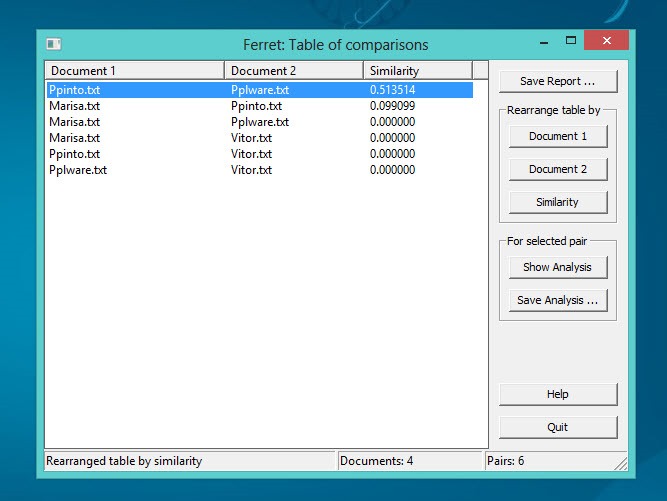
Em poucos segundos/minutos (dependendo dos documentos), o Ferret apresenta-nos de imediato o índice de similaridade. De referir que o utilizador pode ordenar por documento ou por similaridade.
ferret_01
Carregando em Show Analysis, a ferramenta apresenta-nos de imediato quais os conteúdos plagiados entre documentos e também o numero de matches.
ferret_02
Documentos Suportados:
  • Texto (.txt)
  • Word (.doc, .docx, .rtf, .abw)
  • Pdf (.pdf)
  • Linguagens da programação:
    • C/C++ (.h, .c, .cpp)
    • C# (.cs)
    • Clojure (.clj)
    • Groovy (.groovy)
    • Haskell (.hs, .lhs)
    • Java (.java)
    • Lisp (.lisp, .lsp)
    • Prolog (.pl)
    • Python (.py)
    • Racket (.rkt)
    • Ruby (.rb)
    • Scheme (.scm, .ss)
    • Visual Basic (.vb)
    • XML/HTML (.xml, .html)
O Ferret é uma das ferramentas mais usadas para detecção de plágio. Os resultados da ferramentas são excelentes e é impressionante o timming de acção da mesma. Para quem pretender instalar o Ferret no Ubuntu, basta fazer o download do .deb aqui

Licença: Freeware
Sistemas Operativos:  Windows/Linux
Download: [Windows] Ferret 4.0 [4 MB]
Download: [Ubuntu] Ferret 4.0
Homepage: Ferret