sexta-feira, 3 de junho de 2011

[Dica]Recupere o espaço ocupado pela instalação do Windows 7 SP1

O Windows 7 SP1 RC foi lançado e muitos utilizadores já estão a usufruir das novas funcionalidades. Na instalação deste pacotes de correcções e de novos módulos, foi ocupado um considerável espaço em disco. Podemos remover o que foi necessário para a instalação mas que está agora inutilmente a ocupar espaço.

Já chegamos a fazer a mesma limpeza para os vários Services Packs no Windows Vista, então o que vamos deixar como sugestão não é mais do que uma adaptação ao que já fizemos outrora. Para que fique bem claro, depois de fazermos este passo (de remover os temporários de instalação) não poderemos mais desinstalar este Service Pack. Deverá manter este pacote de actualizações e correcções até ao primeiro trimestre de 2011, altura que provavelmente será lançada a versão final deste SP1. Quando instalar a versão final, poderá voltar a fazer este processo.

Vamos então dar início ao passos necessários.

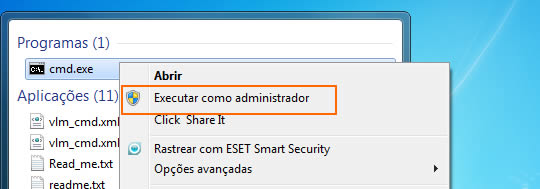
1. Abra a linha de comandos com privilégios de administrador. Para isso escreva na área de pesquisa do Menu Inicia e clique simultaneamente Ctrl + Shift + Enter. Agora clique Sim quando for lançado o UAC.

Em alternativa pode abrir a linha de comando, com privilégios de administrador usando o menu de contexto sobre o comando e “Executar como administrador”.

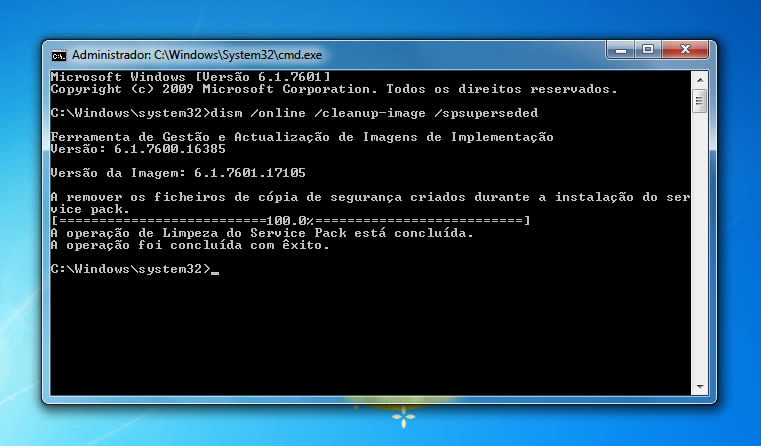
2. Na linha de comando, escreva o seguinte comando dism /online /cleanup-image /spsuperseded e clique no Enter.

Espere alguns segundos e verá a mensgem “A operação foi concluída com êxito”.

Está pronto. Neste pequeno truque consegui recuperar 1.4 GB, sempre é algum espaço que deixou de estar reservado a ficheiros que provavelmente nunca mais serão necessários.

segunda-feira, 23 de maio de 2011

[Dica] Como remover o Windows Live Messenger

O Windows Live Messenger (WLM) é certamente o IM mais utilizado em todo o mundo. No entanto, por vezes é alvo de erros de ligação e outros problemas, que fazem desesperar qualquer utilizador. Normalmente, quando o WLM nos informa de um erro, colocamos essa informação no google e esperamos obter soluções. Um dos erros mais frequentes do WLM está muita das vezes relacionado com as horas definidas na máquina. Então e se não for esse o caso? Bem, vamos pela regra nº1 da informática, desinstala-se e volta-se a instalar.

Para remover aplicação do Windows Live Messenger basta seguir, com cuidado, os seguintes passos:

Passo 1: Remover o Windows Live Messenger do Computador

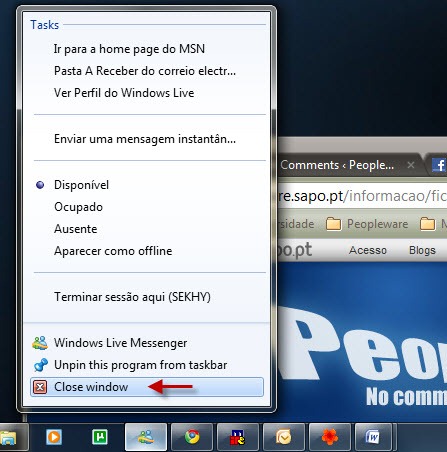
a) Eliminar o icon da Barra de Tarefas

passo 1

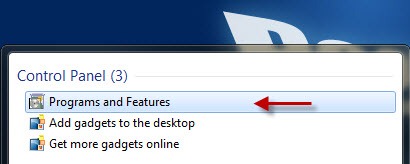
b) Em Start, procurar e abrir “Programas and Features”

passo2

c) Nessa lista, seleccionar Windows Live Messenger ou Windows Live Essentials e clicar em Uninstall

passo 3

Passo 2: Remover os ficheiros e pastas temporários do Computador

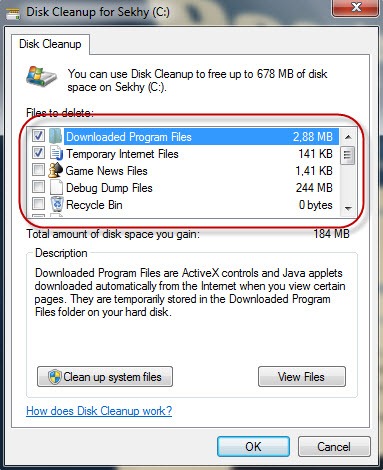
a) Em Start, procurar e abrir “Disk Cleanup”

b) Nas opções, seleccionar “My Files Only” ou “Disco C:”

passo4

c) Na tabela que se segue, confira se os seguintes elementos estão seleccionados:

  • Downloaded Program Files
  • Temporary Internet Files
  • Temporary files
  • Hibernation File Cleaner
  • Setup Log Files
  • Recycle Bin
  • Thumbnails

d) Confirma a remoção dos ficheiros, e em seguida corra o Disk Cleanup Utility

e) Caso verifique algum problema nesta remoção, prossiga para os próximos passos.

Passo 3: Remover os ficheiros do Windows Live Messenger de cache relacionados

a) Alterar as definições do Windows Explorer

b) Clicar no botão direito do rato sobre Start -> Explore (ou Open Windows Explorer)

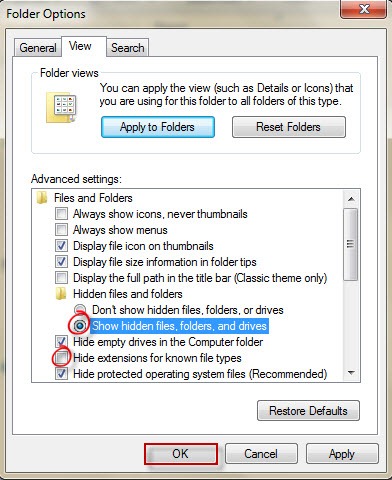
c) Em Organize, seleccionar Folder and Search Options e clique em View

passo5

d) Na divisão Advanced Settings, seleccione Show hidden files and folders, e retire o visto Hide extensions for known file types

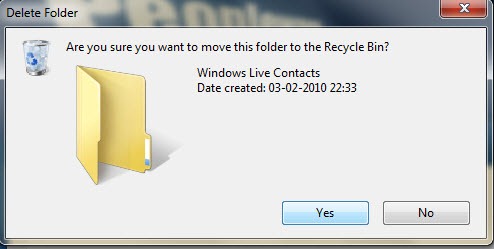
e) Em Start copie a seguinte mensagem na caixa de pesquisa: %USERPROFILE%\AppData\Local\Microsoft\ e elimine a pasta Windows Live Contacts

passo6

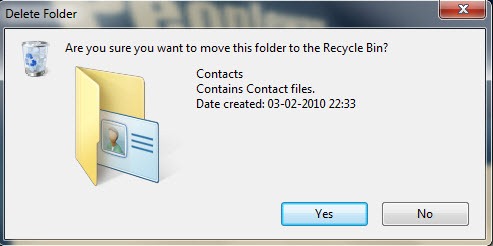
f) De seguida, em Start, copie esta mensagem na caixa de pesquisa: %userprofile%\ e elimine a pasta de Contactos

passo7

Passo 4: Remover as chaves de registo associadas ao Windows Live Messenger

Nota Importante: Os passos seguintes contêm informação sobre modificação de registo. Antes dessa modificação, tenha a certeza que entende, como restaurar o registo caso ocorra algum problema. No entanto, para mais informações sobre como recuperar o registo do Windows, por favor leia este artigo.

ATENÇÃO: Se usar o Editor de Registo incorrectamente, pode causar sérios problemas, que podem requerer a reinstalação do seu Sistema Operativo.

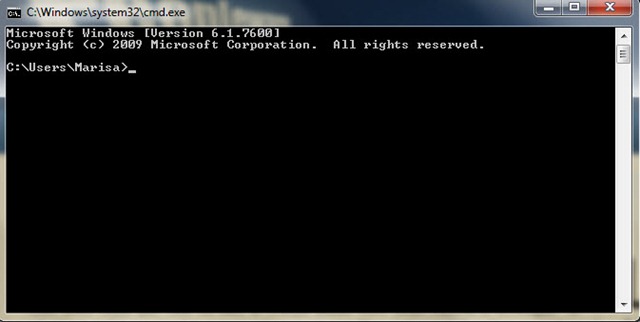
a) Na caixa de pesquisa de Start, escreva e abra o CMD

passo8

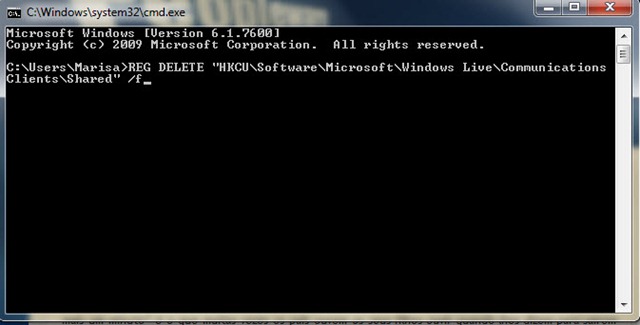
b) Copie e Cole EXACTAMENTE os seguintes comandos. Pressione ENTER após cada um, para serem executados. Se algum não der, não existir, ou encontrar erro, digite o seguinte comando.

REG DELETE "HKLM\Software\Microsoft\Windows Live\Messenger" /f

REG DELETE HKLM\Software\Microsoft\MSNMessenger /f

REG DELETE HKCU\Software\Microsoft\MSNMessenger /f

REG DELETE "HKCU\Software\Microsoft\Windows Live\Communications Clients\Shared" /f

REG DELETE HKCU\Software\Microsoft\IdentityCRL /f

passo9

Passo 5: Reinicie o Computador

Passo 6: Instale uma nova cópia do programa que pode conseguir aqui.

E desta forma ficaram a conhecer uma forma simples, e eficaz de remover totalmente a instalação do vosso Windows Live Messenger! Sugiro que usem sempre que tenham problemas, pois é preferível a estarem sem WLM, que todos sabemos a falta que nos faz nos dias que correm..

Fonte: Windows Live
sábado, 21 de maio de 2011

[Dica]Fyels – É impossível ser mais simples partilhar ficheiros

A partilha de ficheiros entre diversos utilizadores pode ser uma verdadeira complicação. Mandar por email está fora de questão pois o tamanho dos anexos limita sempre o envio. Por outro lado soluções como o Dropbox estão também descartadas pois fazer a gestão dos utilizadores é algo complicado. Precisa-se para esses casos de soluções simples e práticas. O Fyels, que prima por uma simplicidade estonteante.


No Fyels nada é complicado. Desde o simples envio do ficheiro que pretendemos partilhar até ao acesso e passando pela gestão destes. Em menos de 2 minutos, e aqui temos de contabilizar o upload dos ficheiros, têm um link que podem distribuir aos vossos amigos ou colegas. Com um grande pormenor, não necessitam de criar qualquer conta ou fazer um único login.

A única limitação que o Fyels vos impõe é o tamanho dos ficheiros. Não vão conseguir enviar e partilhar ficheiros com tamanho superior a 2 GB. Este limite é o “normal” entre estes serviços.

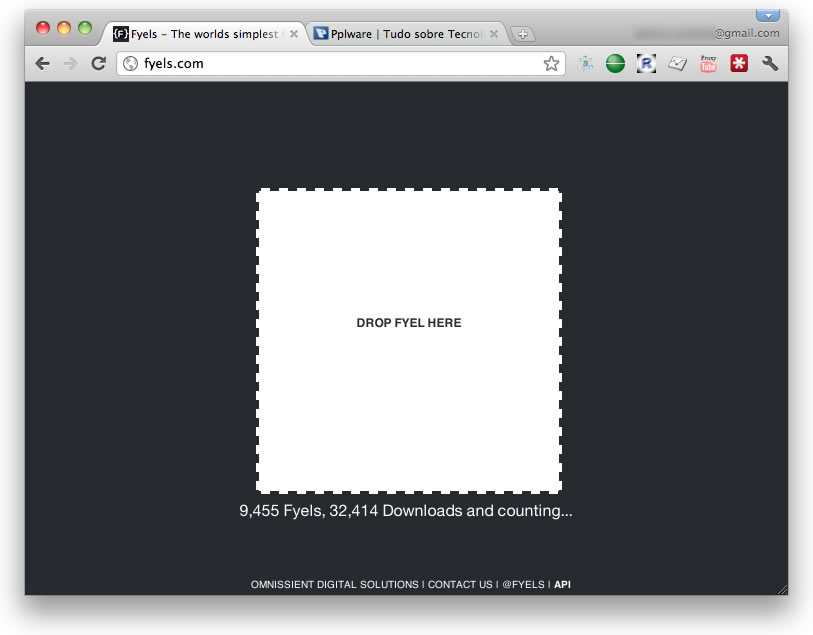
A simplicidade do Fyels começa pelo processo de envio dos ficheiros para os seus serviços. Basta aceder com o browser ao seu endereço e arrastarem o ficheiro pretendido para dentro da janela do browser. O processo de upload é imediatamente começado e em muito pouco tempo está pronto.

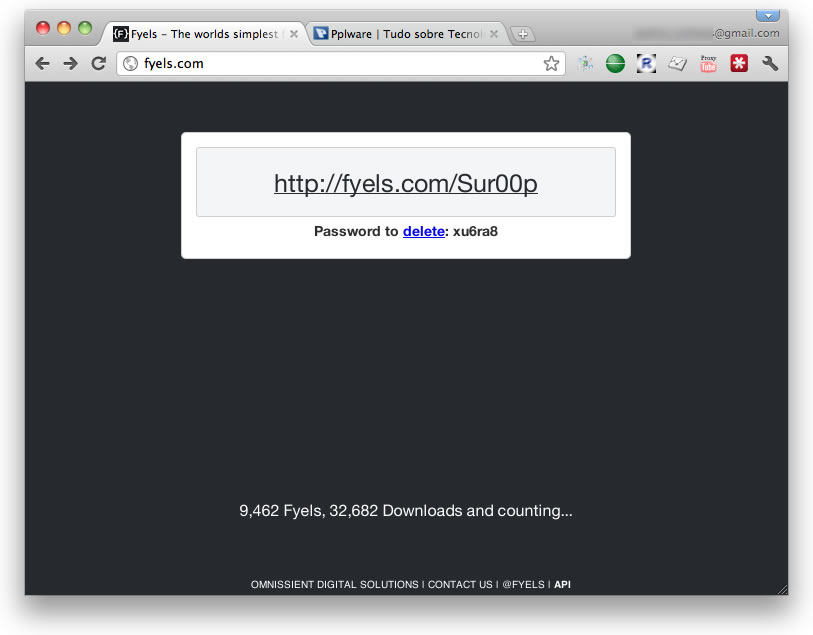
No final desse upload é-vos facultado o link que devem indicar para partilha e um código que vão poder usar para eliminar os ficheiros dos servidores do Fyels. Guardem-no se pretendem mais tarde remover o ficheiro.

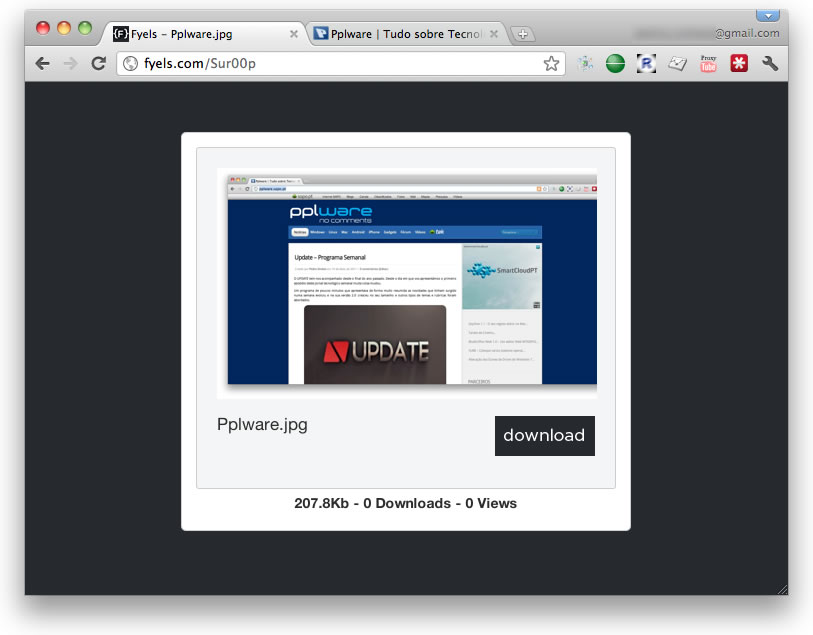
As pessoas que receberem o endereço de acesso ao ficheiro vão apenas ter de lhe aceder e escolher a opção de download. Caso o ficheiro seja uma imagem, vão poder ter acesso a uma pré-visualização dessa imagem. Nesse link vão ainda poder ter acesso ao tamanho do ficheiro em causa, controlar o número de descargas e visualizações.

Em qualquer momento podem apagar os vossos ficheiros de forma muito simples. Basta que adicionem ao final do endereço de partilha o texto “.delete“. Ao fazerem-no será mostrada uma caixa onde devem colocar o código que vos foi fornecido aquando do envio do ficheiro.

Extremamente simples de usar e permite controlarem o número de utilizadores que lhe acede. A particularidade de permitir que eliminemos os nossos ficheiros torna-o muito apelativo. Naturalmente que ao não requerer qualquer registo se torna também agradável.

Testem-no e provavelmente vão trocar, se o que pretendem é apenas uma ferramenta simples de usar!

Homepage: Fyels

[Apps]Manage It! – A gestão facilitada do Windows

Algumas vezes somos obrigados a partilhar o nosso computador com outras pessoas. São os irmãos, os pais, os amigos ou os colegas de trabalho. Se tudo correr bem essa utilização é simples e rápida, sem que estes tenham tempo de se aventurar a alterar configurações ou parâmetros do sistema operativo.

Existem no entanto situações em que a máquina é devolvida com problemas e o discurso é sempre o mesmo: “Não fui eu” ou “Quando veio para as minhas mãos estava já assim!”. Para vos proteger de algumas destas situações incómodas temos para vos apresentar o Manage It.


Com o Manage It vão poder activar ou desactivar algumas funções do Windows que vos vão permitir terem algum descanso no que toca ao aparecimento de problemas. Ao inibir o acesso a essas funções vão garantir que os utilizadores dessas máquinas não acedam a zonas mais sensíveis do Windows e assim não terem a tentação de as alterar.

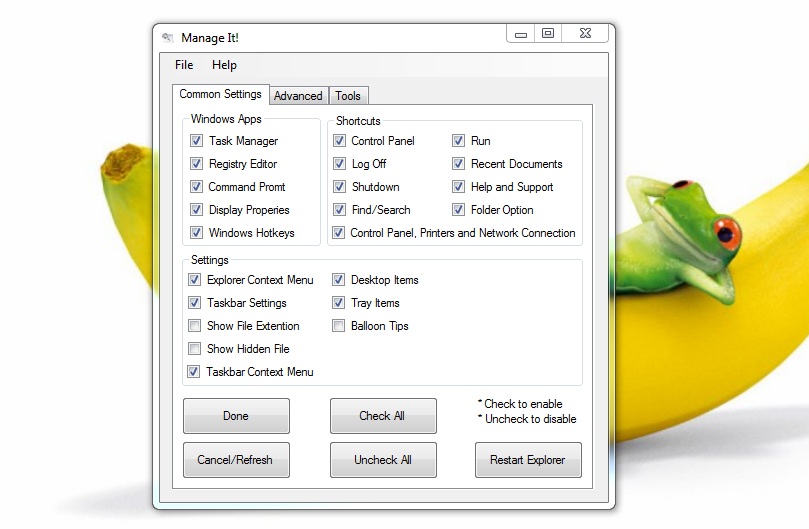
A sua interface está dividida em três separadores e em cada um deles vão poder alterar esses parâmetros do Windows. No primeiro podem activar ou desactivar funções “básicas” do Windows. Podem, por exemplo, inibir o acesso ao gestor de tarefas, ao editor de registo ou às teclas de atalho do Windows. Podem ainda alterar parâmetros dos atalhos ou dos Settings do Windows.

O segundo separador tem dentro de si duas zonas distintas. A primeira permite alterarem parâmetros relacionados com os tempos de reacção do Windows e a segunda está associada configurações do Windows que têm a ver com o restart após a instalação de actualizações ou com o acesso aos botões de reinício do Windows.

Por fim, e no terceiro separador, temos várias ferramentas disponíveis. O acesso a um conjunto de ferramentas do sistema está disponível, a configuração de alguns GodMode e até a parametrização de o desligar automático do Windows.

Para além do cenário apresentado inicialmente, o Manage It pode ainda ser usado a nível corporativo para limitar o acesso a certas funções aos utilizadores menos capacitados. Podem ainda usá-lo para afinarem um pouco o vosso próprio Windows.

O Manage It é completamente portátil e por isso corre em qualquer sistema sem problemas. Basta que o tenham local ou numa Pen e podem bloquear o que pretenderem. Uma excelente ferramenta para poderem ter um controle efectivo sempre que desconfiam da “habilidade” dos utilizadores que vão usar a vossa máquina.

Licença: Freeware
Sistemas Operativos: Windows XP/ Vista/ 7
Download: Manage It
Homepage: Manage It

[Tutorial]Aprenda a instalar a Caixa Mágica 16

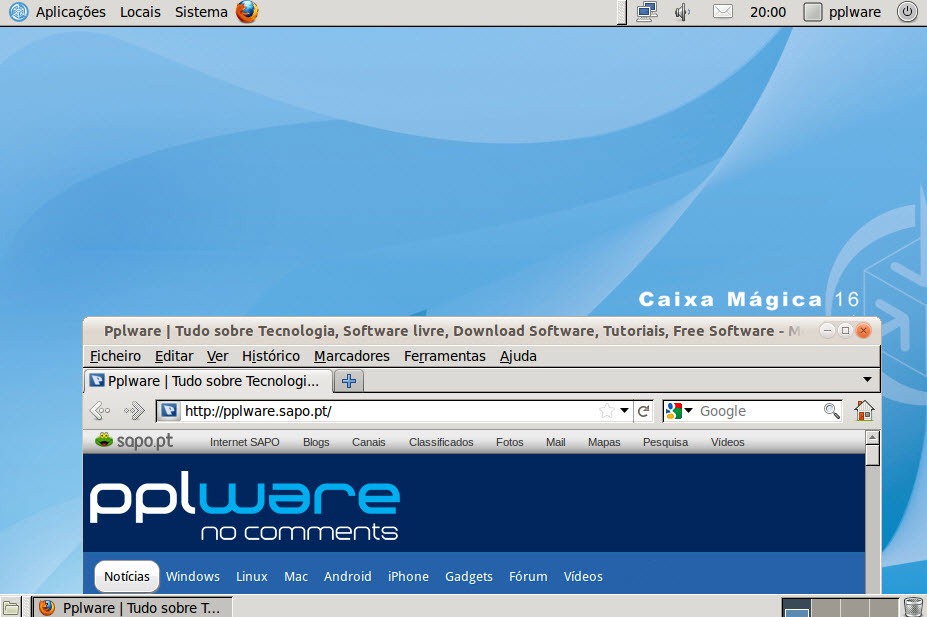
A Caixa Mágica 16 é baseada em Debian partilhando pacotes com Ubuntu e Mint, tem suporte para o ambiente gráfico Gnome e KDE suporte para sistemas de 32 e 64 bits e ARM e é totalmente open source. Deixo alguns print screens para verem como é fácil a instalação.

cm16_00

Para instalar a Caixa Mágica 16 devem seguir os seguintes passos:

Passo 1 – Descarregar a Caixa Mágica 16 aqui

Passo 2 – Gravar num DVD ou PenUSB e fazer boot.

Passo 3 – Depois de arrancar em modo live, basta escolher a opção Instalar CaixaMagica 16.

cm16_01

Passo 4 – Vamos agora escolher o idioma de instalação:

cm16_04

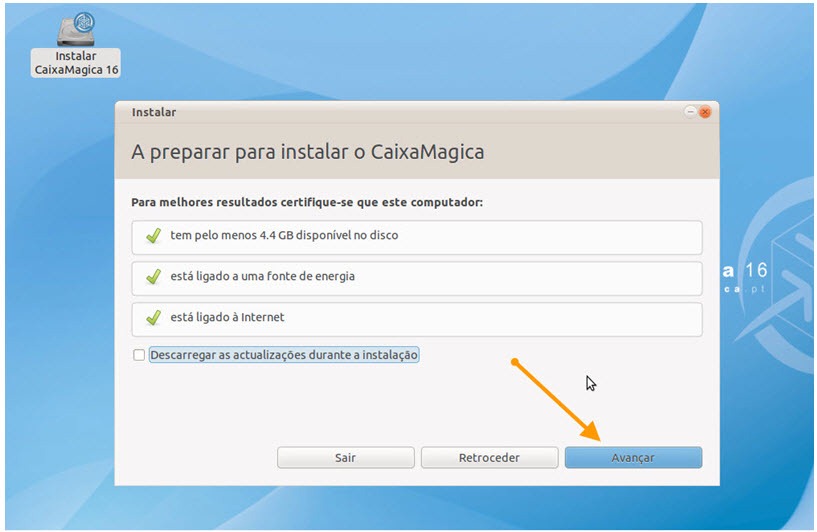
Passo 5 – Certifiquem-se que têm todas condições para a instalação:

cm15_05

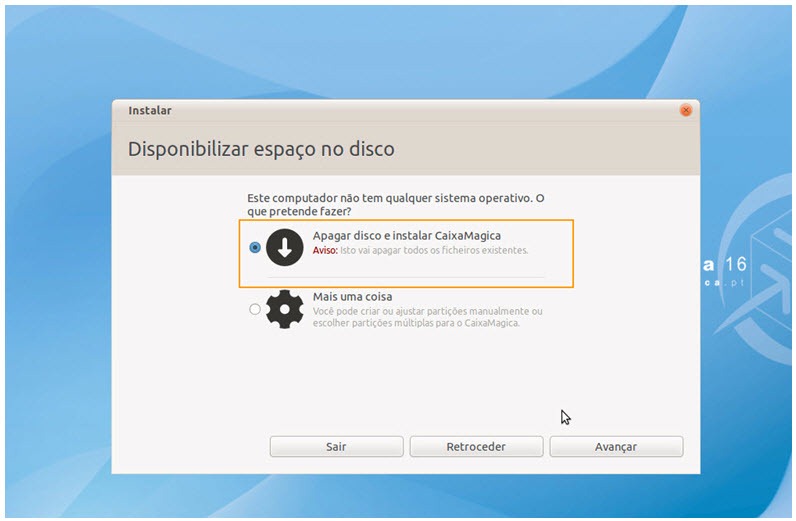
Passo 6 – Preparar o espaço em disco. Para quem pretender definir partições, poderá ver aqui como fazer. Para este exemplo, definimos a opção Apagar e utilizador o disco inteiro que irá proceder a formatação de todo o disco e instalação da Caixa Mágica 16.

Atenção: Ao escolher esta opção, toda a informação do disco será apagada. Caso pretenda usar uma determinada partição, deverá escolher a opção Mais uma coisa.

cm16_07 Agora indicamos qual o disco para acolher o CM16.

cm16_09

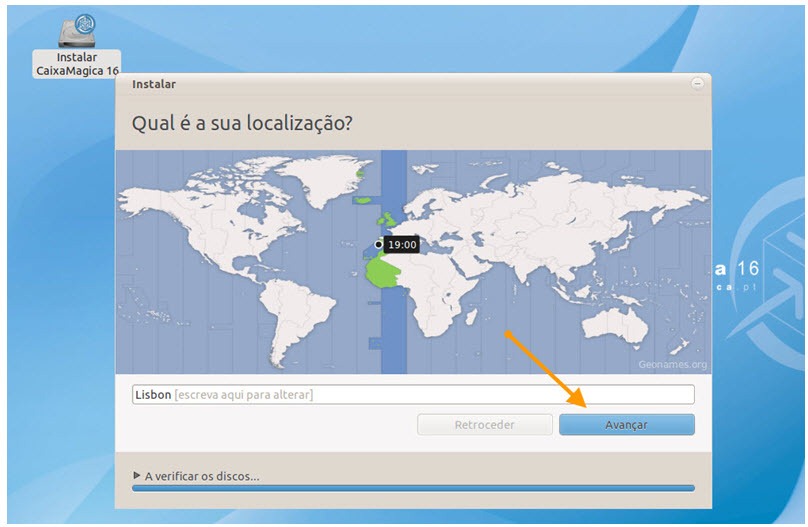
Passo 6 – Vamos agora definir o nosso fuso horário:

cm16_10

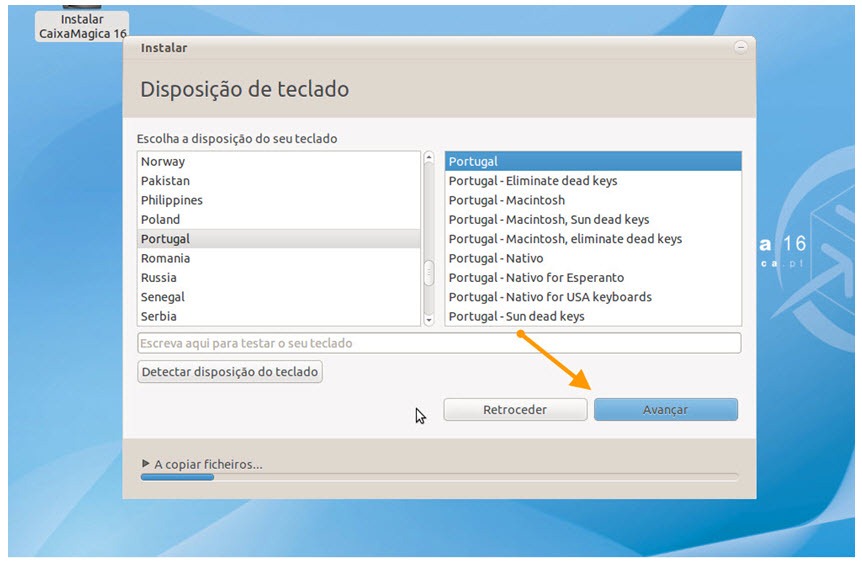
Passo 7 – E agora indicam qual o layout do nosso teclado:

cm16_11

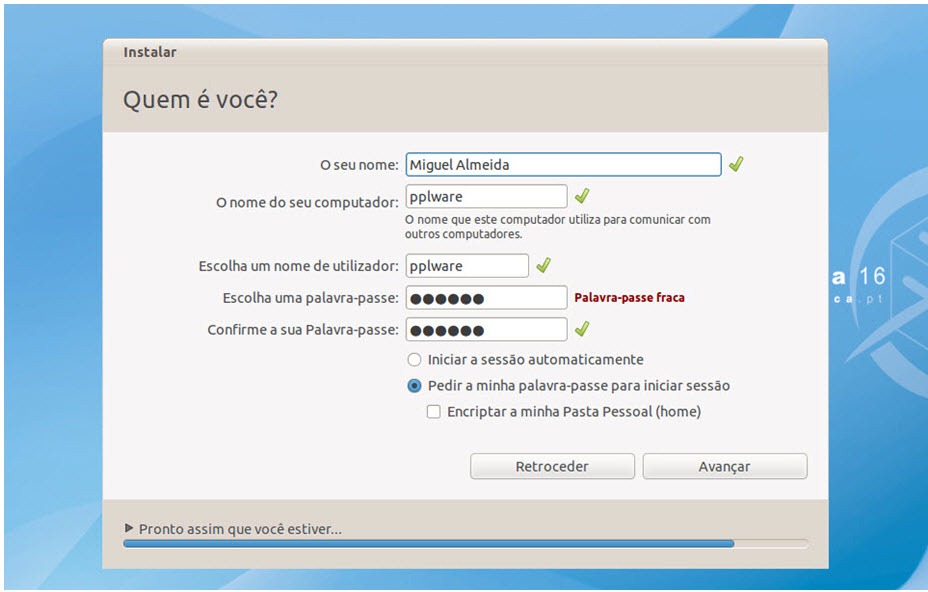
Passo 8 – Por fim indicam os dados que querem dar à vossa máquina:

cm16_12

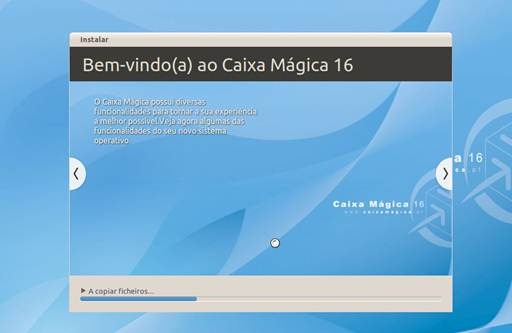
Depois é só esperar e deixar instalar. No meu PC, a CM16 demorou cerca de 10 minutos a instalar.

clip_image016

Depois de instalar, basta reiniciar e na hora de introduzir as credenciais coloquem as indicadas no passo 8.

clip_image018

Agora já não tem razão para não experimentar e descobrir as novidades da nova Caixa Mágica 16.

cm16_13


Licença: GPL
Sistemas Operativos:
Download: CM16 32 bits | 64 bits [709 MB]
Homepage: Caixa Mágica

[Info]Saiu o Caixa Mágica 16 – O Linux português

No início do ano foi dado a conhecer a data prevista para o lançamento da nova versão da distribuição Portuguesa de Linux Caixa Mágica. Depois de uma versão Beta eis que chegou finalmente a versão final que está a partir de hoje disponível para download.

cm_16

Esta nova versão tem uma base Debian partilhando pacotes com Ubuntu e Mint, contrariando as suas distribuições anteriores que eram baseadas em Mandriva. De qualquer das formas para quem tenciona continuar a usar as versões anteriores pode fazê-lo, pois a equipa responsável pelo projecto continua assegurar suporte às suas antigas distribuições em particular à Caixa Mágica 12, Caixa Mágica 14 e Caixa Mágica 15.

Contudo, esta mudança vem trazer novos objectivos para o projecto com especial incidência em quatro áreas principais do mundo Linux:

  • Networking / mobile: fornecendo o melhor suporte de rede a nível de distribuições de Linux, beneficiando do esforço conjunto do projecto europeu ULOOP, e afirmando-se como player na plataforma Android (através de apostas globais como o Aptoide / Bazaar)
  • Meta-instaladores: continuando a desenvolver o APT e integrando o suporte para rollback e solving em soluções empresariais como as que perseguiram com os parceiros do projecto europeu projecto Timbus.
  • Green computing: o Linux tem de estar preparado para os desafios energéticos que são colocados (poupança de energia, virtualização,…)
  • Consultoria open source em grandes projectos com vertente internacional.
Novidades na Caixa Mágica 16:
  • Firefox 4.0;
  • LibreOffice 3.3;
  • Centro de Software Caixa Mágica;
  • Novo formato de pacotes – DEB;
  • Novo instalador mais simples.
  • Gestor de fotografias Shotwell;
  • Reprodutor de Música Banshee;
  • Detecção automática de drivers proprietários

Algumas novidades que vão estar disponíveis na próxima semana:

  • A versão KDE;
  • Lançamento de Live DVD’s das versões Gnome e KDE com software extra.

cm_16_0

É sempre de saudar quando vemos uma distribuição de Linux com qualidade, a continuar o seu desenvolvimento num país em que por vezes projectos de qualidade como este são abandonados.

Parabéns a esta equipa e que continuem com o excelente projecto.

Licença: GPL
Sistemas Operativos:
Download: CM16 32 bits | 64 bits [709 MB]
Homepage: Caixa Mágica

[Tutorial]Como instalar o Ubuntu 10.04 – Lucid Lynx

Ubuntu_01

Processo de Instalação

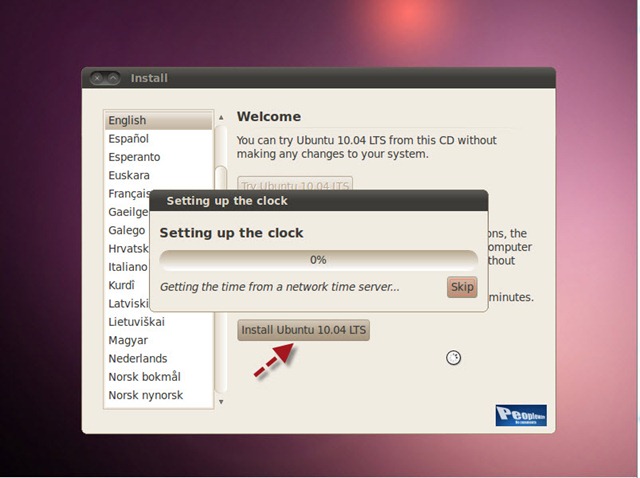
Após ser realizado o boot pelo CD, o processo de instalação/LiveCD inicia-se em ambiente gráfico. Nesta fase o utilizador deverá definir o idioma para o processo de instalação e seleccionar ainda a opção:

  • Try Ubuntu 10.04 LTS (para apenas testar a distribuição sem qualquer instalação)
  • Install Ubuntu 10.04 LTS (para proceder a uma instalação no disco rígido/partição)

Ubuntu_02

No presente exemplo, escolhi instalar de raiz. O processo de instalação vai começar.

Ubuntu_03

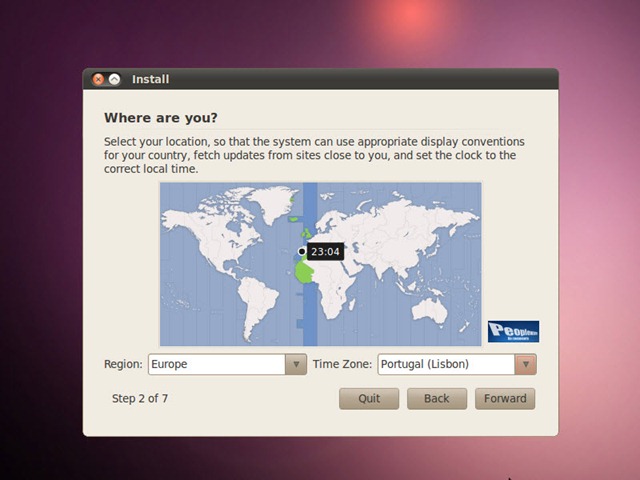
No passo 2/7 definimos o nosso fuso horário.

Ubuntu_04

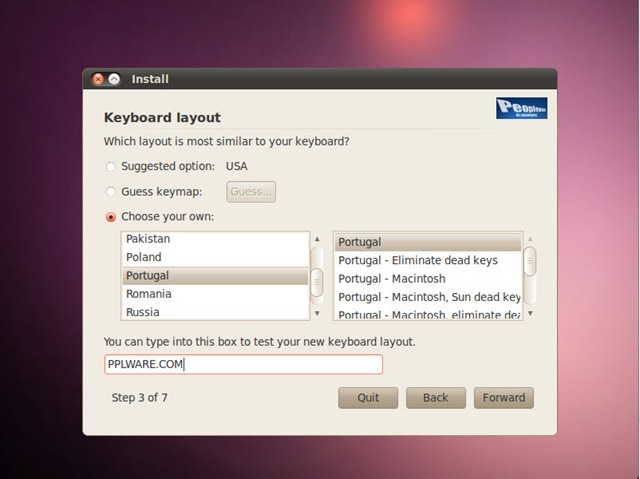
No passo 3/7 vamos proceder à escolha do layout do teclado.

Ubuntu_05

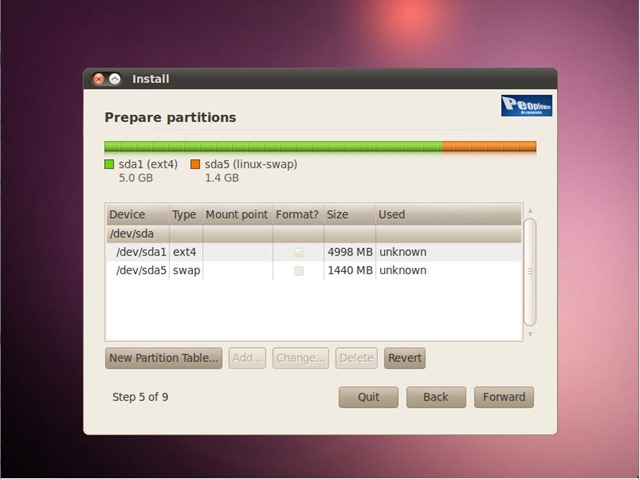
Passo 4/7, criação de partições, é o ponto que ainda assusta alguns utilizadores. No entanto, não há razão para tal pois o processo preparar o disco, definindo as partições onde instalar é bastante intuitivo. Para este exemplo definimos 2 partições:

  • Partição primária – 5 GB com ext4
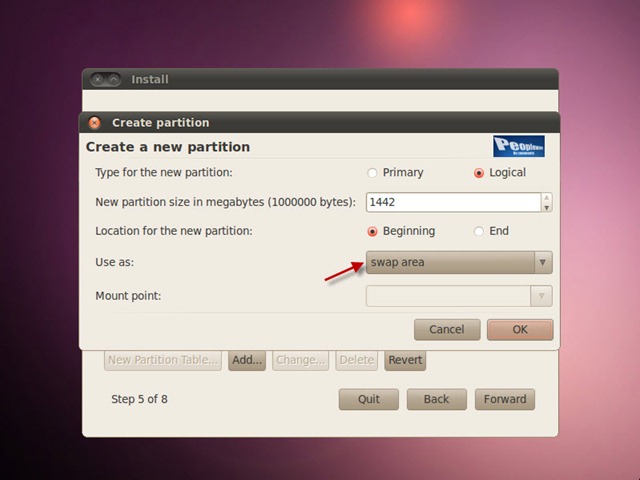
  • Partição lógica (swap) – o que sobra…no meu caso 1442 MB

Ubuntu_06

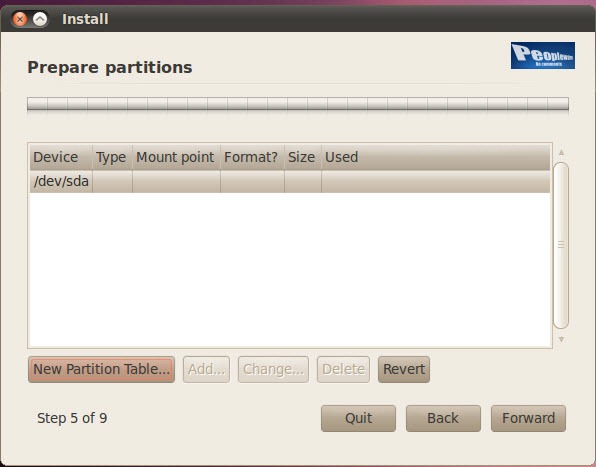
Aqui achei uma coisa estranha, o “contador” passou de 4/7 para 5/9. Neste ponto vamos criar uma tabela de partições através do botão New Partition Table.

Ubuntu_06_1

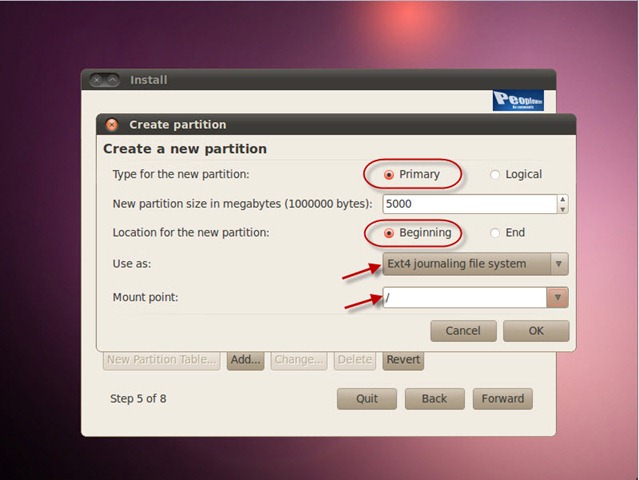
Criação da partição Primária

  • Tipo de partição: primary
  • Tamanho em Megabytes: 5000 (para este exemplo)
  • Localização da nova partição: Begining (início)
  • Com Ext4 e Journling (permite que o sistema mantenha versões de ficheiros)
  • Mount Point: /

Ubuntu_07

Criação da partição Lógica (swap)

  • Tipo de partição: Logical
  • Tamanho em Megabytes: 1442 (para este exemplo)
  • Localização da nova partição: Begining (início)
  • Swap Area

Ubuntu_08

A nossa tabela de partições, terá um aspecto semelhante ao apresentado na imagem seguinte:

Ubuntu_09

Passo 6/9 criamos o primeiro utilizador assim com a respectiva password. Definimos também qual o nome da máquina.

Ubuntu_10

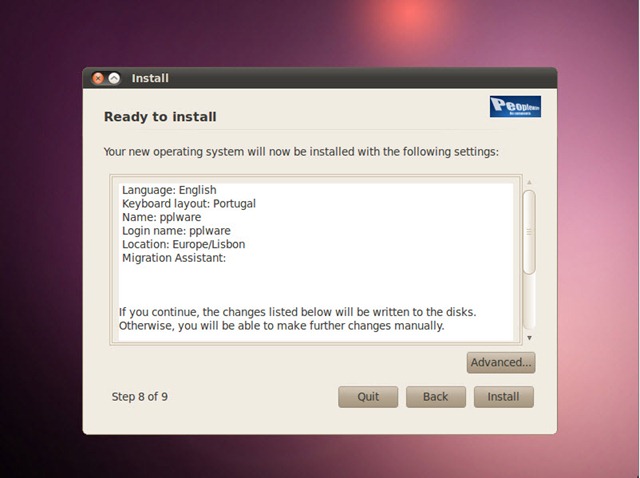
Verificamos se está tudo bem definido e Install.

Ubuntu_11

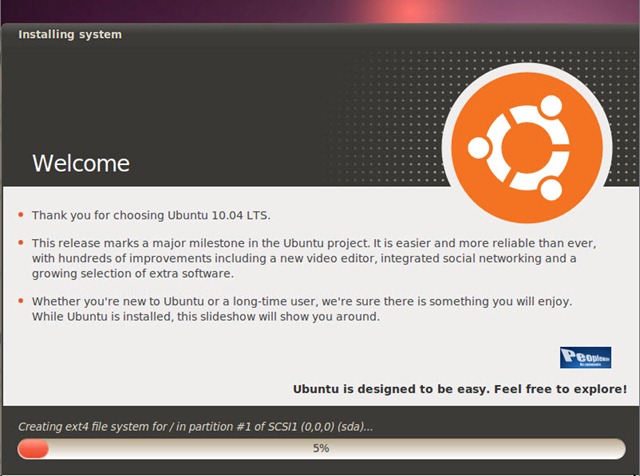
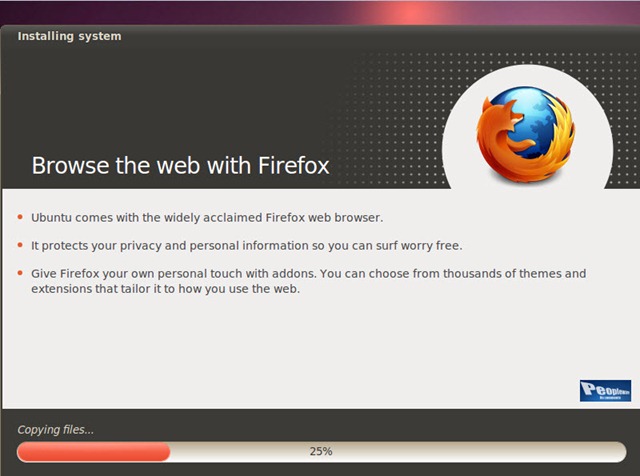
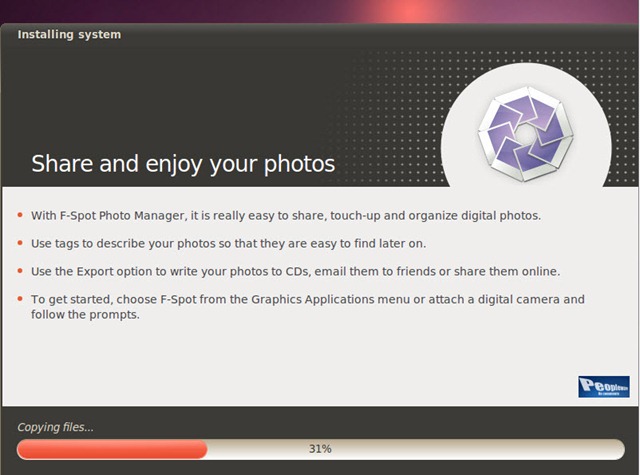
Aqui ficam alguns screens que vão aparecendo ao longo do processo de instalação.

Ubuntu_12

Ubuntu_13

Ubuntu_14

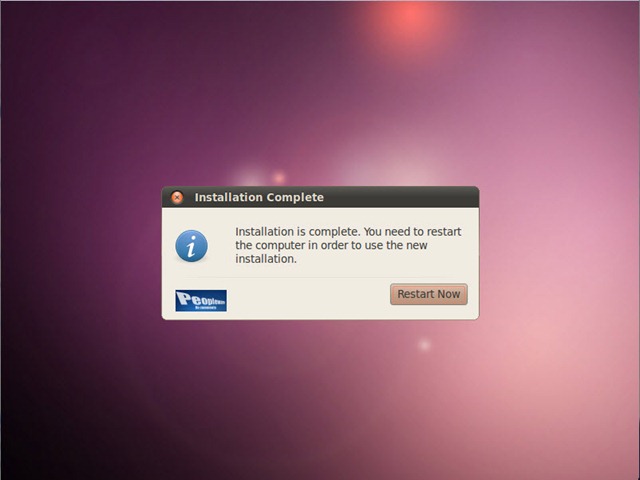
Após o sistema estar instalado, é necessário efectuar um reboot.

Ubuntu_15

O Ubuntu 10.04 parece-me um sistema maduro e traz por omissão um conjunto de ferramentas de grande utilidade para qualquer utilizador.