domingo, 15 de maio de 2011

[Dica]5 excelentes alternativas ao Acrobat Reader

O Acrobat Reader é sem duvida a aplicação mais usada para leitura de documentos PDF. No entanto, num mercado tecnológico cada vez mais competitivo, são muitas as alternativas gratuitas disponíveis. Hoje deixamos cinco excelentes aplicações para visualização e tratamento de documentos PDF.
acrobat_00

Foxit Reader

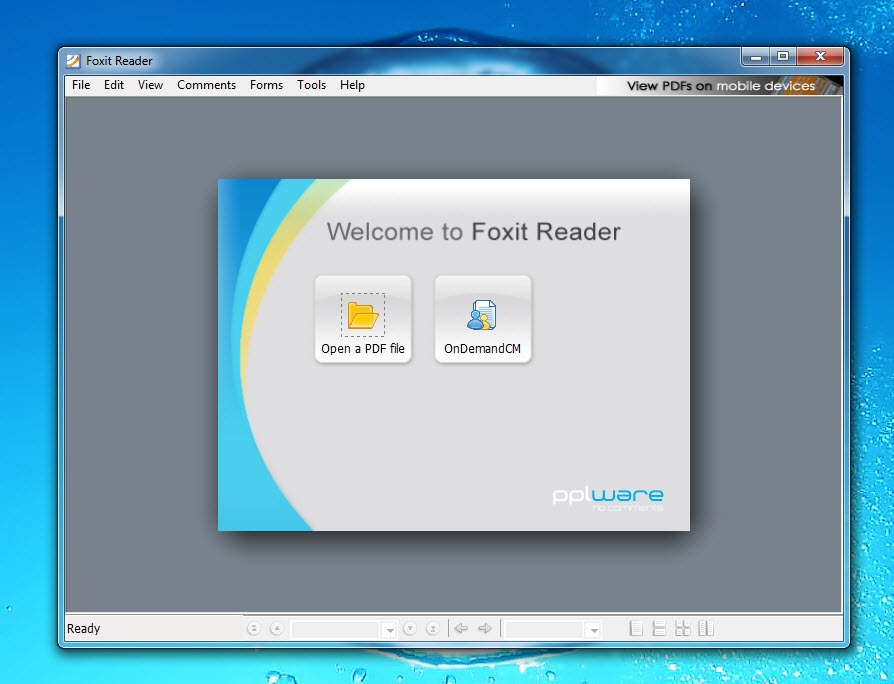
O Foxit Reader permite de forma fácil ler os seus PDFs, converter os seus documentos em PDF e preencher formulários. Leve, simples, com um clique apenas converta sem complicações. Use esta ferramenta na sua flashdrive USB.

Salientamos também a excelente integração com o Firefox e a a possibilidade de converter um PDF para texto. Acima da média é a velocidade de abertura quando comparado com as restantes soluções existentes.

foxit_00
Homepage: Foxit-Reader


Sumatra PDF

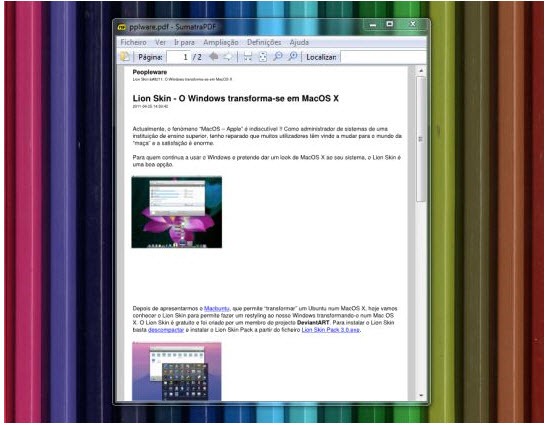
Sumatra PDF é um visualizador de ficheiros PDF que aposta no minimalismo gráfico em favorecimento da sua ligeireza de funcionamento. O Sumatra PDF é leve, portátil, simples e em português.
sumatra_00
Homepage: Sumatra PDF


PDF-XChange Viewer

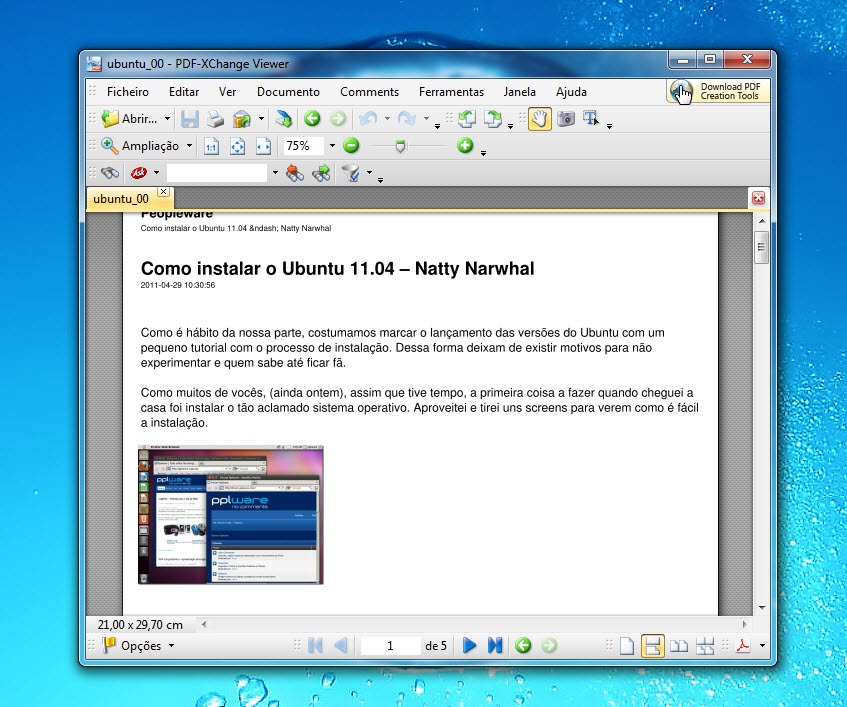
O PDF-XChange Viewer permite uma maior interactividade com um ficheiro em PDF. Podemos acrescentar anotações, colocar medidas, inserir referencias, links, símbolos, carimbos e muitas outras pequenas marcas úteis para a nossa orientação.
pdf_xview

Homepage: Pdf-xchange Viewer


SlimPDF

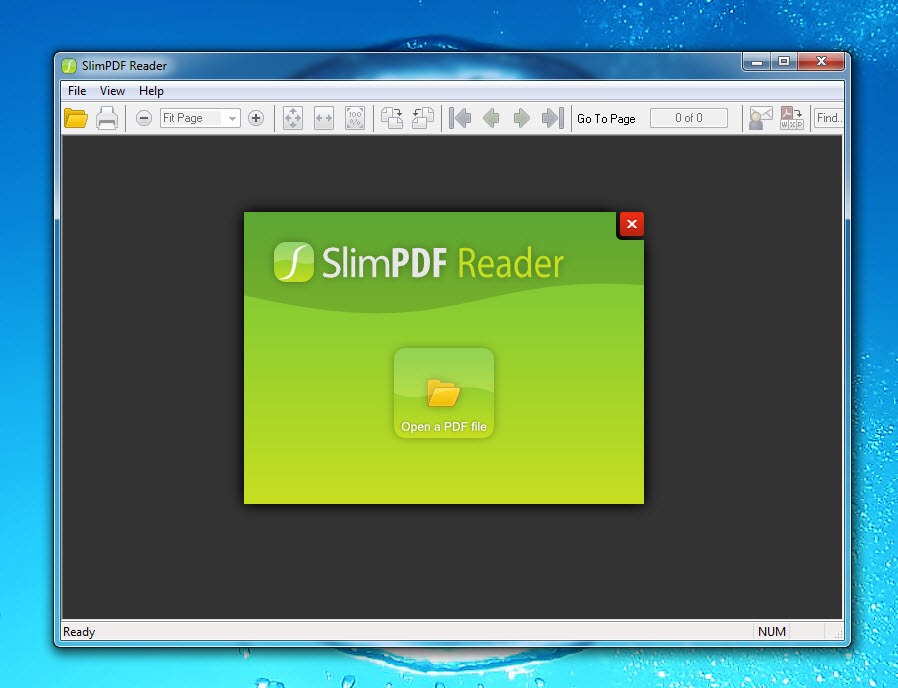
O SlimPDF é o mais pequeno leitor de PDF’s. Apesar de ter um tamanho tão pequeno, as suas capacidades são iguais às dos demais concorrentes. Cumpre na perfeição tudo o que lhe é pedido e exigido. A sua interface é também ela reduzida ao essencial e mínimo, tendo no entanto todas as funções acessíveis e disponíveis na barra de funções.
simplepdf

Homepage: SlimPDF


Nitro PDF Reader

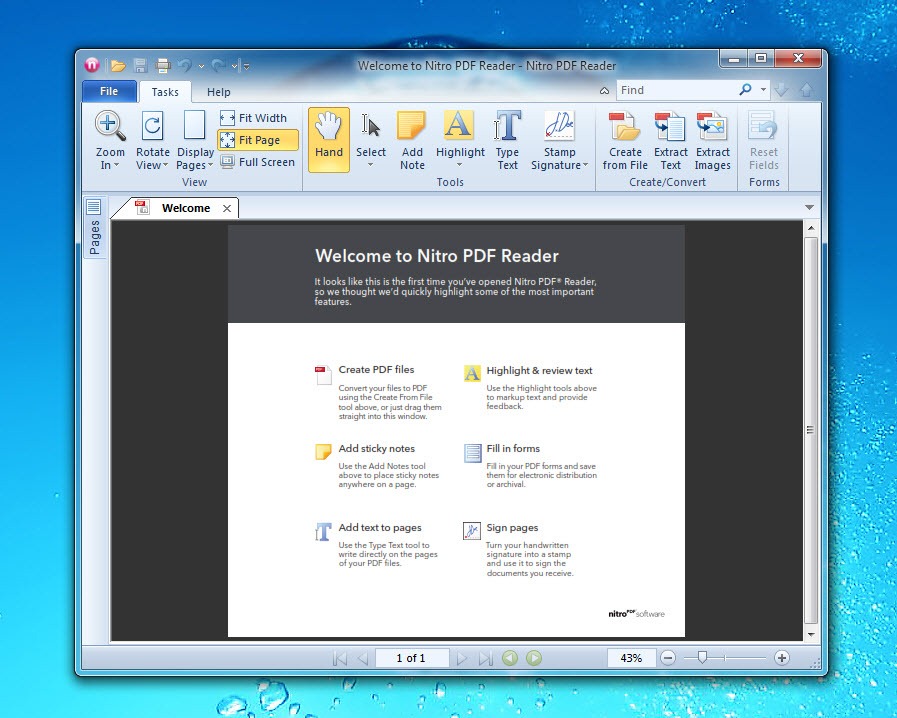
Uma das ferramentas de edição de PDF’s mais utilizada é o Nitro PDF. Esta é uma ferramenta de edição profissional muito completa, que permite aos utilizadores tirarem partido deste formato e de um grande conjunto de ferramentas optimizadas para a criação de documentos. Uma das grandes características do Nitro PDF Reader relativamente a outras aplicações do seu segmento é sem duvida o interface bastante intuitivo e completo.
nitro_00

Homepage: Nitro PDF Reader

[Dica] FlipSnack – Vamos transformar um PDF num livro?

Para criar um livro interactivo bastam apenas 3 passos!

O formato PDF é provavelmente o formato mais usado no que se refere a documentos. Qualquer documento pode ser convertido para PDF e passar pelos mais diversos canais de comunicação. Da pen para o computador, do mail para o tablet, do smartphone para a cloud… sem que o documento “sofra” alterações a nível de estrutura.

E se pretendermos transformar um PDF num livro interactivo?

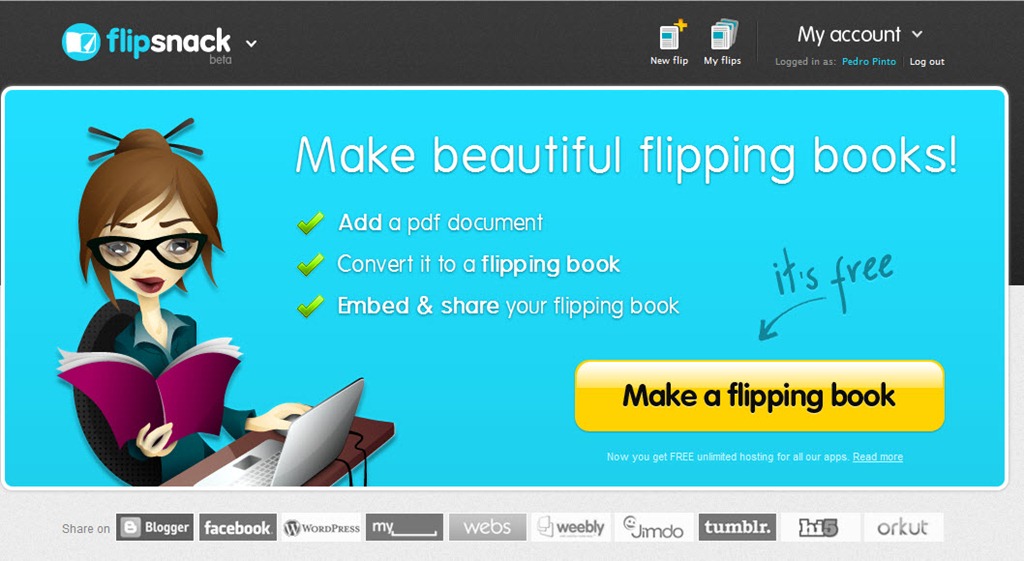
flipsnack_000

São muitos os serviços disponíveis de Internet, que permitem adicionar a um documento PDF um conjunto de efeitos fantásticos. Recentemente recebi um e-mail de um leitor que me questionava como podia “programar” aqueles livros interactivos que às vezes apareciam em determinados site.

Bem, a resposta é bastante simples. Para tal basta usar um dos muitos serviços disponíveis online, como por exemplo, o FlipSnack. É simples, rápido e o resultado é fabuloso. Basicamente, depois de indicar ao serviço qual o documento PDF, ele cria um documento em flash com a possibilidade de ser incluído nos nossos sites.

Como criar um livro interactivo?

Para começar vamos ao site do serviço FlipSnack aqui. Podem fazer autenticação usando as credenciais de vários serviços, como por exemplo o Facebook, Google, Twitter, Yahoo e MySpace.

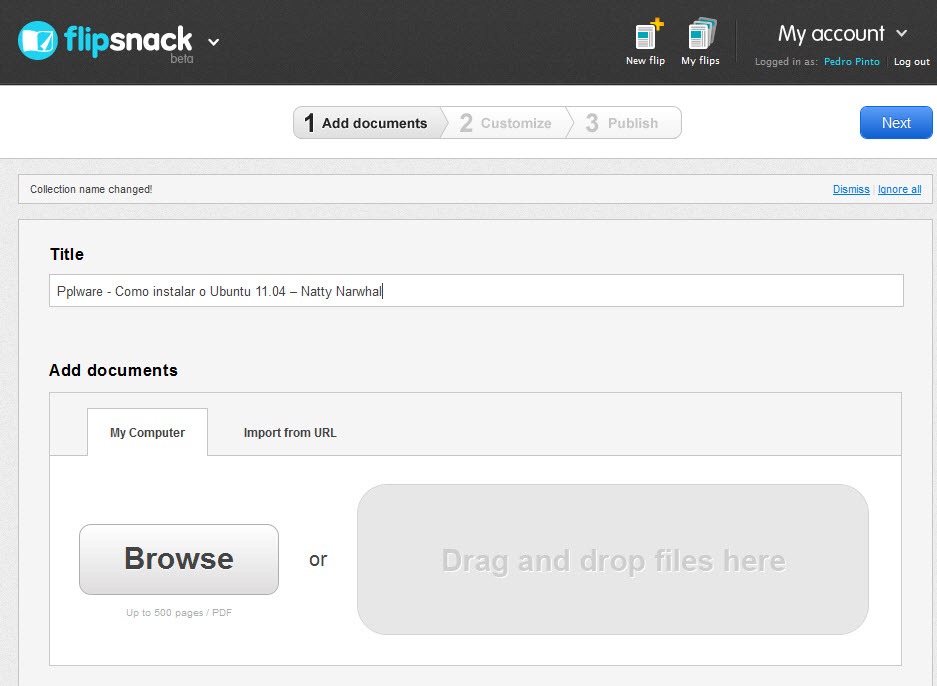
Depois de autenticado, vamos adicionar os documentos PDF que pretendemos.

flipsnack_00

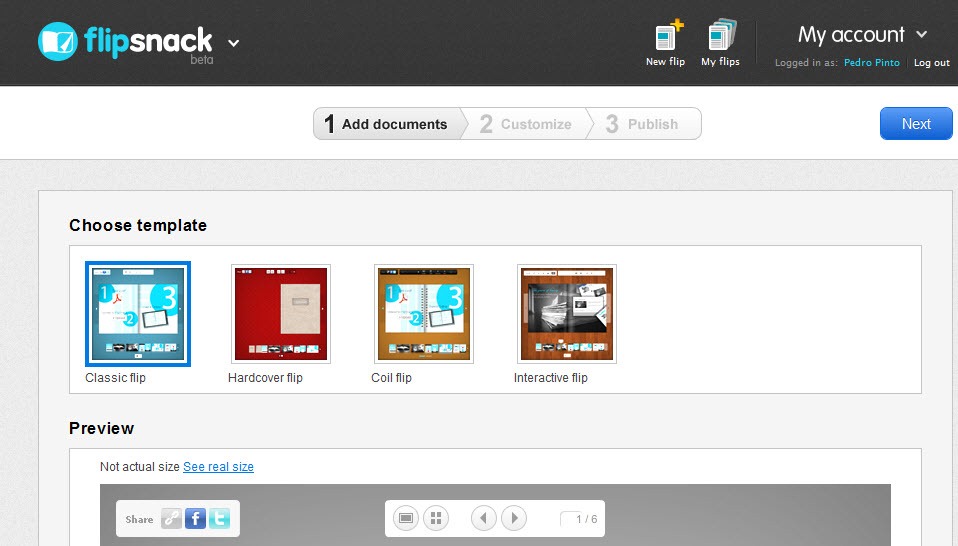
Em seguida escolhemos o template para atribuir ao nosso livro interactivo. Depois de escolher o template basta esperar alguns segundos para que o resultado seja apresentado.

flipsnack_01

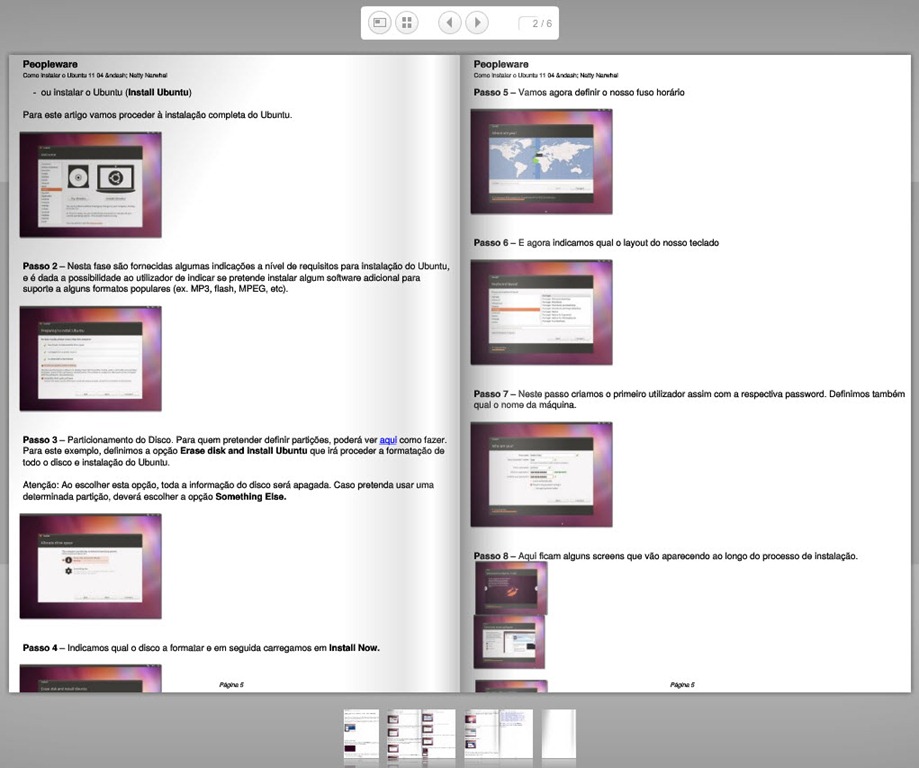
Aqui fica o resultado do documento que fiz upload. É possível navegar facilmente entre páginas do documento (como se de um livro normal se tratasse), podemos ver em full screen e é ainda disponibilizada uma barra de navegação.

flipsnack_02

Como puderam ver, criar um livro interactivo baseado num documento em PDF é extremamente simples e o resultado é excelente. Quem pretender ver alguns exemplos, pode aceder aqui.

Homepage: FlipSnack

sexta-feira, 13 de maio de 2011

[Apps]Basenji 0.8 – Catalogar CDs/DVDs e PenUSB

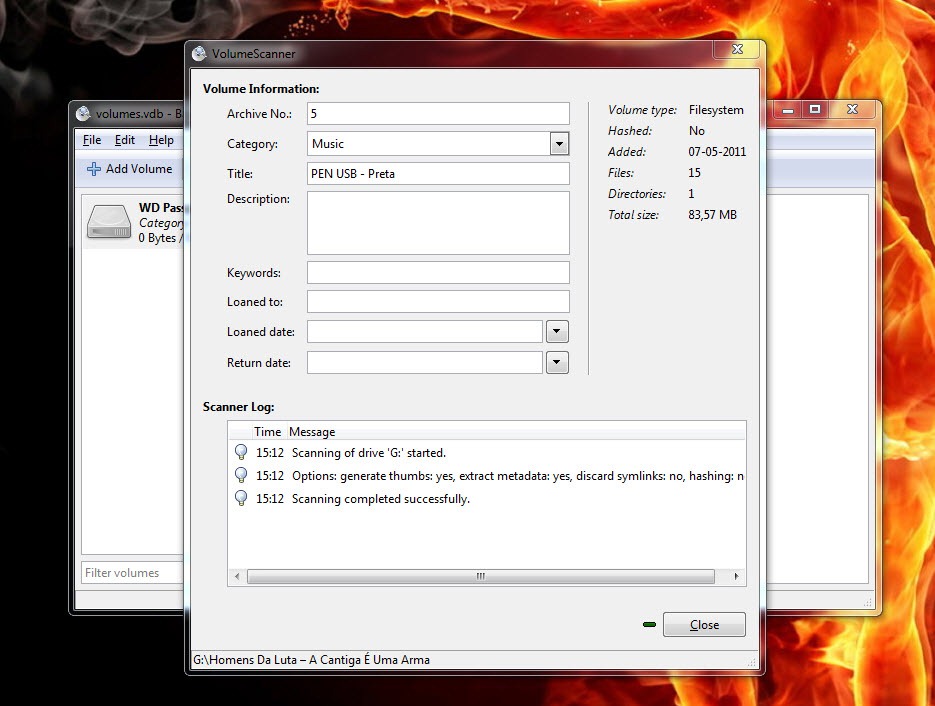
Já alguma vez andou a procura de um ficheiro, musica, filme e não faz a mínima ideia em que CD/DVD, PenUSB ou disco externo é que está? Bem, a solução para este problema é começar a catalogar o conteúdos os seus CDs / DVDs, PenUSB, discos rígidos, etc.

ban_00

O Basenji é uma aplicação cross-plataform que permite facilmente aos utilizadores catalogarem os seus dispositivos de armazenamento. Desta forma, o utilizador pode guardar a referencia da informação numa única aplicação, sendo assim mais fácil descobri onde anda um determinado ficheiro, documento, filme, música, etc.

ban_01

Principais características

  • Interface bastante bem organizado e simples de usar
  • Suporte para Áudio CD’s
  • Possibilidade de extrair metadados
  • Criação de Thumbnails
  • Suporte para catalogar disco de rede, moutpoints, partilhas ocultas, etc.

ban_02

Para instalar o Basenji no Ubuntu 11.04, 10.10 e 10.04 basta abrir o terminal e inserir os seguintes comandos:

sudo add-apt-repository ppa:pulb/ppa
sudo apt-get update
sudo apt-get install basenji

O ocupa no Linux aproximadamente 15 MB.

Além da versão para Linux, o Basenji 0.8 está disponível numa versão portable para Windows. A aplicação é bastante rápida a catalogar, disponibiliza um conjunto de funcionalidades interessantes e é gratuita. Experimentem. Alguém conhece alternaticas?

Licença: Freeware
Sistemas Operativos: Windows e Linux
Download: [Windows] basenji-0.8.0 [10,18MB]
Download: [Linux] basenji-0.8.0.tar.gz [559KB]
Homepage: Basenji

[Apps]Launchy 2.5 (stable)

Esqueça o Menu Iniciar, esqueça o Procurar. O utilizador dinâmico, evoluiu, cortou amarras com o tradicional método de menus de aplicações do Windows XP. Se queremos algo rápido, ali à mão… num toque de teclas então a solução é Launchy.


Launchy é uma ferramenta gratuita que atalha a nossa procura, quer do link para as aplicações, quer para ficheiros com as mais variadas extensões, quer mesmo para as nossas páginas favoritas guardadas no nosso browser. Para perder essa ideia que lhe invadiu o rosto, do tipo… sim sim é uma espécie de aplicação milagrosa, vou em poucas palavras tentar resumir, explicando o funcionamento desta pequena maravilha.

Depois de instalado, o que é rápido, o Launchy está pronto a ser usado. Certamente reparou que não aconteceu nada, não o vê certo? Então vamos lá começar. Se premir a tecla ALT e a tecla de espaço aparecerá uma barra, conforme ilustra a imagem 1, ok estamos prontos.

Agora é testar. Escreva duas ou três letras, vamos lá procurar o nosso browser, ok, ok pode ser IE ou algo assim da concorrência, eu escolhi o Firefox para testar, conforme podemos ver nesta imagem. Bastou duas letras e a ferramenta já nos mostra as hipóteses que temos nestas poucas letras.

Depois de escolhida a aplicação ou ficheiro carregue na tecla “Enter” e inicie a aplicação desejada ou inicie uma música, uma imagem, enfim o que quiser.

Para todos os que gostam de velocidade nas acções, e que normalmente fazem uso do teclado. esta é uma opção muito interessante.

Licença: Freeware
Sistemas Operativo: Windows 2k/XP/WinVista/Win7/Linux/MacOSX
Download (Windows): Launchy 2.5 [4.3MB]
Download (Linux): Launchy 2.5 (32bits)[879KB] | Launchy 2.5 (64bits)[882KB]

Download (Mac OS X): Launchy 2.5 [13.6MB]
Homepage: Launchy

[Apps]MadAppLauncher – Atalhos sem problemas

Sou um fanático do teclado. Para mim o rato serve apenas para as situações que não consigo atingir com uma sequência de teclas ou com um atalho de teclado. Infelizmente o Windows, sistema operativo que mais uso, está um pouco limitado. Existiram melhorias significativas, admito, mas ainda não está como eu gostaria pois vejo-me obrigado a usar o rato em demasiadas situações.

Devido ao meu “vício” vejo-me obrigado a estar munido de ferramentas e aplicações que me permitem optimizar o uso do teclado. A última aplicação que descobri e que me facilitou a utilização do meu Windows foi o MadAppLauncher. Passei a ter à disposição 300 atalhos de teclado que posso usar de forma muito simples.


O MadAppLauncher permite que assinem a vários botões um conjunto de aplicações, pastas ou ficheiros. Conseguem assim com o carregar de 2 teclas terem acesso às aplicações pretendidas e que seleccionaram.

A sua interface é composta por 10 separadores e em cada um deles estão disponíveis 15 botões onde vão poder assignar as vossas preferências. A utilização é extremamente simples. Basta que carreguem na tecla que definiram para essa aplicação e na tecla de invocação do MadAppLauncher e a aplicação será aberta.

Algo que poderia ser complicado seria a definição de todas as teclas que o MadAppLauncher necessita para ficar ao vosso gosto, mas até esse pormenor foi pensado e tratado. Basta que arrastem directamente essas aplicações, pastas ou ficheiros e este passa a estar funcional.

Se preferirem criar esses atalhos de forma manual basta que cliquem com o botão direito do rato em cima do botão pretendido e escolham a opção Edit. Na janela que for aberta vão ter de definir o caminho para a aplicação ou ficheiro, argumentos adicionais e o modo de execução. Se pretenderem correr a aplicação como administrador têm também essa opção. Essa janela tem disponível um segundo separador onde vão poder definir o local onde pretendem que a janela seja aberta.

Por forma a organizarem um pouco este conjunto vasto de atalhos, é possível dar a cada separador um nome específico. Por forma a impedir que o MadAppLauncher seja chamado com a normal utilização do teclado, podem também definir se pretendem que essa tecla tenha de ser premida duas vezes para que o MadAppLauncher funcione.

Com o MadAppLauncher vão poder optimizar a utilização do vosso PC e potenciar de forma drástica o a utilização do vosso teclado. São 300 atalhos à distancia de duas ou três teclas. Instalem-nos e deixem que o vosso rato fique a ganhar pó por não o utilizarem. Eu já o adoptei!

Licença: Freeware
Sistemas Operativos: Windows XP/ Vista/ 7
Download: MadAppLauncher 1.0.0.0 [1.36MB]
Homepage: MadAppLauncher

terça-feira, 26 de abril de 2011

[Dica]WeTransfer – Partilhe ficheiros até 2Gigas

Quando temos de passar ficheiros de grandes dimensões para vários utilizadores, o ideal é recorrer a um disco externo. Infelizmente este cenário não se pode replicar quando as localizações geográficas destes utilizadores são distintas e a distancia entre cada um deles é grande.

Nestes casos o ideal é recorrer a sistemas de partilha de ficheiros pela Internet. Existem vários serviços, uns mais completos que outros, mas todos capazes de cumprir a tarefa exigida. Hoje vamos apresentar mais uma excelente alternativa, o WeTransfer.


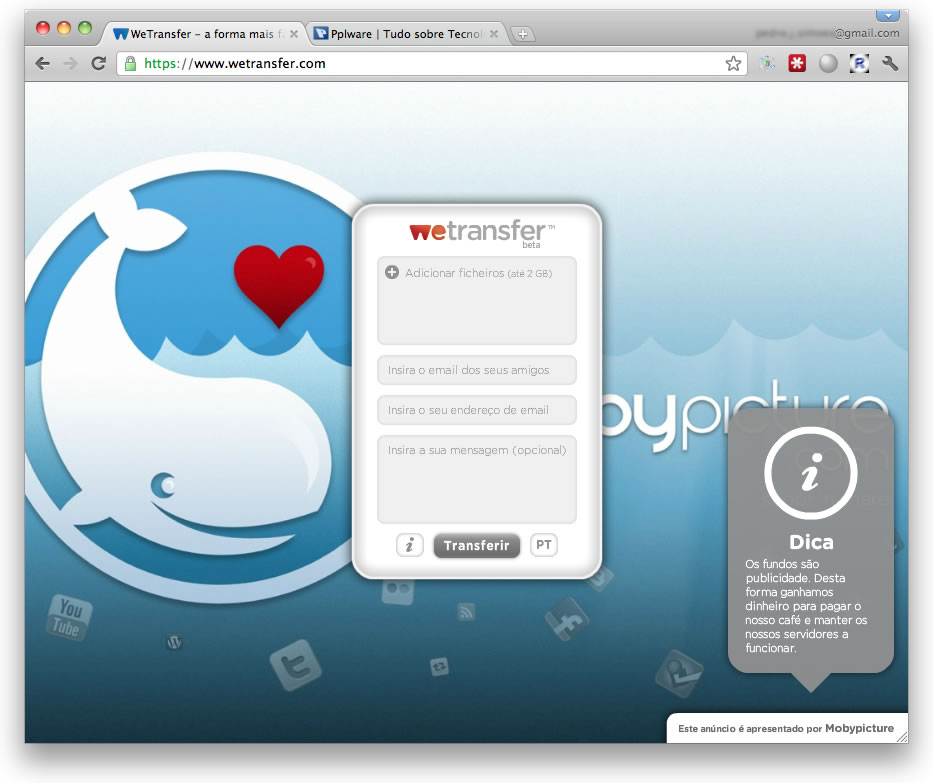
Este novo serviço permite que qualquer utilizador partilhe ficheiros com outros de forma muito simples e sem qualquer necessidade de aplicações externas. Para além disso, o WeTransfer não requer que os seus utilizadores efectuem qualquer registo ou subscrição.

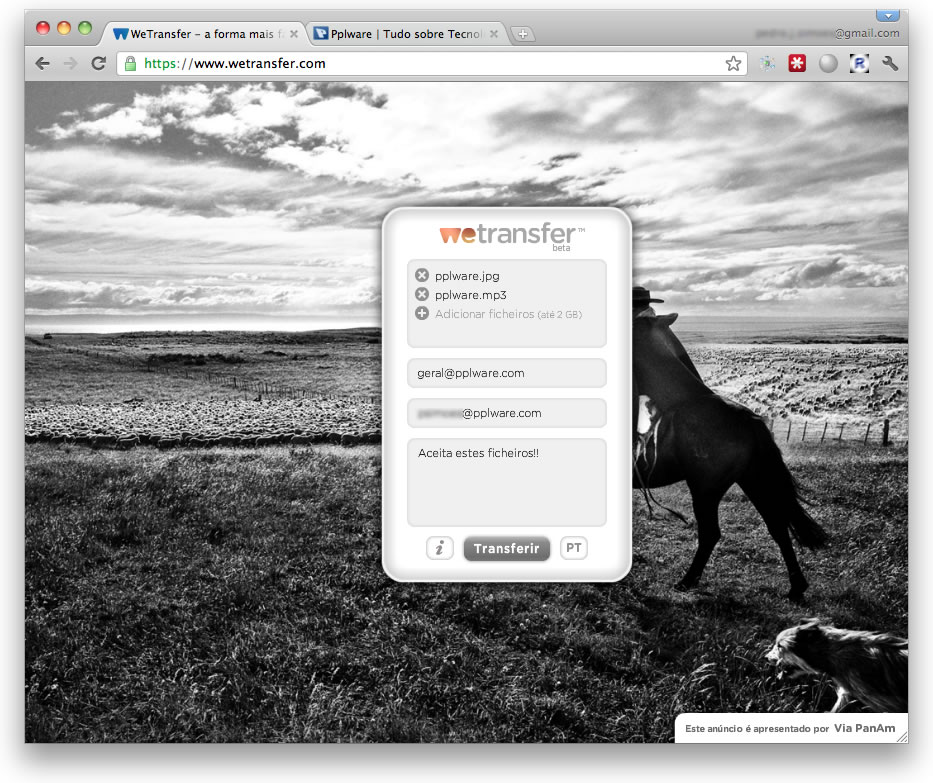
Basta que preencham os dados que são pedidos e que são os ficheiros que pretendem partilhar, o remetente original e os destinatários. Esses ficheiros podem ser em qualquer número, desde que não excedam os dois gigas de tamanho total. O número de destinatários tem também o limite de 20 endereços de email.

O serviço WeTransfer mantêm esses ficheiros nos seus servidores durante duas semanas e nesse período qualquer um dos utilizadores pode descarregá-los. Depois desse período os ficheiros são simplesmente apagados e deixamos de ter acesso a eles.

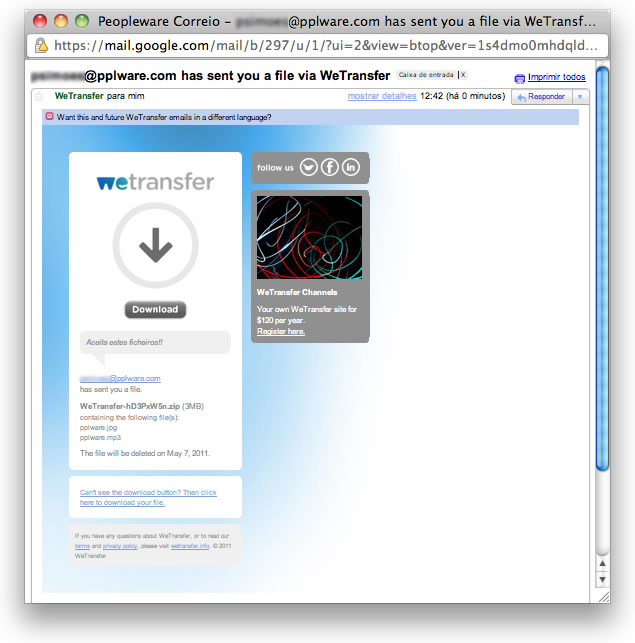
Após o envio desses ficheiros, é enviado um email para cada um dos destinatários com o link onde podem aceder aos ficheiros enviados. Nenhum dos receptores das mensagens vai conseguir ver os outros destinatários e por isso não existe a possibilidade de existirem endereços de email partilhados. Os ficheiros estão guardados nos servidores não de forma “solta”, mas sim comprimidos e de forma a ocuparem o menor espaço possível.

A forma que os criadores do WeTransfer encontraram para manter este serviço gratuito foi através da apresentação de publicidade. No entanto esta publicidade está bem visível, não sendo no entanto nada obstrutiva. É colocada como fundo da página do WeTransfer e é bem visível para todos.

Este tipo de serviços são cada mais frequentes na Internet e cada um deles tem as suas características únicas. O WeTransfer prima pela simplicidade e pela inexistência de qualquer registo ou cliente externo.

Existe a possibilidade de criar canais específicos dentro do WeTransfer, tendo este serviço um custo de 120$ anuais. Este permite manter os ficheiros durante 4 semanas e permite a personalização das imagens de fundo das páginas.

Se têm necessidade de transferir diversos ficheiros grande com frequência esta é mais uma boa alternativa. Simples de usar e sem necessidade de qualquer elemento externo. Basta indicarem os ficheiros, o vosso endereço de email como remetente e os endereços dos destinatários.

Homepage: WeTransfer

[Apps]File Wiper – Remova ficheiros de forma segura

Sempre que eliminamos um simples ficheiro do nosso disco, corremos o risco de o conseguirem recuperar de forma simples. Basta usar uma qualquer ferramenta de recuperação de dados e o que queríamos ver desaparecido volta de forma simples.

Devemos por isso munirmo-nos de ferramentas que permitam apagar de forma definitiva todos os ficheiros que queremos erradicar de forma permanente. O File Wiper é uma ferramenta que nos vai ajudar nessa tarefa.


A forma mais simples de conseguirmos eliminar um ficheiro é através da escrita de “lixo” no local onde o tínhamos anteriormente. Desta forma as ferramentas convencionais não vão conseguir chegar ao conteúdo original e fica impossibilitada a sua recuperação.

Existem métodos mais ou menos simples de fazer, desde a simples escrita de uns e zeros no local do ficheiro até à escrita de caracteres aleatórios por diversas vezes.

O File Wiper vai permitir que escolham o método a ser usado para a eliminação dos ficheiros que pretenderem. Existem quatro métodos a serem escolhidos, cada um mais seguro e complexo que o anterior. Desde a simples escrita de passagem de zeros uma vez (Quick Erase) até à muito completa escrita em sete passagens e com a colocação de diversos tipos de caracteres. Basta que acedam ao ícone que fica na Área de Notificação do Windows e que escolham o método que mais vos interessa.

A forma de usar o File Wiper é simples. Quando o executam passam a ter disponível um novo ícone no ecrã, para onde devem arrastar os ficheiros ou pastas que pretendem eliminar. Depois de largados aí os ficheiros, o File Wiper irá aplicar o método de destruição definido.

Usem o File Wiper para eliminarem de forma segura todos os ficheiros que pretenderem fazer desaparecer de forma definitiva. Lembrem-se no entanto que depois de o File Wiper realizar a sua tarefa a recuperação desses mesmos ficheiros vai ser impossível.

O File Wiper é completamente portátil e por isso pode ser usado sem qualquer problema e em qualquer lugar. Basta que o tenham convosco e sempre pronto a ser utilizado.

Licença: Freeware
Sistemas Operativos: Windows XP/ Vista/ 7
Download: File Wiper 0.1 [41.83KB]
Homepage: File Wiper