segunda-feira, 8 de fevereiro de 2010

[Apps]Recuva v1.35.472

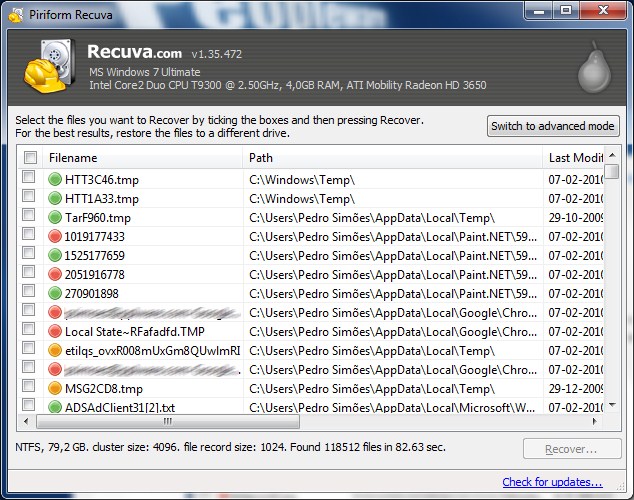
Recuva é mais uma aplicação que tem como função recuperar do disco os ficheiros que o utilizador perdeu. Essa perda poderá ter sido por acidente, por acção directa ou indirecta ou, por exemplo da limpeza compulsiva dos softwares de segurança.

Depois de limpar os ficheiros da reciclagem ou os apagar com o SHIFT+DELETE estes ficam inacessíveis para o utilizador, o que não quer dizer que estejam perdidos irremediavelmente. Estes apenas estão assinalados pelo sistema como descartáveis.

imagem_recuva_1_31_437_2_small

Usando esta aplicação poderá recuperar tanto do seu disco como de suportes multimédia (Cartões Flash, SD, etc…).

imagem_recuva_1_31_437_3_small

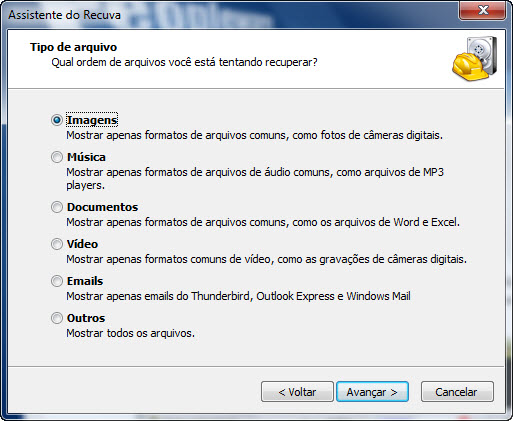
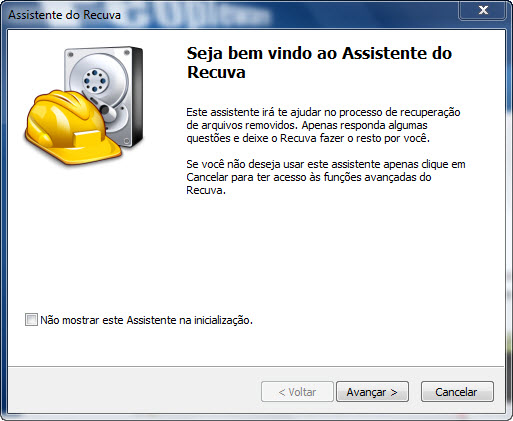
E a sua forma de trabalhar é tão simples quanto seguir o Wizard disponibilizado. Seleccionamos os dados pedidos e depois o Recuva, com os seus métodos de procura, descobre os dados que são passiveis de serem recuperados. E por norma, grande parte dos dados que precisamos são acessíveis. Esta maior ou menor recuperação depende do número que escritas que fizemos no suporte que pretendemos recuperar.

imagem_recuva_1_31_437_4_small

Não é uma aplicação profissional, poderá mesmo ficar aquém das suas necessidades no entanto, a evolução e os resultados médios têm atirado esta aplicação para muitas escolhas em termos de aplicação de recuperação.

Alterações nesta versão:

  • Melhorado o algoritmo de pesquisa NTFS.
  • Tempo de arranque melhorado e com melhor gestão de memória.
  • Adicionado o tipo “Ficheiro Comprimido” ao Wizard.
  • Teclas Cima e Baixo funcionam agora de forma correcta no controlo de filtro.
  • Alteração de texto na GUI.

Podem ler as restantes alterações aqui:

Licença: Freeware
Sistemas Operativos: Windows 2k/XP/Vista/Sete
Download: Recuva 1.35.472 [3.68MB]
Download: Recuva 1.35.472 Portable [1.74MB]
Download: Recuva 1.35.472 Slim [1.49MB]
Homepage: Recuva

[Apps]ShellMenuNew – Controle o seu menu de contexto

O podermos usar o botão direito do rato no nosso desktop aplicado a um ficheiro é uma excelente invenção que temos nos sistemas operativos.

Termos todas as principais funções ali na ponta do rato e ao estarmos a mexer no ficheiro facilita bastante o nosso dia a dia. Prefiro assim a ter de dar voltas e voltas apenas para criar uma nova pasta ou para renomear um ficheiro.

Por norma alguns softwares criam a possibilidade de criarmos novos ficheiros a partir do menu de contexto (o Office é um bom exemplo). Com o passar do tempo podemos ter ali uma bela confusão. Felizmente podemos contar agora com o ShellMenuNew.


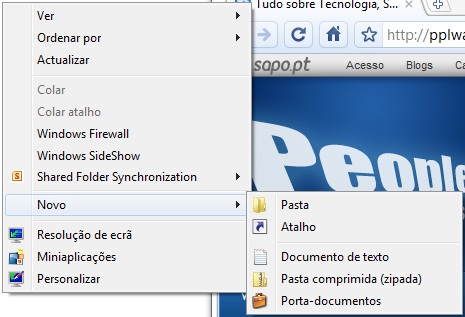
O ShellMenuNew permite-nos activar ou desactivar as opções que temos disponíveis na zona Novo. Desta forma mantemos a casa arrumada, restringindo o menu de contexto aos tipos de ficheiros que realmente utilizamos.

E é tão simples como fazer duplo clique em cima de uma das entradas. Ou então, seleccionamos todas as que queremos desabilitar e basta-nos seleccionar o ícone vermelho no software.

Caso pretendamos recuperar alguma das entradas, basta lançarmos novamente o software e seleccionar as que pretendemos activar. O ShellMenuNew não apaga nada do registry, apenas inibe (ou activa) as entradas que pretendemos esconder.

Por exemplo, no meu caso tinha 14 entradas na zona Novo e mais de metade delas eu não usava. Não que me fizesse mal algum elas estarem lá, mas se não uso para quê tê-las lá?

Depois de aplicar o ShellMenuNew e de escolher as que realmente me fazem falta o menu ficou muito mais pequenos e muito mais fácil de utilizar. Se não acreditam vejam e comparem com a imagem anterior.

Resta-me apenas fazer referencia a 2 pontos, um positivo e outro negativo.

O ponto positivo é o facto de ser completamente portátil. Basta meter na pen ou na zona do disco onde guardam as ferramentas que usam sem necessidade de instalação.

O ponto negativo, no meu ver, é o facto de não ser possível adicionar novas entradas a este menu. Não faço ideia o quão difícil será adicionar esta funcionalidade a este programa, mas era uma excelente adição.

Este ponto negativo não tira qualquer mérito a esta excelente ferramenta que podemos e devemos usar para manter a nossa “casa arrumada”.

Testem e digam de vossa justiça. É para isso que temos comentários!

Licença: Freeware
Sistemas Operativos: Windows 2000/XP/Vista/Sete
Download: ShellMenuNew 1.01 [38.6KB]
Homepage: ShellMenuNew

quinta-feira, 4 de fevereiro de 2010

[Apps]ManicTime 1.2.1 – Quanto tempo gasta em frente ao PC?

Hoje em dia, gerimos o nosso tempo de forma extremamente apertada. Vivemos a um ritmo alucinante. O curioso é que muita da culpa é do computador e do telemóvel. A pensar nisso, saquei uma aplicação deveras interessante, ManicTime.

Sim, a parte divertida é que com esta aplicação podemos descrever e agendar com pormenor toda a nossa actividade. Este programa é para os maníacos do tempo. Aqueles que precisam de controlar detalhadamente cada batimento cardíaco, cada segundo do dia dia-a-dia.

Estou a exagerar? Não, experimente o ManicTime e verá que este programa regista toda a nossa actividade frente ao computador.

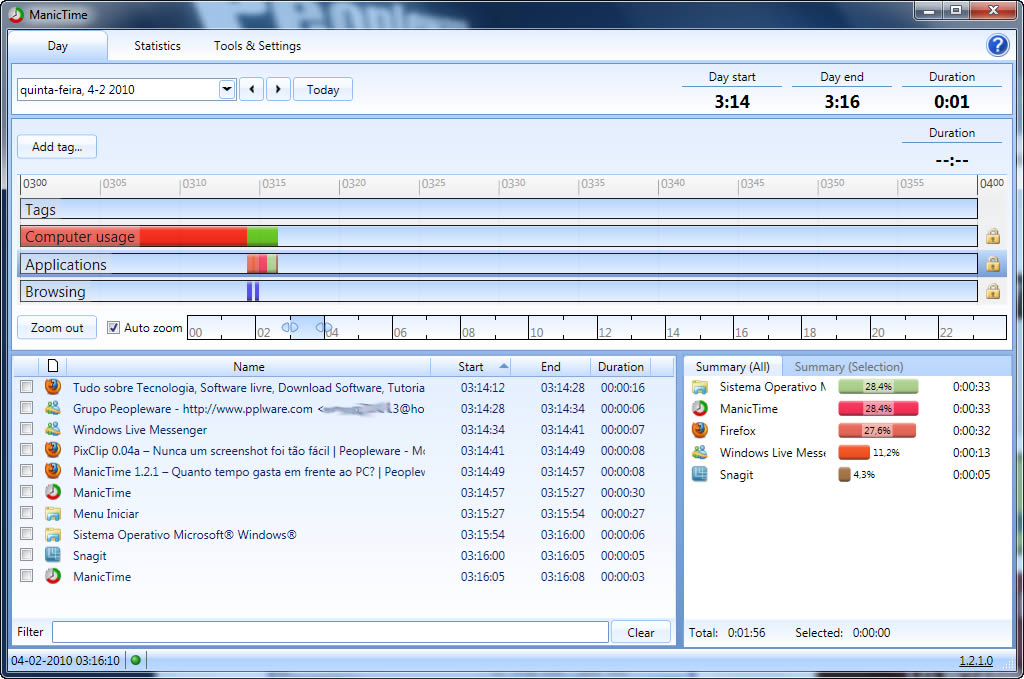
Resumidamente, a aplicação recolhe todos os dados necessários para construirmos alguma informação estatística, que nos poderá dar um ideia detalhada dos nossos movimentos e hábitos. Por exemplo, quanto tempo estamos frente ao computador, quanto tempo utilizamos o browser, que aplicação mais utilizamos, o que fizemos da hora X até à hora Y, etc etc, etc, informação ao pormenor!!!

Dentro da aplicação, poderemos ver gráficos onde facilmente compreenderemos o resultado dos dados recolhidos.

Se pretende ter uma noção do seu aproveitamento em frente ao computador, então esta aplicação será de grande utilidade.

Nota: É necessário ser instalado o .NET Framework 3.5.

Licença;: Freeware
Sistemas Operativos: Windows 2k/XP/Vista/Win7
Download: ManicTime 1.2.1 [4.94MB]
Homepage: ManicTime

quinta-feira, 28 de janeiro de 2010

Depois de instalar o Ubuntu V8.10, personalizar..

http://iie.fing.edu.uy/images/ubuntu_logo.png

Apresentarei de seguida, uma série de instruções mais ou menos esquematizadas. Tomei em conta algumas convenções:

  • Menu -> Submenu, refere-se a um caminho que deverá ser seguido através de menus visíveis, ou na área de trabalho, ou na janela visível no momento.
  • sudo introduzir -y comando na consola

    Trata-se de um comando que deverá ser introduzido na consola, que pode ser acedida através de Aplicações -> Acessórios -> Consola. Devem ser introduzidos comandos, um de cada vez, carregando em Enter para o executar, e só quando terminar a sua execução, passar para o próximo.

  • sudo comando cortado \
    a meio nao faz mal

    Quando um comando é interrompido com ‘\’, não se preocupe, a linha de baixo faz parte do mesmo. Copie de uma só vez o bloco de comandos, pois embora estejam quebrados por linhas, o caracter ‘\’ assegura a sua continuidade.

1ª Actualização do sistema

Sistema -> Administração -> Gestor de Pacotes Synaptic

Configurações -> Repositórios, aba Aplicações de Terceiros.

ubuntu_synaptic_small

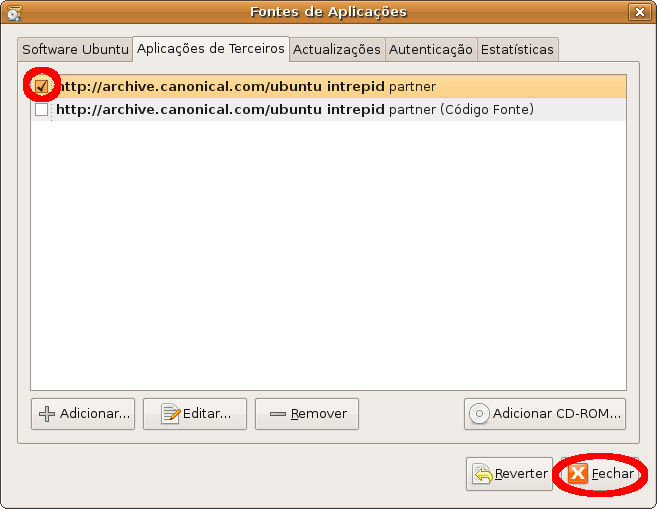
Active a linha http://archive.canonical.com/ubuntu intrepid partner, tal como na figura. Clique em Fechar.

ubuntu_synaptic_2_small

Active a linha Actualizações não suportadas (intrepid-backports). Atenção: active este repositório apenas e somente apenas se quiser manter o seu sistema o mais actualizado possível. Quero com isto dizer que, se o mantiver desactivado, o sistema apenas actualiza os pacotes que anteriomente possuiam bugs ou falhas de segurança. Veja mais informação sobre os backports do Ubuntu. Clique em Fechar.

ubuntu_synaptic_5_small

Para actualizar todo o sistema, clique em Recarregar, no menu do Synaptic, de forma actualizar a base de dados. Desta forma, poderá premir Marcar Todas as Actualizações. Confirme a acção. E depois em Aplicar, novamente no menu. Confirme a acção e agora apenas terá de esperar até que o seu sistema se actualize.

ubuntu_synaptic_7_small

Agora pode sair do Synaptic. É provável que o sistema lhe peça para reiniciar, por isso faça-o.

Activar os drivers restritos

Se possui uma gráfica Nvidia ou ATI, deve activar os drivers restritos, de forma a tirar partido de todas as capacidades de aceleração 3D do seu sistema, podendo posteriormente habilitar o compiz.

Sistema -> Administração -> Controladores de Hardware

Seleccione os drivers referentes ao seu hardware. No meu caso, bastou o driver da nVidia. Seleccione o mais recente, se tiver problemas com o mesmo, seleccione outra versão. Clique em Activate. No final reinicie o Ubuntu, por forma a ser utilizado o novo driver.

ubuntu_drivers_small

Adicionar repositórios extra


Necessários para instalar grande parte dos programas abaixo indicados.

Para adicionar um repositório, pode fazê-lo pelo Gestor de Pacotes Synaptic como nos screencasts indicados acima, mas irei mostra-lhe outra forma alternativa. Abra a consola:

Aplicações > Acessórios > Consola

Introduza o seguinte comando:

sudo gedit /etc/apt/sources.list

Cole a seguinte linha no fim do ficheiro que foi aberto no Editor de Texto:

deb http://packages.medibuntu.org/ jaunty free non-free

Grave o ficheiro e feche a aplicação. De volta a consola insira o seguinte comando para adiconar a chave de autenticação do Medibuntu e actualizar os repositórios:

wget -q http://packages.medibuntu.org/medibuntu-key.gpg -O- | sudo apt-key add – && sudo apt-get update

E desta forma acabámos de adicionar o repositório do Medibuntu.

Concluindo, como adicionar um repositório:

Sempre que for pedido “Adicione o seguinte repositório…”, pode fazer sudo gedit /etc/apt/sources.list na consola, adicionar a linha ao fim do ficheiro, gravar e sair ou então…

…Poderá fazê-lo pela interface gráfica. Abra Sistema > Administração > Gestor de Pacotes Synaptic, menu Configurações > Repositórios, aba Aplicações de Terceiros, clicar em Adicionar… e colar a linha do repositório em questão na caixa de texto. Clicar em Adicionar fonte, depois em Fechar e por fim em Recarregar no menu do Synaptic.

Instalação de software

Nesta secção preparará o seu sistema para as tarefas do dia-a-dia. Poderá escolher instalar ou não as aplicações que referirei abaixo. Para isso basta não introduzir os comandos na consola.
NOTA: Se por acaso não pretender algumas das aplicações, basta remover a mesma do comando.

Ubuntu Restricted Extras (Flash, Java, codecs, tipos de letra) e outros

O pacote ubuntu-restricted-extras instala no sistema alguns codecs e software proprietário, essencial a qualquer utilizador. Mais informação aqui. Instale ainda os pacotes de codecs que existiam para o Windows e codecs que permitem visualizar DVDs. Com tudo isto, está mais que apto para reproduzir qualquer formato.

  • sudo aptitude -y install w32codecs libdvdcss2 ubuntu-restricted-extras

Desenvolvimento

Quanto a editores de texto, se quer evitar o terminal ou o editor por omissão do Gnome, o gedit, aconselho 3 editores: o Emacs, o Geany e o MonoDevelop. São ambos muito bons, por isso depende do gosto de cada um. Experimente todos, não paga por isso. ;)

  • sudo aptitude -y install emacs-snapshot geany monodevelop

geany_small

Se desenvolve em Java, há que instalar o JDK. Instale ainda um bom debugger gráfico, o ddd, e as bibliotecas mais comuns de C, o pacote build-essential, e ainda o compilador de C++. Estas são as linguagens que uso, mas nada o impede de adicionar pacotes de outras linguagens, através do Synaptic. Siga portanto o seguinte comando:

  • sudo aptitude -y install sun-java6-jdk ddd build-essential g++

Internet

Pidgin (mensageiro instantâneo)

pidgin_logo

O Pidgin já vem instalado no Ubuntu, mas infelizmente, a versão do repositório não é a mais recente. Aconselho vivamente a instalar a mais recente, visto corrigir imensos bugs, principalmente na comunicação entre Pidgin e WLM 9.

Para isso, abra o Gestor de Pacotes Synaptic (Sistema -> Administração -> Gestor de Pacotes Synaptic) e remova os seguintes pacotes (clicar e seleccionar Marcar para remoção completa e depois Aplicar no menu): pidgin, pidgin-data, libpurple0, libpurple-bin

Desta forma, já poderemos fazer o download dos pacotes .deb da versão mais actual, a partir do site Getdeb (http://www.getdeb.net/app/Pidgin). Seleccione a sua versão Ubuntu e faça download dos 4 pacotes existentes (iguais aos acima indicados).

Após o download, feche o Synaptic e terá de executar cada um dos pacotes, um a um, pela seguinte ordem (importante!): pidgin-data, then libpurple0, libpurple-bin, pidgin.

Aconselho ainda um pacote de plugins interessantes e um plugin que permite mostrar aos contactos o que se está a ouvir. Na consola digite:

  • sudo aptitude -y install pidgin-plugin-pack pidgin-musictracker

Transferência de ficheiros (FTP e P2P)

filezilla_logo

Um óptimo cliente FTP é o já conhecido Filezilla. Instale ainda o Deluge (Bittorrent) e o aMule (equivalente eMule).

  • sudo aptitude -y install filezilla deluge amule

Reprodutores de vídeo

vlc_logo

Aconselho vivamente o VLC e o Mplayer, utilizo ambos. Instale ainda o plugin para o Firefox que permite visualizar vídeos embebidos.

  • sudo aptitude -y install vlc mplayer mozilla-mplayer

Comprimir/descomprimir ficheiros

A seguinte linha irá instalar-lhe todo o tipo de formatos de compressão de ficheiros, alguns essenciais no dia-a-dia, outros não tão comuns. Mas nunca é demais prevenir.

  • sudo aptitude -y install unace rar zip unzip p7zip-full p7zip-rar sharutils aish uudeview \
    mpack lha arj cabextract file-roller

Gnome-Do

gnome_do

Edite o ficheiro sources.list, fazendo sudo gedit /etc/apt/sources.list na consola, colando no final o seguinte texto, gravando e saindo:

# Gnome-Do
deb http://ppa.launchpad.net/do-core/ppa/ubuntu intrepid main

Abra uma consola e corra os seguintes comandos:

  • gpg --no-default-keyring --keyring /tmp/gnome-do.keyring --keyserver keyserver.ubuntu.com  \
    --recv A5D19FDCAA6ABB440CD3464628A8205077558DD0
  • gpg --no-default-keyring --keyring /tmp/gnome-do.keyring --export --armor \
    A5D19FDCAA6ABB440CD3464628A8205077558DD0 | sudo apt-key add -
  • rm /tmp/gnome-do.keyring

Agora pode instalar a versão mais actual:

  • sudo aptitude -y install gnome-do

Skype (mensageiro VoIP)

skype_logo

Esta aplicação dispensa apresentações, para a instalar digite na consola:

  • sudo aptitude -y install skype

Gravação e montagem de CD/DVD

k3b_logo

Há quem goste do Brasero, do GnomeBaker, mas eu, embora não tenha grande gosto por aplicações feitas para o KDE, admito que o K3B continua a ser um dos melhores gravadores de CD/DVD, recheado funcionalidades que satisfarão qualquer utilizador. O Gmount-ISO é um pequeno utilitário que permite montar ficheiro ISO em qualquer pasta. Muito útil.

  • sudo aptitude -y install k3b gmountiso

Edição/conversão de som

audacity_logo

O Audacity dispensa apresentações, o Sound Converter faz aquilo a que se propõe, converter formatos de som.

  • sudo aptitude -y install audacity soundconverter

Outras utilidades (tags, legendas e renomeação)

Um óptimo editor de tags equiparável ao Mp3Tag é o easytag. Editar legendas, para as sincronizar por exemplo, é a tarefa do gnome-subtitles.

  • sudo aptitude -y install easytag gnome-subtitles

O Metamorphose é, para mim, a melhor ferramenta de renomeação de ficheiros para Linux. Super intuitiva e eficaz. Faça o download a partir do Getdeb, aqui, e instale.

Wine (correr aplicações Windows)

wine_logo

Quem não conhece esta fantástica aplicação? Corra os seus programas favoritos de Windows, no Ubuntu.

  • sudo aptitude -y install wine

Ferramentas de sistema

Com o startupmanager poderá configurar o Grub através de uma interface simples, limitando o número de opções presentes no arranque dam máquina, o SO seleccionado por omissão e até o timeout de selecção. O ntfs-config permite forçar a montagem de certas partições NTFS no arranque do Ubuntu e activar a escrita nas mesmas.

  • sudo aptitude -y install ntfs-config startupmanager

Outra aplicação interessante é o Ubuntu-Tweak, uma ferramenta que permite personalizar uma série de parâmetros do sistema, sem recorrer a linhas de comando. Faça o download a partir do Getdeb, aqui, e instale.

captura_ecra_small

E pronto, aqui temos um sistema funcional, pronto para satisfazer as necessidades da maior parte dos utilizadores. Espero que seja claro que, esta é a minha abordagem pessoal, não impedindo o utilizador de personalizar a instalação à sua medida.
quarta-feira, 27 de janeiro de 2010

[Dica]Gestor de dispositivos no Ubuntu, sim é possivel

Os utilizadores dos sistemas operativos Linux, mais concretamente do Ubuntu certamente já se questionaram da não existência de uma aplicação gráfica, assim como no Windows, que permita visualizar os dispositivos da sua máquina.

O Gestor de Dispositivos (ou em inglês Device Manager), permite-nos verificar todos os componentes físicos que constituem a nossa máquina como por exemplo processador, gráficas, memória, discos, placas de rede, leitor de cartões SD, leitores de cartões RFID, etc etc.

Já conhecem o Gnome-Device-Manager?

device_manager_1

O Gnone-Device Manager, é uma aplicação gráfica semalhante ao device manager do Windows e que verificar quais os dispositivos da nossa máquina e respectivas características.

Por omissão o gnome-device-manager não vem instalado no Ubuntu. Basicamente o gnome-device-manager é um frontend ou GUI para o serviço HAL (hardware abstraction layer). Este serviço foi desenvolvido pela RedHat mas é bastante utilizador pelo sistemas operativos Windows e MacOS. Para quem não sabe, o HAL é o serviço que se encarregam de exibir mensagens quando novos dispositivos são ligados à máquina, entre outras funções. Ao ligar por exemplo uma PEN USB, a presença de ficheiros faz com que o apareça uma mensagem com as opções de abrir directamente com um gestor de ficheiros fotos, com um determinado software, etc.

Como instalar o Gnome-device-manager

A instalação do gnome-device-manager é realizada com base num único comando. Para isso, basta abrirem uma janela do terminal e escrever o seguinte comando:

sudo apt-get install gnome-device-manager

device_manager_2

E está feito.Para executarem o gnome-device-manager basta ir a Applications → System Tools → Device Manager.

Esta aplicação está disponível para outras distribuição como por exemplo RedHat/Fedora/Gentoo, etc.

[Dica]Esconda uma partição no Windows em 4 passos

As vezes sentimos necessidade de esconder algumas coisas do nosso computador. Ou porque é o irmão mais novo que gosta de vasculhar o nosso sistema, ou a namorada ou namorado, o pai ou a mãe, os colegas de trabalho, etc. Uma forma simples é esconder toda uma partição, com informação que não queremos que os outros vejam. Existem alguns softwares que fazem esta configuração mas hoje vamos ensinar como fazer apenas com as ferramentas nativas do Windows. Esta dica funciona para o Windows XP, Vista e Win7.

hdd

Esconder Partição

Passo 1 – Iniciar –> Executar e escrever diskpart

diskpart_1

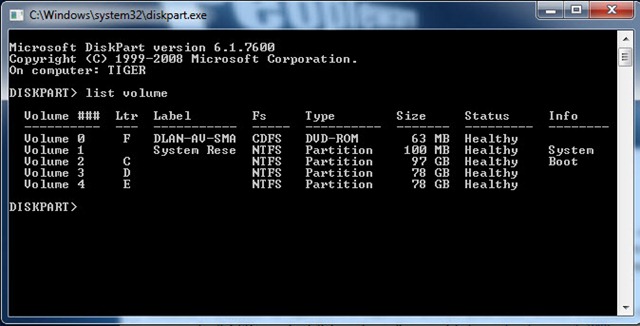
Passo 2 – escrever o comando list volume (para listar as partições)

diskpart_2

Passo 3 – Escolhemos a partição que queremos através do comando: select volume X . Como exemplo: select volume 3

diskpart_3

Passo 4 – Escondemos a partição propriamente dita através do comando: remove letter X. No meu caso remove letter D

diskpart_4

Nesse instante, se formos ao Meu Computador verificamos que a partição já não está disponível

diskpart_5

Para repor partição

Fazermos os passos 1), 2) e 3) e depois assing letter=X. Como exemplo: assign letter=D

diskpart_6

Para os utilizadores do Windows XP: assign letter f