sábado, 23 de dezembro de 2023

[Dica] Clean System Volume Information Folder


A pasta "System Volume Information" é uma pasta de sistema no Windows que desempenha um papel importante em várias funcionalidades do sistema operativo. Essa pasta é usada pelo recurso de restauração do sistema, pelo Serviço de Cópias de Sombra de Volume (VSS), e também armazena informações sobre pontos de restauração e alterações no sistema.

A principal função dessa pasta é manter cópias de sombra (snapshots) do estado do sistema em alturas específicas. Estes snapshots são usados pelo recurso de restauração do sistema para permitir que os utilizadores restaurem o sistema para um estado anterior em caso de problemas.

A razão pela qual a pasta "System Volume Information" pode tornar-se grande está relacionada à quantidade de alterações no sistema, à frequência com que os pontos de restauração são criados e à quantidade de espaço alocada para a cópia de sombra.

Aqui estão algumas razões pelas quais a pasta pode crescer:

  1. Pontos de Restauração: Se o sistema estiver configurado para criar pontos de restauração com frequência, isso pode ocupar espaço considerável.

  2. Configurações do VSS: A quantidade de espaço alocada para o Serviço de Cópias de Sombra de Volume (VSS) pode influenciar o tamanho da pasta.

  3. Actividade do Sistema: Se houver muitas alterações no sistema, como instalação de actualizações, aplicações, ou grandes modificações nas pastas, isso pode aumentar o tamanho da pasta.

Se estiver a enfrentar problemas de espaço em disco, pode considerar ajustar as configurações de restauração do sistema para limitar o espaço utilizado ou eliminar pontos de restauração antigos. No entanto, é importante ter cuidado ao modificar essas configurações, pois pode afectar a capacidade de restaurar o sistema para um estado anterior em caso de problemas. Certifique-se que entende as implicações antes de fazer ajustes significativos.

1. Reduzir o espaço em disco para a pasta 'System Volume Information'


No executar escrever:  sysdm.cpl

Para dar acesso às propriedades do sistema

Na aba 'Protecção do Sistema', clicar em 'Configurar...'


Aconselho 10% de utilização em espaço em disco para a protecção do sistema.

Depois clicar em 'Eliminar' e 'OK'.

Na janela anterior, clicar em 'Criar' e dar um nome, para manter um ponto de restauro.

2. Limpar o espaço em disco da pasta 'System Volume Information'

No executar escrever: cleanmgr.exe

Seleccionar a unidade do sistema operativo (geralmente C: ).

Na janela seguinte, clicar em 'Limpar ficheiros de sistema'.

Será novamente apresentada janela para escolher a drive pretendida (C:).

Na janela seguinte, seleccionar a aba 'Mais opções' e na secção 'Restauro do sistema e Cópias Sombra', clicar em 'Limpar...'.

Aparecerá mensagem informativa que irá eliminar todas os pontos de restauro, excepto o mais recente, criado no passo anterior.


Quando terminar, e clicar em 'OK' será apresentado a mensagem se pretende eliminar ficheiros temporários que estão descritos na aba 'Limpeza do disco'.

Feito isto, teremos o espaço livre aumentado.


sábado, 4 de novembro de 2023

[Tutorial] Mapear Ondrive como Drive de Rede

 O mapeamento de localizações de rede é uma excelente funcionalidade do Microsoft Windows e, se estiver a utilizar o OneDrive para armazenar os seus dados importantes, verificará que a solução de armazenamento baseada em aplicações não é eficaz se o sistema informático tiver um espaço de armazenamento muito reduzido.

OneDrive 

O simples facto de mapear o OneDrive não consumirá qualquer espaço adicional no sistema. Em vez disso, actuará como um disco da Web, tal como uma unidade de armazenamento ligado à rede (NAS). Se considerar isto útil, continue a ler para saber como o fazer funcionar.

Neste artigo, veremos como mapear o OneDrive para o explorador de ficheiros como uma unidade de rede.

1. Copiar CID de OneDrive.

O número CID é uma cadeia de caracteres única que é como a sua identificação de utilizador. Para o obter, tem de iniciar sessão na conta OneDrive a partir da Web e, a partir do URL, copiar o CID.

O seu aspecto será o mostrado na imagem abaixo.

OneDrive web CID


Acrescentei um CID aleatório para demonstração ABCDEFGHIJ123456. Se houver mais alguma cadeia de caracteres depois disto, evite copiá-la, copie apenas o CID exacto.

Utilizaremos isto em etapas posteriores, por isso mantenha-o aberto durante algum tempo.


2. Explorador de Ficheiros e Mapear Unidade de Rede.

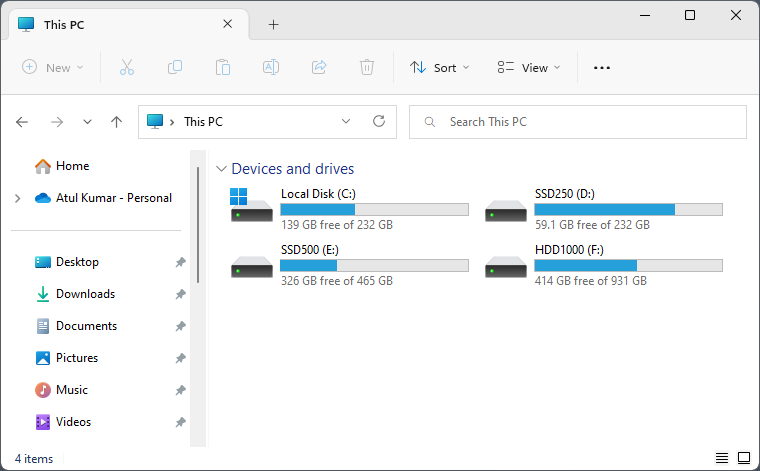
Primeiro, abra o explorador de ficheiros do Windows, que é este PC.

File Explorer

Agora clicar na opção ver mais no friso do menu e seleccionar mapear unidade de rede.

File Explorer see more

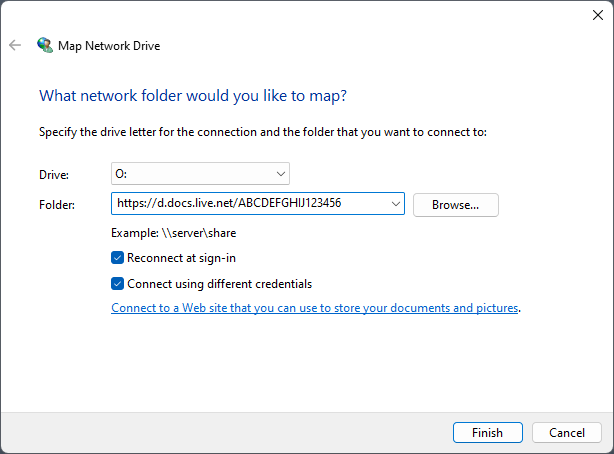
Abrirá desta forma.

Map Network Drive

3. Introduzir detalhes.

Na opção drive (unidade), pode escolher qualquer letra de unidade livre.
Agora, na secção da pasta, temos de introduzir https://d.docs.live.net/CID.

Exemplo: https://d.docs.live.net/ABCDEFGHIJ123456

Seleccione reconectar ao iniciar sessão e ligue-se utilizando credenciais diferentes.
E, clicar no botão Concluir.

4. Estabelecer ligação.

Iniciar sessão aqui com a mesma conta de correio electrónico que está a utilizar para o OneDrive. Não esquecer também de verificar a opção "Lembrar as minhas credenciais" se for o seu próprio PC.

5. Visualizar Locais de Rede.

Depois de tudo ter sido concluído com êxito, pode-se ver o OneDrive mapeado nas localizações de rede, como mostra a imagem abaixo. Agora pode ser utilizado como uma unidade normal sem ocupar qualquer espaço extra no sistema.

Network locations

Se desejar, pode mudar o nome da unidade, uma vez que o número CID será apresentado.

Se pretender desligá-la, basta clicar com o botão direito do rato na unidade e clicar em desligar. Reinicie uma vez para limpar qualquer cache de rede.

Tenha em atenção que se trata de um disco Web e que, dependendo da rede, pode demorar algum tempo a carregar e a abrir um ficheiro pode demorar algum tempo se a rede estiver muito ocupada. Quando os servidores da Microsoft estão ocupados, as coisas podem atrasar-se um pouco.

NOTA: este tutorial serve apenas para contas não empresariais.