sexta-feira, 11 de abril de 2014

[Apps] 3 ferramentas para correr programas do XP no Linux

Hoje apresentamos 3 ferramentas para correr programas do XP no Linux.
linux_windows


Wine
Certamente que já lhe aconteceu estar no Linux e lembrar-se que precisava de uma determinada aplicação mas essa não se encontra disponível para sistemas Linux. Wine é a solução! Wine (acrónimo para WINE Is Not an Emulator) é um projecto para sistemas operativos UNIX que permite executar em ambiente Linux, software especificamente concebido para o Microsoft Windows.

Homepage: Wine
PlayOnLinux
PlayOnLinux é um excelente programa que nos permite instalar aplicações e jogos no Linux, que foram inicialmente desenvolvidos, para correr em exclusivo no sistema operativo Windows.
playonlinux
Homepage: PlayOnLinux
Crossover
Crossover é um dos software mais fantásticos que conheço, uma vez que permite  “levar” as aplicações do mundo windows para outras plataformas, sem a necessidade de licença.  Apesar de não ser muito popular (certamente devido ao preço e custo de suporte), os utilizadores acabam por optar pelo wine que está disponível gratuitamente. O Crossover assenta no Wine mas apresenta uma interface mais user friendly e melhor suporte para “emulação das aplicações”.
crossover_00
Homepage: Crossover
Enquanto utilizador do Linux,tal como referido, é importante que o utilizador se adapte ao novo ambiente e as novas ferramentas…mas nada impede que tenha algumas das aplicações que usava no Windows XP no Linux.

quarta-feira, 9 de abril de 2014

[Apps|Dica] 5 ferramentas para o ajudar a migrar do Windows XP

Com o fim do Windows XP um dos problemas recorrentes dessa actualização é a migração dos dados dos utilizadores para a nova plataforma. Hoje vamos ajudar-vos a ultrapassar essa tarefa, mostrando 5 ferramentas que podem usar.
migrar_xp_0


O principal receio que os utilizadores têm antes de fazer a migração para uma nova plataforma é se os seus dados vão ser correctamente migrados, garantindo que nada se perde e, principalmente, que ficam de imediato prontos a utilizar.
Não existem sistemas perfeitos nem soluções milagrosas, mas felizmente existem soluções já largamente testadas e com provas de que funcionam de forma quase infalível.
As ferramentas e os serviços que vamos hoje deixar permitem ajudar-vos no processo de migração, mas requerem que tenham presente quais os dados que querem migrar.
É por isso necessário que, antes de avançarem com o processo de migração, identifiquem as pastas e os locais dos vossos discos que querem transferir.
Não nos pretendemos cingir apenas ao Windows, mas vamos deixar a porta aberta a outras plataformas e OS’s que podem ser usados para substituir o velhinho Windows XP.

PCmover Express

migrar_xp_1
O PCmover Express for Windows XP, nome da ferramenta que a Microsoft criou em conjunto com a Laplink, será gratuita e está disponível em vários idiomas.
Pretende dar aos utilizadores do Windows XP uma forma simples e rápida de transferir os seus dados de um Windows XP para um Windows 7, 8 ou 8.1.
Infelizmente não vai transferir aplicações e dados associados, pelo que necessitam de reinstalar as aplicações no novo sistema.
Para facilitar a transferência dos dados, o PCmover Express usa a rede para evitar que tenham de estar a ligar cabos ou outros periféricos.
Homepage: PCmover Express

Windows Easy Transfer

migrar_xp_2
O Windows Easy Transfer é a segunda ferramenta que a Microsoft disponibiliza. Não foi criada para a migração do Windows XP, mas poderá ser usada para o mesmo efeito.
A sua origem assenta na necessidade de migração do Windows 7 para o 8, tratando da transferência dos dados dos utilizadores, documentos e outros ficheiros importantes.
De notar que o Windows Easy Transfer deixou de ser actualizado, mas não deixa de ser uma alternativa viável para o processo de migração do Windows XP.
Homepage: Windows Easy Transfer

Mac Migration Assistant

migrar_xp_4
Porque nem todos os utilizadores do Windows XP vão migrar para uma versão mais actual do Windows e existe a possibilidade de transitarem para o OSX, deixamos uma ferramenta que vai permitir essa transferência de dados.
O Mac Migration Assistant é uma ferramenta desenvolvida pela Apple e que, de forma simples, consegue criar um pacote que pode ser depois transferido e importado para o OSX.
Mais uma vez foca-se na passagem dos documentos e outros ficheiros importantes, garantindo uma migração o mais transparente possível.
A transferência dos dados é feita pela rede e do lado do OSX não necessitam de qualquer aplicação. Pode ser usado em Macs novos ou que já estejam a ser usados.
Homepage: Mac Migration Assistant

Qualquer ferramenta de backups

migrar_xp_3
Uma vez que a transferência de dados vai ser feita para um sistema provavelmente novo, não existe a necessidade obrigatória de serem usadas ferramentas de transferência de dados.
Na verdade, os sistemas de backups conseguem dar aos utilizadores uma maior granularidade no momento de fazer a escolha dos dados a serem passados. Todas as ferramentas até agora indicadas estão de alguma forma “fechadas” a um conjunto de áreas do Windows e por isso não permitem que seleccionemos outras pastas ou áreas que queiramos transferir.
O Cobian Backup é apenas um exemplo de uma ferramenta de backups que podem usar para transferir os vossos dados. Existem muitas outras, todas com as suas funcionalidades particulares, mas lembrem-se que o pretendido é a simplicidade e a confiança nessa cópia dos dados.
Podem usar estas ferramentas para complementar as anteriores se tiverem zonas do vosso disco que queiram também transferir.
Homepage: Ferramentas de backups

Qualquer serviço Cloud

migrar_xp_5
Por fim deixamos uma opção que por norma não é tida em conta mas que pode ser muito útil no momento de transferir os dados entre máquinas. Os serviços Cloud estão hoje presentes em quase todos os sistemas operativos, independentemente de serem Windows, Linux ou OSX.
Apenas necessitam de criar uma conta para este efeito, ou aproveitar uma que tenham já criada e enviar para lá os ficheiros que querem transferir entre máquinas.
Caso vão migrar para o Windows, lembrem-se que o OneDrive está já nativamente integrado com o Windows 8.1, mas que existem soluções transversais como o Dropbox ou o Box.
É também uma solução que pode ser usada em complemento a todas as outras, evitando estar a transferir ficheiros dentro da rede, obrigando a configurações adicionais, ou a copiar dados em pens, CD’s ou DVD’s.
Homepage: Serviços Cloud
Independentemente da forma ou do método que escolherem para essa migração, lembrem-se que ela é necessária. O Fim do Windows XP está marcado para a próxima semana, dia 08, e a partir desse dia a Microsoft deixa de ter qualquer actualização para este SO, passando os utilizadores a estarem expostos e vulneráveis a problemas de segurança ou outros que entretanto surjam.
As hipóteses de migração são várias e não obrigam a que seja usado o Windows. O importante mesmo é que escolham um SO mais actualizado e que consigam fazer a migração dos vossos dados de forma o mais directa possível e sem qualquer problema.

[Apps] GNS3 WorkBench – Simulador de redes

O GNS3 é um simulador de redes (ou ambiente de simulação de redes) bastante “real”, que emula os mais diversos equipamentos activos de uma rede: routers, switchs, PCs, etc. Considerando por exemplo um router, o GNS3 permite-nos emular o IOS (sistema operativo dos equipamentos Cisco) de um router real e proceder às respectivas configurações. Essas configurações podem posteriormente ser importadas para um router de uma rede real.
Hoje apresentamos o GNS3 WorkBench, o GNS3 com muitos laboratórios prontos a usar.
workbench_02
O GNS3 é sem duvida uma ferramenta bastante útil para quem trabalha no mundo das redes, mas também para quem se está a iniciar nesta área (ex. estudantes de CCNA, CCNP e outros cursos).
workbench_03
Como referido, esta ferramenta usa os sistemas operativos reais dos equipamentos Cisco. Além disso, podemos também integrar o GNS3 com máquinas reais, bastando para isso incluir os hypervisors – aqui podem encontrar um conjunto de appliances prontas para serem descarregadas.
workbench_01
Para quem quiser ter uma plataforma completa e pronta a funcionar, nada mesmo que descarregar o GNS3 WorkBench. Trata-se de uma máquina virtual em VMware, a correr a distribuição Linux Mint,  com aproximadamente 50 laboratórios. A maioria dos exercícios têm soluções, o que facilita a compreensão de todos os laboratórios.
workbench_00
Para quem se quer aventurar no mundo das redes, este emulador e exercícios são sem dúvida uma excelente ajuda. DHCP, NAT, ACLS, OSPF, EIGRP, TRUNKS, VLANs, são alguns dos muitos temas que podem treinar.
(Um agradecimento ao Ricardo Silva pela dica)
Download: GNS3 Workbench [3GB]
Homepage: Workbench

terça-feira, 25 de março de 2014

[Info] Redes: Serviço DHCP

O DHCP, Dynamic Host Configuration Protocol, é um protocolo de serviço TCP/IP que distribui automaticamente configurações de rede aos terminais, que se liguem na rede.
Para além de um endereço de rede (IP), este servidor oferece também a máscara de rede, Default Gateway, servidor(es) de DNS, domínio a que as máquinas pertencem, etc.
dhcp_09

Em que situações se usa DHCP?
No mundo empresarial este serviço é extremamente importante, porque nem todos os utilizadores têm conhecimentos de informática avançados, para configurarem a ligação à rede (além disso torna-se mais cómodo).
Outro exemplo é quando um utilizador se liga a uma rede sem fios, por norma não necessita de configurar parâmetros adicionais (ex. IP, máscara, gateways, etc) na sua máquina pois estes são automaticamente obtidos a partir de um servidor de DHCP ou do próprio router que funciona com servidor de DHCP e disponibiliza esse conjunto de  informações.
Eu posso criar e controlar um servidor de DHCP?
Sim. Instalar, configurar e administrar um servidor de DHCP é uma tarefa bastante simples. Um servidor também facilita a acção por parte do utilizador, uma vez que o seu computador é automaticamente configurado.
Para que preciso eu de um servidor de DHCP?
Bem, um servidor de DHCP pode ser usado em diversas situações e num cenário de rede que se justifique. Seguem alguns cenários típicos, onde as configurações de acesso à rede podem ser baseadas DHCP:
  • Uma rede em casa com vários computadores
  • Numa empresa, vários DHCPS para vários segmentos de rede
  • LAN Party’s
  • etc.
Há muitas aplicações que permitem criar um autêntico servidor de DHCP para uma rede. Por exemplo, os routers que normalmente possuímos em casa têm essa funcionalidade. Neste artigo vamos demonstrar como colocar facilmente um servidor de DHCP a correr numa máquina e a distribuir informações sobre as configurações de rede.
Funcionamento base do DHCP
O funcionamento deste protocolo é muito simples e tem quatro fases, que serão descritas abaixo:
  • DHCP Discover – O cliente liga-se à rede e envia um broadcast (enviado para todas as máquinas da rede) a pedir configurações de rede;
  • DHCP Offer – Um ou mais servidores enviam, em unicast (enviado apenas para o cliente), as suas propostas de configurações de rede;
  • DHCP Request – O cliente comunica, em broadcast, ao servidor que aceita uma oferta feita anteriormente;
  • DHCP Ack – Por fim o servidor confirma ao cliente a reserva do endereço de IP e informa o cliente por quanto tempo este é válido;
DHCP-process
Exemplo prático
No cenário usamis 2 máquinas virtuais, um servidor (Ubuntu Server 12.04) e outra que vai fazer pedidos de DHCP (Linux Mint).
Antes de começar este tutorial, é extremamente importante que atribua um IP fixo no servidor, bastando para isso alterar o ficheiro /etc/network/interfaces – no nosso caso foi atribuído o endereço 10.10.10.1/255.255.255.0.
O primeiro passo a executar é atualizar o repositório de pacotes:
$ sudo apt-get update
De seguida vamos fazer a instalação do servidor de DHCP
$ sudo apt-get install isc-dhcp-server
Depois de instalado o software, é necessário definir o interface de rede onde o servidor vais estar à escuta. Para isso basta editar o ficheiro /etc/default/isc-server-dhcp e colocar a interface que vai estar a escuta, no nosso caso é a “eth1”.
dhcp_03
Neste momento estamos prontos a configurar o nosso servidor de DHCP. Vamos abrir o ficheiro de configuração /etc/dhcp/dhcpd.conf com um editor de texto (vim, por exemplo) e alterar os parâmetros que necessitamos.
No caso prático demonstrado foi criada uma pool de IP’s entre o IP 10.10.10.10 e o 10.10.10.253 e foram transmitidos vários parâmetros aos utilizadores, tais como, o gateway, os servidores de DNS, o domínio a que pertencem e também o tempo de aluguer dos endereços.
dhcp_05
É possível reservar endereços de IP para determinados MAC’s, mas é importante que estes endereços estejam fora da nossa pool de DHCP, porque se a pool já estiver quase cheia os endereços que deveriam ser reservados, são atribuídos a outras máquinas.
No ficheiro que editamos anteriormente, vamos colocar o MAC address da máquina e o IP a reservar.
dhcp_06
Com a alteração feita, reservamos o IP 10.10.10.2, para a máquina com o MAC 00:0C:29:1D:36:79.
No fim de fazermos todas as alterações , devemos reiniciar o serviço de DHCP com o seguinte comando:
$ sudo service isc-dhcp-server
Se tudo correr bem é vos apresentada uma mensagem de sucesso e o numero de processo.
dhcp_07
Na imagem pode ver-se que o IP foi reservado para a máquina com o MAC 00:0C:29:1D:36:79.
dhcp_08

Homepage: DHCP

terça-feira, 18 de março de 2014

[Dica]Saber o espaço que as aplicações ocupam no Windows 8

Não foi por mudar do Windows 7 ou anterior para o Windows 8 que deixará de necessitar de fazer uma gestão do espaço em disco do seu computador.
Muita coisa mudou neste salto que a Microsoft deu, mas as preocupações de gestão mantêm-se as mesmas, tal como em qualquer outro sistema operativo.
Para o ajudar a conseguir gerir o espaço em disco, vamos mostrar onde o Windows 8 mantêm essa informação, relativa à ModernUI.
win_8_espaco_apps_1


Com a chegada do Windows 8, e a sua nova interface, a informação sobre o espaço ocupado pelas aplicações, e também a sua gestão, está dividida em duas novas áreas.
A interface do normal ambiente de trabalho continua exactamente a ser usada da mesma forma e nos mesmos locais, garantindo que qualquer utilizador pode manter a sua gestão da mesma forma como sempre foi feita.
Por outro lado a ModernUI, que que tem aplicações próprias, passou a ter uma interface própria de gestão que devem conhecer para conseguirem gerir melhor o vosso Windows 8 e as aplicações que têm instaladas.
É esta mova zona de configuração que vamos explorar e aprender a dominar, de forma a conseguirmos gerir de forma mais fina o espaço que estas ocupam no seu disco.

Que espaço as suas aplicações ocupam no Windows 8

O processo de acesso a esta área de configuração inicia-se na ModernUI, colocando o rato no canto inferior direito do ecrã e acedendo às configurações (Settings).
Depois, e na barra de definições que surgir, escolham a opção Change PC Settings.
win_8_espaco_2
Na nova janela que for aberta devem escolher a opção Search and apps. Esta selecção altera as opções disponíveis.
win_8_espaco_3
De seguida deve seleccionar a opção App sizes, que o levará directamente à zona de gestão de aplicações.
win_8_espaco_4
Finalmente chegados à zona de informação e gestão das aplicações da ModernUI, podem ver detalhada toda a informação.
Conseguem aí ver o espaço ocupado por cada uma, podendo também removê-las do Windows. Basta que escolham a opção Uninstall, existente em cada uma.
win_8_espaco_5
Conseguem aí ver o espaço ocupado por cada uma, podendo também removê-las do Windows. Basta que escolham a opção Uninstall, existente em cada uma.
Com esta pequena dica podem controlar de forma mais detalhada o espaço ocupado no vosso disco com as aplicações instaladas, garantindo que não voltam a ficar sem espaço em disco, pelo menos por causa das aplicações.

terça-feira, 11 de março de 2014

[Dica] Saiba como impedir a execução de aplicações no Windows

O Windows permite alguns truques interessantes para lá da interface de aplicações ou serviços… e podemos tirar partido disso! Há dias fui confrontado com uma necessidade de um amigo. Queria impedir que um dos utilizadores do seu computador, um dos seus filhos, tivesse durante um determinado período de tempo o acesso à Internet bloqueado.
Há várias, desde software no Windows a configurações no próprio router, mas decidi que era interessante dar-lhe a receita para impedir a execução da porta para a Internet: os browsers!
restringir_apps_0


O pai do adolescente é um utilizador sem receio de mexer e tem alguma experiência mas na pura óptica do utilizador. Embora não seja a mais usual, esta receita é muito simples de usar e permite que bloqueiem a execução de uma ou mais aplicações, sem recorrer a qualquer software, que poderia ser terminado, ou sem recorrer a alterações na política de uso do utilizador.
Com uma simples alteração do registo do Windows podem definir quais as aplicações que estão bloqueadas, sem que os utilizadores entendam que a limitação está a este nível.
Qualquer utilizador com permissões de edição do registo do Windows pode fazer ou desfazer esta configuração, pelo que devem ter algum cuidado ao aplicá-la pois a mesma pode ser facilmente removida, caso seja conhecida.
Para começarem a realizar o bloqueio das aplicações necessitam de aceder ao registo do Windows, procurando depois por uma chave específica. Para abrirem o registo do Windows apenas precisam de usar o atalho Win + R e depois colem o comando regedit.exe.
Essa chave é a seguinte:
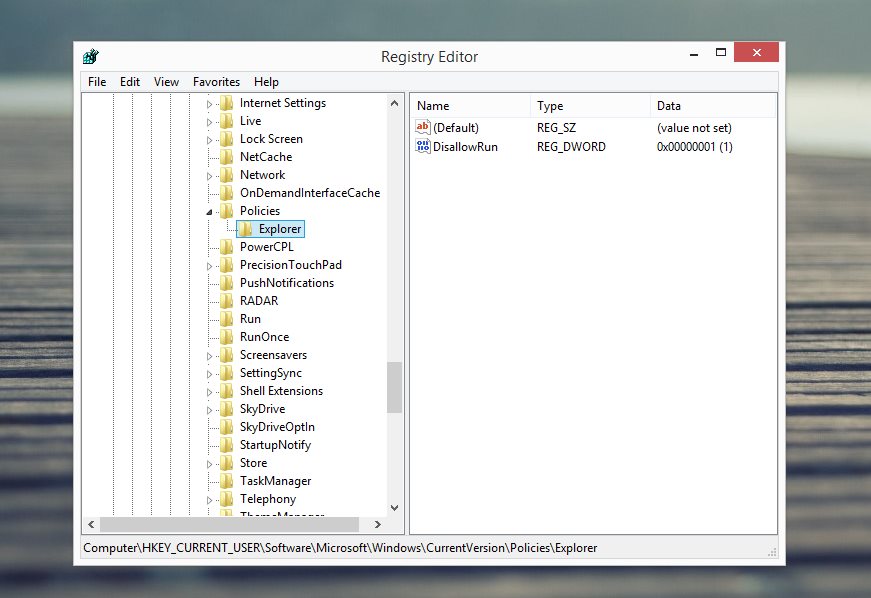
HKEY_CURRENT_USER\Software\Microsoft\Windows\CurrentVersion\Policies\Explorer
Uma vez encontrada a chave pretendida, devem criar dentro dela um registo específico. Esse registo deverá ser do tipo DWORD 32 bits, chamar-se DisallowRun e ter o valor 1.
Para o criarem só precisam de clicar com o botão direito do rato na janela, na zona das entradas das chaves, e escolher o tipo pretendido.
restringir_apps_1
Depois deste passo, precisam de criar uma nova chave, desta vez abaixo de Explorer. Esta terá o nome DisallowRun e será do tipo Key.
Cliquem em cima da chave Explorer com o botão direito do rato e escolham criar uma entrada do tipo Key, com o nome indicado antes.
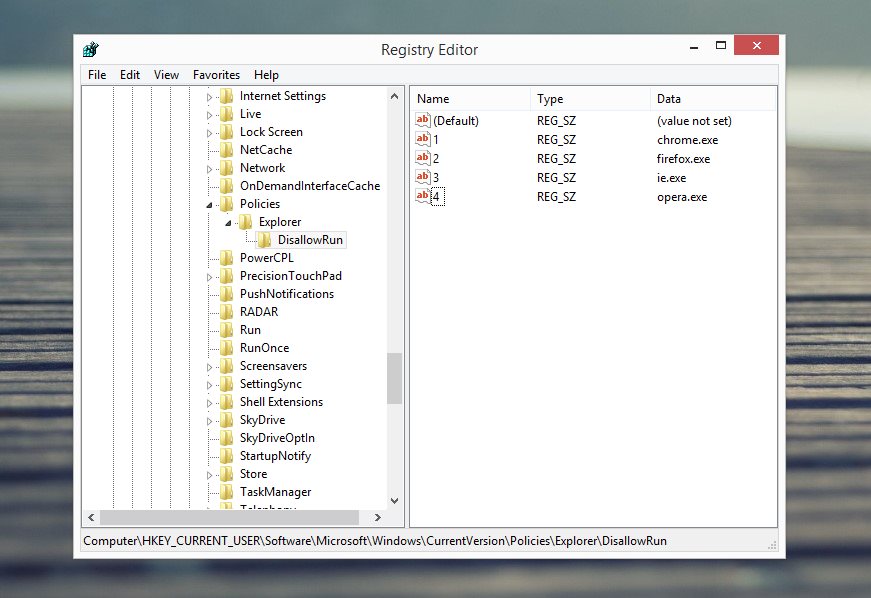
Dentro dessa nova chave devem agora criar novas entradas, uma para cada aplicação que pretenderem bloquear. Estas entradas devem ser do tipo String, com o seu nome a ser numérico (1,2,3,4, etc) e o seu valor o nome do executável que pretendem bloquear.
No caso do exemplo que criei, os registos eram os seguintes:
  • 1, com o valor chrome.exe;
  • 2, com o valor firefox.exe;
  • 3, com o valor iexplore.exe, e
  • 4, com o valor opera.exe.
Podem adicionar novas entradas, respeitando sempre a numeração e a lógica aplicada.
restringir_apps_2
Depois da criação destas entradas, apenas necessitam de reiniciar o Windows para que a alteração seja aplicada. Caso pretendam, e depois do reiniciar da máquina, podem adicionar ou remover aplicações que essas alterações são assumidas de imediato.
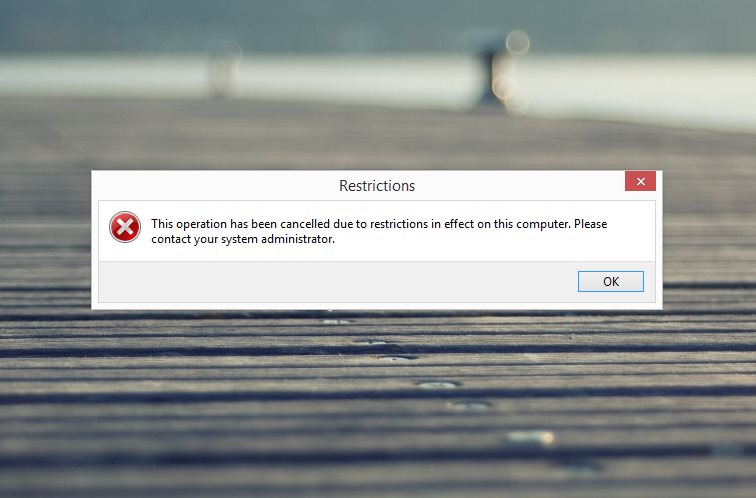
Daqui em diante, e sempre que o utilizador tentar abrir uma das aplicações registadas como estando bloqueada, receberá uma mensagem a indicar a existência de restrições associadas à aplicação.
Abaixo podem ver um exemplo de uma mensagem mostrada quando se tentou abrir o Chrome, estando este sob limitação de execução.
restringir_apps_3
As possibilidades que podem usar para esta configuração são quase ilimitadas dentro do Windows, por isso a vossa imaginação é o limite.
Com este pequeno truque o meu amigo conseguiu que o filho estivesse impedido de aceder à Internet usando um dos browsers instalados no computador. Não o poderá voltar a repetir porque o filho também lê o Pplware, mas isso é outra conversa.

[Apps] CrowdInspect: O inspector contra ameaças da sua rede

A instalação de boas ferramentas antivírus pode garantir um mínimo de protecção contra uma parte das ameaças web, contudo, infelizmente, já tivemos a oportunidade de observar em várias ocasiões que nunca podemos estar seguros a 100%. O ideal é sermos prudentes e nunca facilitar.Com o aumento das capacidades de hardware e fluidez respectiva dos programa torna-se cada vez mais comum a utilização de 2 ou mais ferramentas de protecção ao mesmo tempo. Ter uma “segunda opinião” nunca é de mais e pode evitar desconfianças ou mesmo confirmá-las.
É neste mesmo intervalo que entra o CrowdInspect: uma ferramenta portátil que usa o serviço VirusTotal, o Web of Trust e o Team Cymru’s Malware Hash Registry para encontrar possível malware que possa estar activo e sem o nosso conhecimento dentro da nossa rede.
virus


Começamos a descrição com uma desvantagem do CrowdInspector: esta poderosa ferramenta apenas nos alerta no caso de encontrar ameaças, ou seja, não procede com a remoção da mesma – iremos sempre precisar de um programa terceiro para completar o trabalho. Por outro lado, bastante mais positivo, o programa é gratuito e extremamente pequeno apresentando um nível baixo de dificuldade para se trabalhar com ele. crowdinspect_01_pplware
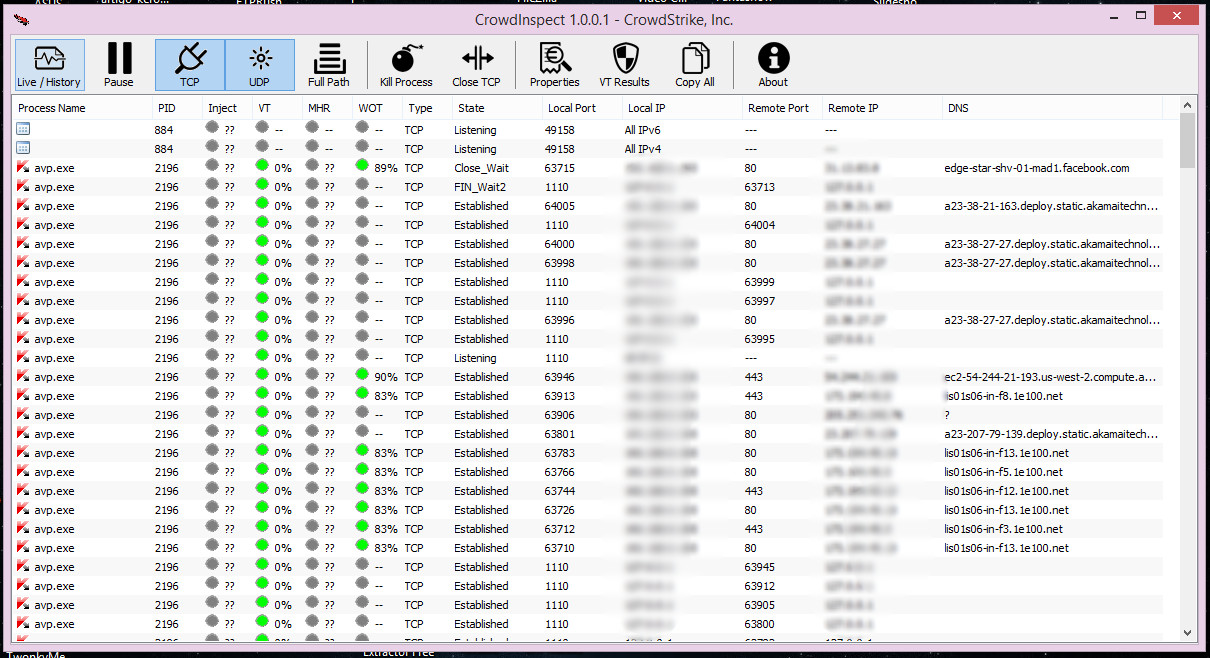
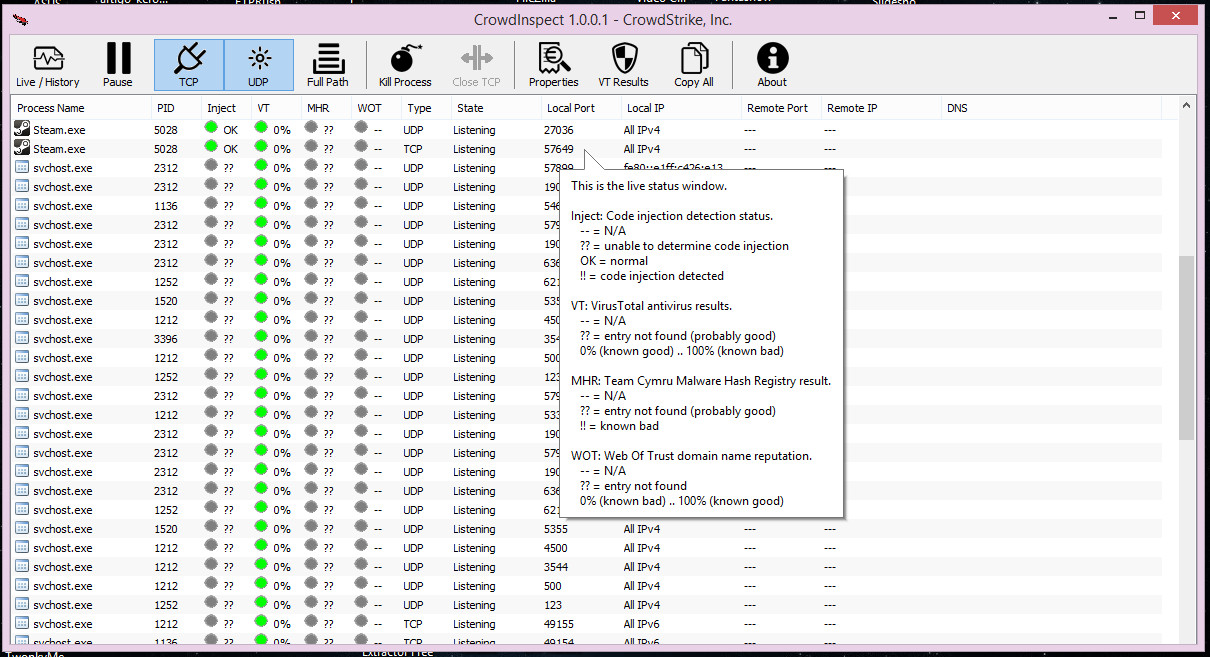
O procedimento é simples: descarregar o programa, descomprimir e corre-lo. De imediato o CrowdInspect começa por identificar cada um dos processos que tenham uma conexão de rede aberta.
crowdinspect_02_pplware
A tabela exibe:
  • o nome do processo;
  • identificação;
  • tipo de conexão (TCP / UDP);
  • portas locais e remotas
  • os endereços IP
  • outras informações.
Poderemos consultar através do CrowdInspect um relatório detalhado sobre cada processo em execução.  Existem colunas que mostram os relatórios de análise do VirusTotal e do Team Cymru’s Malware Hash Registry em cada processo. Uma coluna com o WOT destaca todos os domínios não fiáveis ​​que possam estar a aceder, eventualmente, sem autorização. Destaque para a coluna INJECT que alerta se uma injecção de código foi detectada por um processo – sinal de malware!
crowdinspect_03_pplware
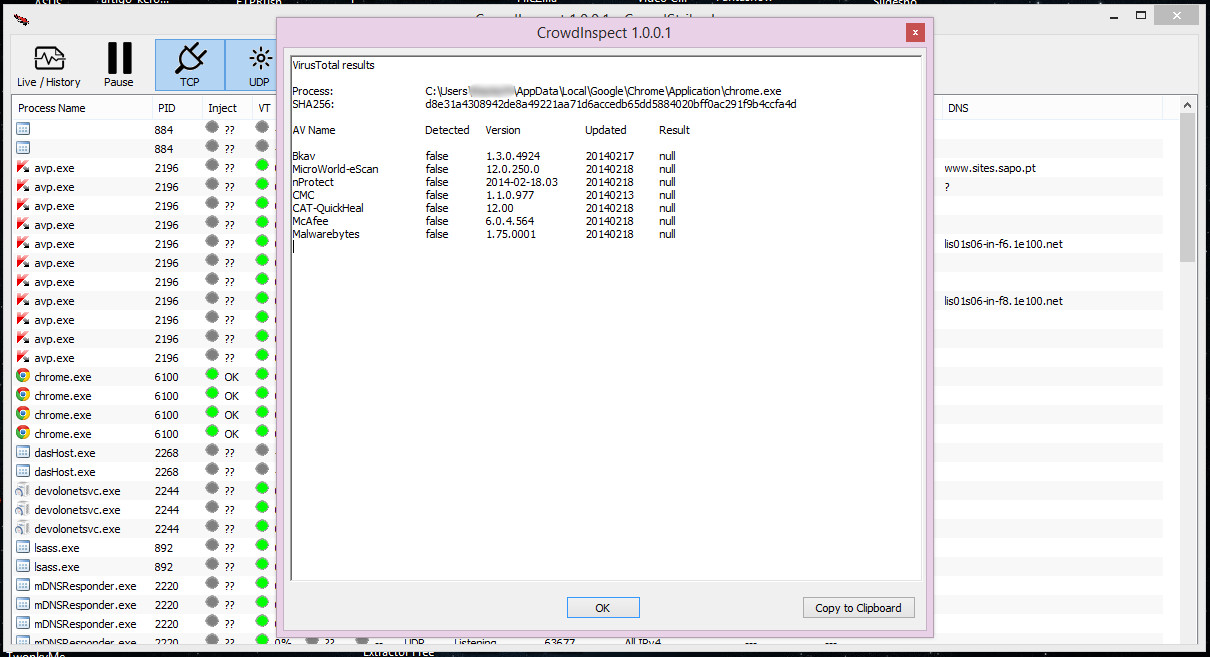
Se gostam de ir até ao detalhe, então o CrowdInspect pode mostrar mais sobre um determinado ficheiro e respectivos resultados completos do VirusTotal.
Um separador com os logs ao vivo (ou histórico) exibe também tudo o que foi acontecendo enquanto corremos o CrowdInspect, bastante útil no que toca à «caça» de malware na medida em se podem ver quais os programas que têm vindo a utilizar a nossa rede num determinado período de tempo.
Esta ferramenta ajuda-nos com um passo à frente na detecção de ameaças. A grande desvantagem, como previamente dito, é o facto de necessitarmos de um antivírus ou semelhante que nos ajude a remover efectivamente a ameaça.
Licença: Freeware
Sistemas Operativos: Windows XP / Vista / 7 / 8
Download: CrowdInspect 1.0.0.1 [238 KB]
Homepage: CrowdStrike