sábado, 11 de maio de 2013

[S.O.] Chegou o Li-f-e – O OpenSuse para a escola

As distribuições têm vindo a ganhar popularidade e a ser a escolha principal para os mais diversos projectos/organizações/Instituições.
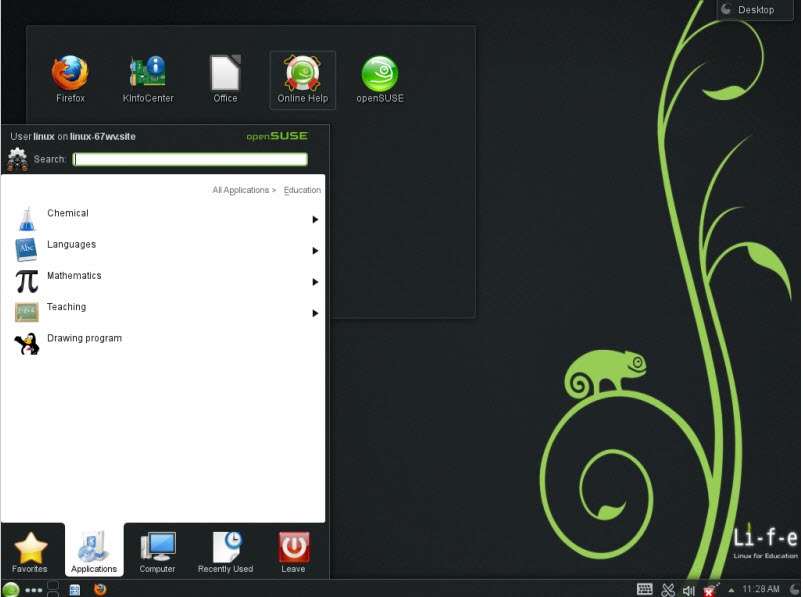
Para quem necessita de um GNU/Linux direcionado para a educação, a sugestão de hoje vai para o openSUSE Edu Li-f-e.
life_00
Como utilizador Linux devo confessar que nunca fui muito adepto do openSUSE estando sempre virado mais para o CentOS ou Ubuntu. No entanto, a popularidade do openSUSE (a analisar pelo site ditrowatch) tem crescido muito nos últimos tempos e tenho lido que alguns utilizadores insatisfeitos com o Ubuntu têm migrado para esta distribuição.
O projecto openSUSE é um projecto comunitário, patrocinado pela Novell com o objectivo de promover o uso de Linux em todo o mundo.
life_01
Como temos vindo a referir, factores  como a estabilidade, fiabilidade, performance e custo são certamente  trunfos das distribuições Linux na hora da mudança. Quando se fala em distribuições direcionadas para a educação, o nome mais popular é o Edubuntu – uma distribuição para ser usada em salas de aula e que traz consigo muitas aplicações educacionais e jogos.
No entanto, a equipa responsável pelo OpenSuse (vertente educacional), anunciou o Li-f-e (Linux for Education) 12.3-1,a primeira versão que é totalmente baseada no OpenSuse 12.3, com todos os update oficiais aplicados.
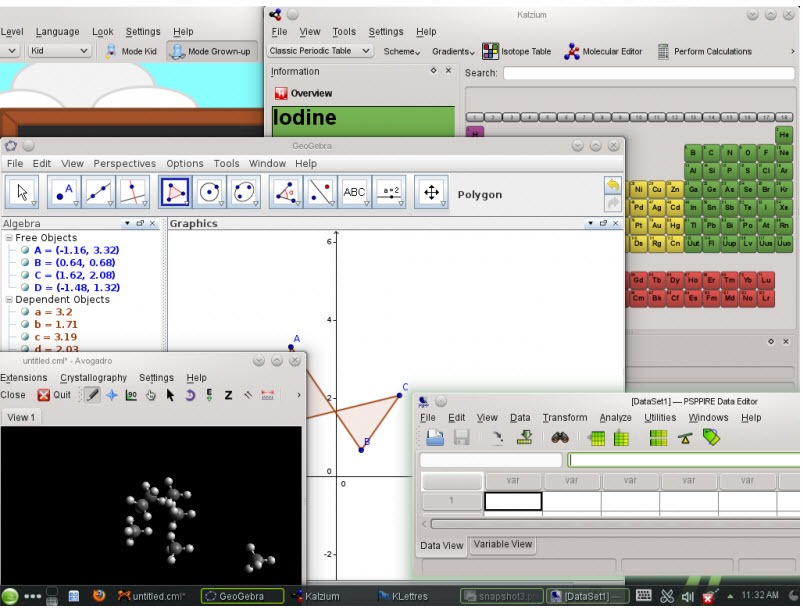
O Li-f-e inclui as ultimas versões estáveis dos ambientes gráficos de trabalho KDE, Gnome e Cinnamon e também um conjunto vasto de aplicações muito úteis direcionadas para a educação.
life_02
Para saberem qual o software presente neste distribuição, basta que consultem a página do projecto Li-f-e. Por exemplo, para a a educação existem sofware para desenho, para simulação de circuitos electrónicos, CAD, tabela periódica, matemática, IDEs de programação, etc etc. De referir que a maioria das aplicações está desenhada para que crianças dos 6 aos 12 anos possam trabalhar com as mesmas.
life_03
Como distribuição direcionada para a educação, incluir também já o Moodle instalado (uma plataforma gratuita para ensino, usada por muitas Instituições de Ensino superior em Portugal), assim como a plataforma ATutor para gestão de conteúdos e o FreeSMS.
Como ferramentas de desenvolvimento, o Li-f-e vem com o LAMP, Bluej, Mono, Anjuta, Git, entre outros. A nível de requisitos, o Li-f-e necessita apenas de 1 GB de RAM e 15 GB de espaço em disco, sendo que a instalação demorar cerca de 40 min.
Curioso com esta distribuição?  Aqui ficam os links para download. Para quem pretender espreitar alguns screenshots, pode fazê-lo aqui.
Download: Escolha aqui a versão que pretende
Homepage: OpenSuse Li-f-e

quarta-feira, 8 de maio de 2013

[Apps] Ubuntu MRT – Ubuntu caça e limpa o malware do Windows

As distribuições GNU/Linux são muita das vezes usadas pelos utilizadores do Windows, como “ferramenta” de salvamento” do sistema e respectiva informação.  Perda de acesso ao sistema originado pelos mais diversos motivos (ex. Vírus, falha no arranque do Windows, etc), esquecimento da password de acesso, são alguns dos cenários em que uma distribuição Linux pode fazer a diferença.
Uma das distribuições mais conhecidas para resolver os problemas referidos anteriormente é o SystemRescueCD.  Hoje vamos conhecer o Ubuntu Malware Removal Toolkit.
umrt_04
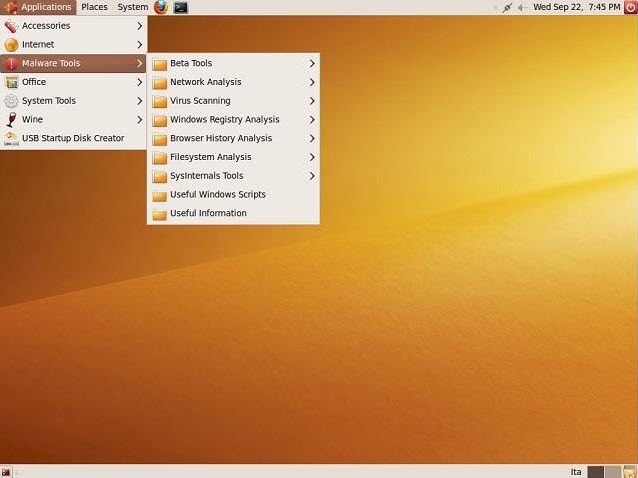
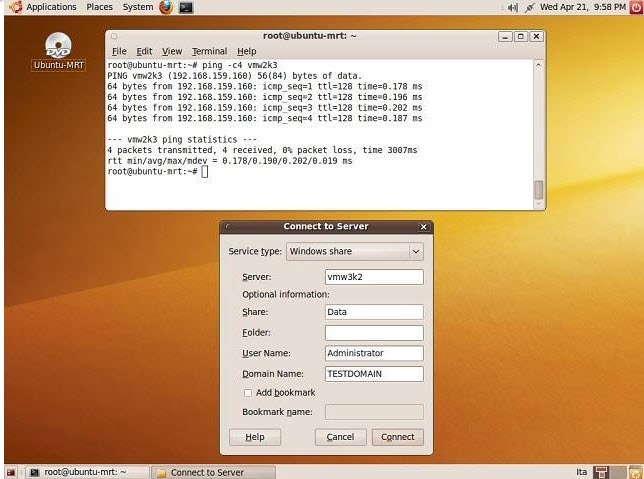
Ubuntu Malware Removal Toolkit, tal como o nome sugere, é um Ubuntu que dispõe de ferramentas para a remoção eficaz de malware no Windows. A distribuição é liveCD, podendo assim ser executada a partir de qualquer PenUSB/CD, em tempo real e sem nenhuma alteração necessário ao sistema.
umrt_02
Principais funcionalidades
  • Detecção e limpeza de malware directamente a partir da versão LiveCD/USB
  • Muito simples de usar
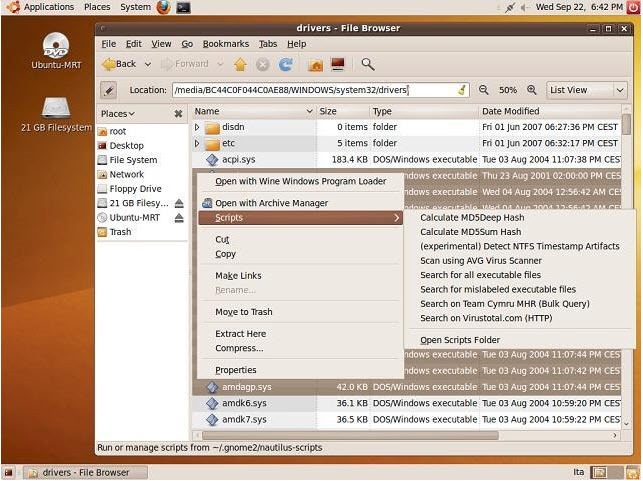
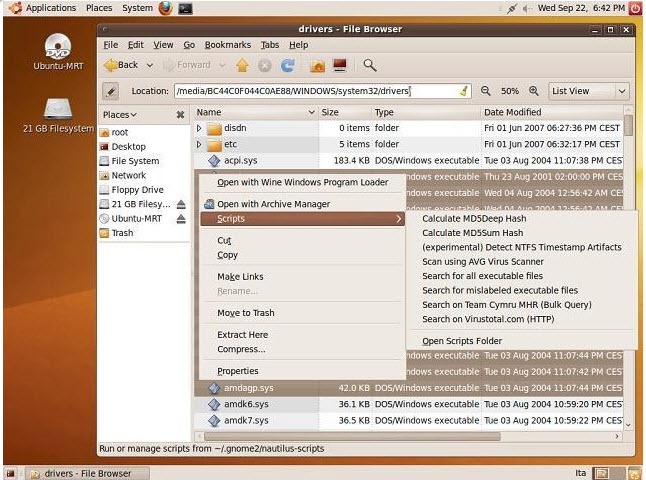
  • Scripts personalizados para o gestor de ficheiros Nautilus, tornam simples a tarefa de scanning ao disco
umrt_03
  • Suporte para os mais diversos protocolos presentes no Windows (ex. RDP)
umrt_00
  • Possibilidade de interagir com o registry
  • Analise do trafego de rede, usando ferramentas pré-instaladas como é o caso do ntop e BotHunter
umrt_01
O Ubuntu MRT é uma boa ferramenta para quem tiver problemas com o sistema Windows. Com esta ferramenta não há a necessidade de formatar o sistema e até, em certas situações, perder toda a informação presente no disco. Aqui fica a dica para quem algum dia precisar.
Download: Ubuntu Malware Removal Toolkit [572 MB]
Homepage: ubuntu-mrt-malware-removal-toolkit

[Apps] SystemRescueCD 2.4.0 – O Linux que ‘salva’ o Windows

Foi anunciado recentemente a versão 2.4.0 do SystemRescueCD, criado por François Dupoux. O SystemRescueCd é uma distro de GNU/Linux (baseada no Gentoo e utiliza o Xfce como desktop padrão), que corre através do leitor de CD/DVD ou dispositivo USB  e que permite a reparação do sistema e recuperar os dados depois de o sistema ter “emperrado”. Esta nova versão traz um conjunto de utilitários e métodos de gestão de dados, assim como a gestão/edição de partições no disco rígido.
linux_00

Esta ferramenta dota o utilizador de privilégios para executar tarefas de administrador no nosso computador, tais como criar editar partições no disco. Contém imensas ferramentas do sistema (parted, partimage, fstools, …) e ferramentas básicas (editores, ferramentas de rede…).
Principais novidades do SystemRescueCD 2.4.0
  • kernel standard actualizado para a versão 3.0.8 (rescuecd + rescue64)
  • Kernel Alternativo actualizado para a versão 3.1.0 (altker32 + altker64)
  • Actualização do mozilla-firefox para a versão 7.0.1
  • Actualização do xorg-server para a versão 1.10.4 ((graphical server e drivers)
Veja todas as novidades aqui
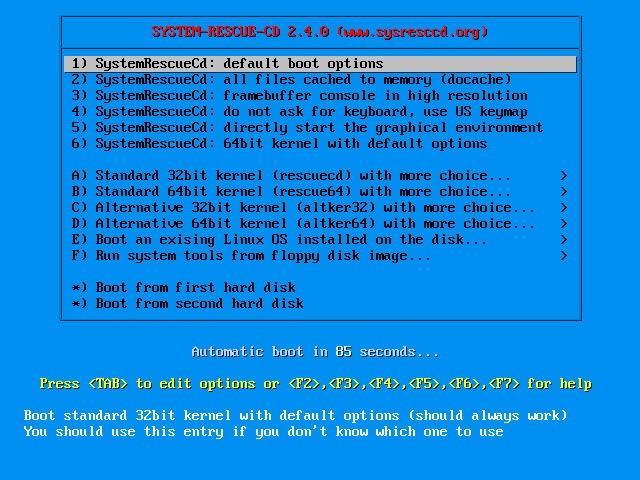
É bastante fácil de usar o SystemRescueCD, bastar colocar num CD ou PensUSB (Veja aqui como fazer) e escolher uma das opções de arranque disponibilizadas.
system_00
O kernel suporta a maior parte das partições de ficheiros (Ext2, Ext3 e Ext4, ReiserFS, XFS, JFS, VFAT, NTFS, ISO9660 e btrfs), assim como sistemas de ficheiros de rede (samba e nfs). Veja aqui as ferramentas existentes.
system_01
O SystemRescueCD é sem duvida uma ferramenta fantástica para usar quando o sistema “emperra” e queremos por exemplo resgatar todos os dados do disco. É simples de executar, rápido e traz consigo ferramentas fantásticas. Experimentem!
Licença:GPL
Sistemas Operativos: Linux/Windows/Mac/Solaris
Download: SystemRescueCd 2.4.0 [350 MB]
Homepage: SystemRescueCd

[Dica] Como corrigir os ícones de estado das pastas e ficheiros Dropbox

Os serviços de sincronização e armazenamento estão na ordem do dia. Todos nós os utilizamos e temos até várias ferramentas de sincronização a trabalhar em simultâneo, cada um para o seu serviço… e é isso que desencadeia o problema referido.
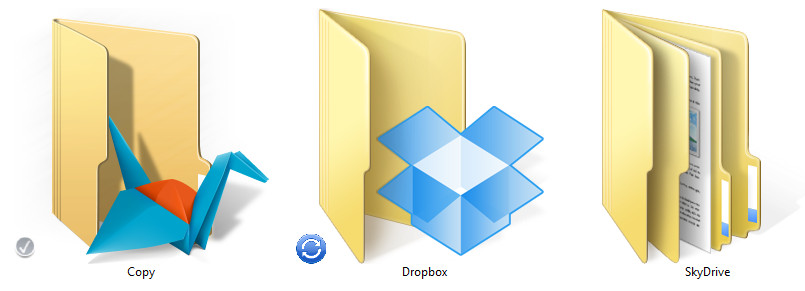
Cada serviço de sincronização, após ter a ferramenta de sincronização instalada no sistema, utiliza uma funcionalidade de Windows que consegue sobrepor aos ícones dos ficheiros ou pastas uma indicação de estado da sincronização, bastante útil em várias situações. Isso deixou de funcionar? Se sim, temos a solução.
overlay_icon_fix_1_540

Já são vários os serviços de sincronização nos quais deposito a minha confiança. O Dropbox é da “velha guarda”, depois vem o SkyDrive e o Google Drive, mas mais recentemente apareceu um serviço que me fascinou, o Copy.
Após instalar a ferramenta de sincronização do Copy, o estado de sincronização dos ficheiros e pastas do Dropbox deixaram de surgir. Fiquei intrigado, pois tudo continuava a funcionar devidamente. Após algumas pesquisas, cheguei à causa do problema.
Devido a uma limitação do Windows numa das suas APIs, ligada ao registo ShellIconOverlayIdentifiers, só é possível ter simultaneamente e em funcionamento 15 itens dessa funcionalidade de sobreposição nos ícones (com 4 deles reservados pelo sistema operativo). Na verdade podem lá estar mais de 15, mas apenas funcionarão os primeiros 15, já que o Windows os lê e regista por ordem alfabética. Cada item corresponde um ícone.
Por ser por ordem alfabética, cada serviço utilizou uma pequena manobra para colocar os seus em primeiro lugar. No caso do SkyDrive existe um espaço antes da primeira letra e no caso do Copy existe o número 1. Isso coloca-os à frente do Dropbox o que inviabiliza, imediatamente, o seu correcto funcionamento.
A ferramenta de sincronização do Copy utiliza um elevado número de itens, pois enquanto a pasta ou ficheiro está em sincronização, há movimento no ícone (o que implica vários ícones diferentes). Não era necessário “tirar o lugar aos outros”, todos caberiam lá, mas alguém assim decidiu.

Como corrigir o problema?

É muito simples:
  • Abrir o editor de registos do Windows (no menu Iniciar, escrever regedit e abrir);
  • Expandir as pastas pelo seguinte caminho:
    HKEY_LOCAL_MACHINE\SOFTWARE\Microsoft\Windows\CurrentVersion\Explorer\
    ShellIconOverlayIdentifiers
    overlay_icon_fix_2
  • Eliminar os itens que são raramente utilizados, onde é dispensável também o Offline files. Se em vez de eliminar, preferir mudar o nome, então adicione a letra z como prefixo daqueles que, para si, têm menos prioridade (já que, como referido, o Windows os lê por ordem alfabética);
  • Fechar o editor de registos e reiniciar o PC, ou simplesmente reiniciar o explorer.exe a partir do Gestor de Tarefas (feche também o Dropbox);
  • Abrir o Dropbox e verificar que o estado dos ficheiros e pastas do Dropbox (ou de outro serviço) já se encontra novamente em funcionamento.
overlay_icon_fix_3
No meu caso, que uso o SkyDrive menos frequentemente, preferi abdicar da sua indicação de estado nos ficheiros e pastas e usar a indicação dos outros dois serviços na íntegra.
Tentei saber qual o motivo desta limitação no Windows. Pelo que consegui apurar, trata-se de uma limitação antiga, numa altura em que toda a memória era escassa (pré Windows XP) e tudo indica que a limitação ainda persiste porque, simplesmente, nenhum programador Windows teve a preocupação de a libertar.

domingo, 5 de maio de 2013

[Apps] Quer o Windows Live Messenger novamente? Veja como…

A Microsoft terminou recentemente o suporte ao Windows Live Messenger como todos sabem, a partir desse momento a possibilidade de efectuar login no programa deixou de ser possível. Os utilizadores foram obrigados a ter que optar por uma alternativa, Skype, o chat do Windows 8, Pidgin, eBuddy ou uma outra alternativa.
O Skype, apesar de ser muito bom, não tem a mesma estabilidade e os utilizadores já estavam familiarizados com o MSN para além dos longos logs de conversas que muitos tinham.
Mas neste guia vão ficar a saber como poderão voltar a usar-lo.


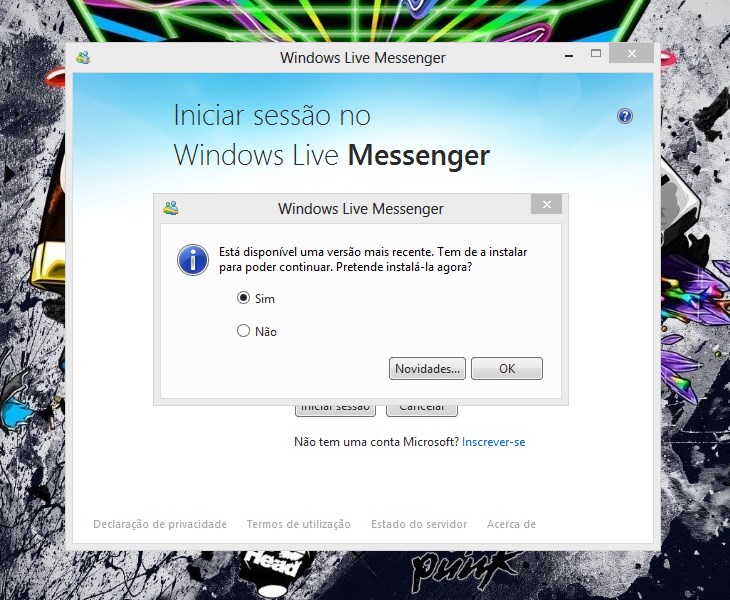
A instalação do Windows Live Messenger via instalador web foi bloqueada, mas não se tiverem o instalador completo. Com o instalador offline, se tentarem efectuar login, aparece uma janela com uma mensagem a alertar de que foi feito download de uma nova versão e que está pronta para ser instalada. Essa nova versão não é nada mais nada menos do que o Skype.
A gigante de Redmond bloqueou a possibilidade de efectuar login, mas este problema pode ser contornado. O único MVP (Most Valuable Profissional) da Microsoft para o Messenger, Jonathan Kay, criou uma aplicação que permite contornar esta situação, o Messenger Reviver 2.

Procedimentos

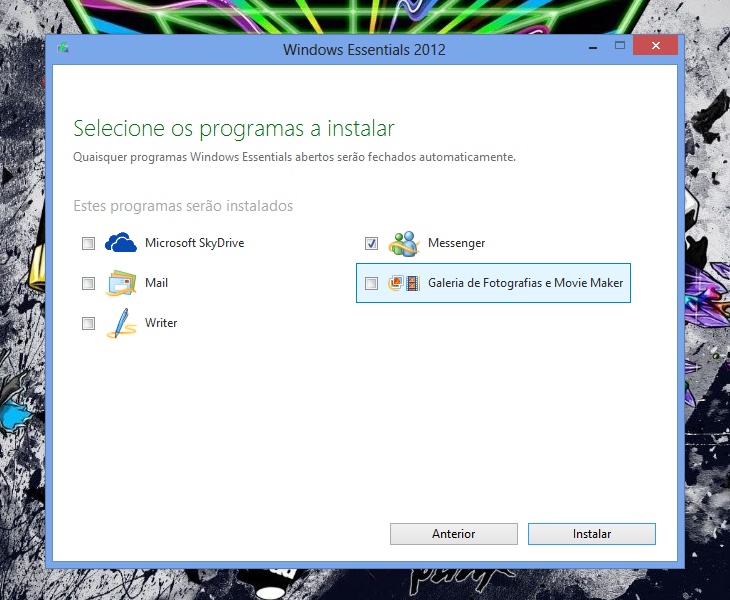
Primeiro precisarão de fazer download do Windows Live Messenger, como o instalador web não funciona, têm de usar o ficheiro offline.
Após o download estar feito, instalem normalmente, o mais importante vem mais abaixo.
wlm_1_thumb
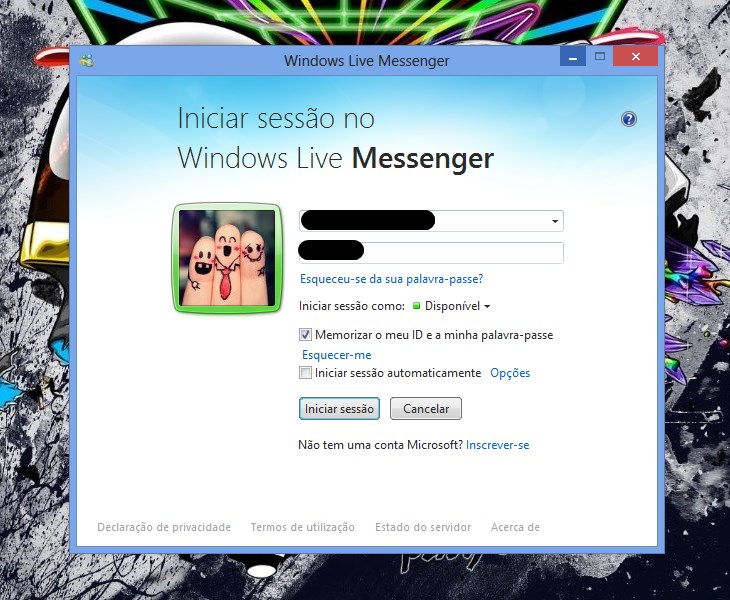
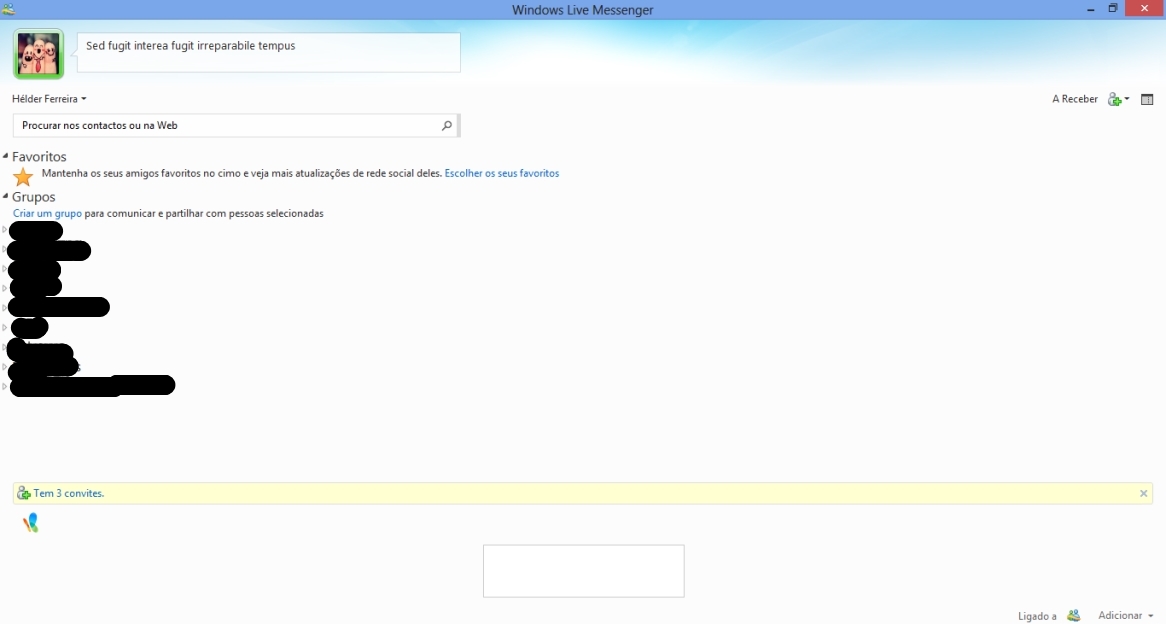
Uma vez a instalação do WLM feita, depois da mensagem de instalação concluída, vão ver a janela para fazer login, tudo normal até aqui.
No entanto, se tentarem fazer login, como referido em cima, não vão conseguir, vai pedir que instalem o Skype, é de esperar, uma vez que o MSN foi descontinuado.
wlm_2_thumb_small  wlm_3_thumb_small
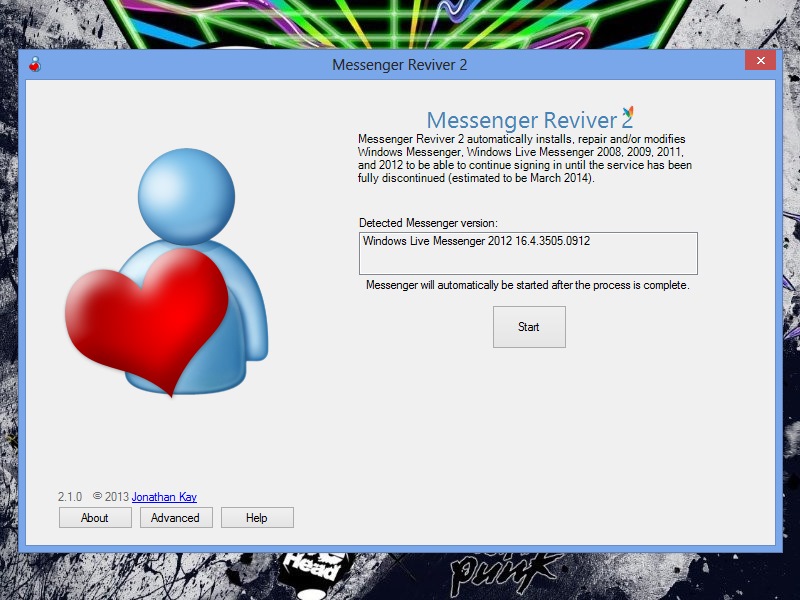
Fecham a janela do WLM, e façam download e a instalação do Messenger Reviver 2, ou liguem-no caso já tenham instalado. Na janela do Reviver, vai aparecer quais as versões que suporta e qual a versão que têm, basta então clicar no botão start e a magia está feita.
wlm_4_thumb
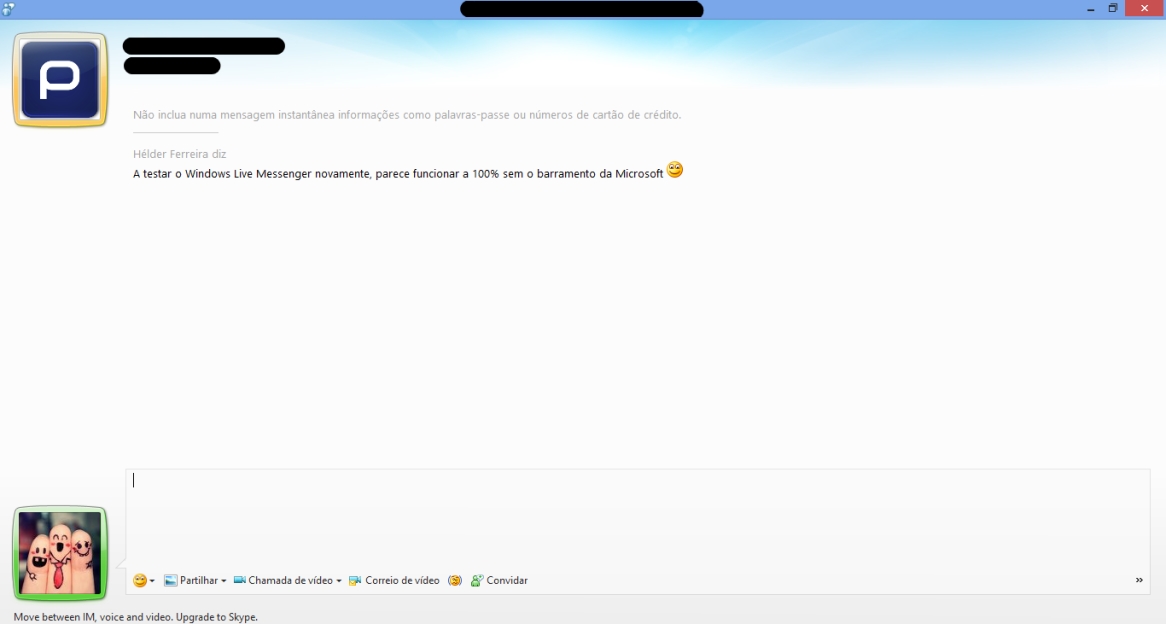
Como podem confirmar pelas imagens, já é possível efectuar login sem qualquer mensagem de que foi descontinuado e de que precisam de instalar o Skype se quiserem usar o messenger.
No entanto aparecem publicidades e popups relativas ao Skype, mas não é nada do que já antes não aparecia.
wlm_5_thumb  wlm_6_thumb
O Windows Live Messenger não foi completamente descontinuado pois ainda há serviços a correrem sobre o protocolo dele ou a dependerem da própria aplicação. O Reviver simplesmente permite que os utilizadores possam usar o messenger até que ele seja totalmente descontinuado, processo esse que irá acontecer em meados de Março de 2014.
Na minha opinião o Skype é um excelente cliente VoIP e gosto bastante dele para conversas de vídeo ou mesmo só de audio, mas como messenger, fica ainda a desejar. Faltam-lhe imensas funcionalidades, uma lista de contactos melhor, a possibilidade de adicionar contactos pelo email e não pela conta do Skype, entre outras. Também é de referir que os contactos bloqueados no Windows Live Messenger não podem ser desbloqueados no Skype. Para o fazerem têm de ir pelo Outlook.com (Hotmail) e desbloquear, no entanto, demora imenso tempo a actualizar e só passado vários dias, semanas se não forem meses, é que os contactos passem a aparecer normalmente.
Penso que a Microsoft descontinuou o Windows Live Messenger muito cedo, deveria ter dado mais tempo de forma a integrar devidamente o WLM no Skype.
Licença: Freeware
Sistemas Operativos: Windows XP / Vista / 7 / 8
Download: Windows Live Messenger 2012: PT-PT / PT-BR / EN
Download: Messenger Reviver 2
Homepage: Microsoft
Homepage:  Jonathan Kay
Agora que é possível voltar a fazer login no Windows Live Messenger, vai voltar a usar-lo?

[Apps] Nirsoft – 5 ferramentas mais utilizadas

Quem circula com frequência pelos meandros do software sabe bem que existem algumas ferramentas indispensáveis, em especial, no meu caso, se forem gratuitas.
O «amigo»  Nir Sofer, vulgarmente conhecido por Nirsoft, é um dos mais carismáticos e solitários programadores que circula pelo meio – ele próprio diz não ser um CEO ou CTO, não possuir uma equipa nem muito menos escritórios. Os seus programas destacam-se por serem, em primeiro lugar, gratuitos, mas o o brilho da sua estrela reside nos mais variados utilitários que nos podem ajudar nas mais diversas e adversas situações, sempre pautadas pela intuição de manobra e facilidade de compreensão dos mesmos e com um tamanho médio dos seus programas a rondar os 100 KB. Desde a limpeza do sistema à recuperação de vídeos armazenados em cache, tentamos apresentar aqui as cinco ferramentas mais cobiçadas do NirSoft, vamos conhecer?
nirsoft-software-00-pplware


MyUninstaller

O nome diz tudo: um prático desinstalador que nos pode ajudar tanto a desinstalar as habituais aplicações como também ajudar a remover aquelas que persistem em não querer ser desinstaladas mesmo quando recorremos ao clássico “Adicionar / Remover Programas” do menu no Painel de Controlo.
nirsoft-software-01-pplware
Neste caso, com o MyUninstaller podermos analisar uma lista de todas as aplicações instaladas e, de forma efectiva, remover qualquer um desses aplicativos. Neste caso, da aplicação do MyUninstaller podemos ver um ficheiro ZIP com cerca de 50 KB.
Tudo o que temos de fazer para poder usufruir é fazer o download AQUI, extrair a aplicação e executá-la. A lista de aplicativos instalados é aberto juntamente com: nome do programa, a versão da empresa, descrição, estado obsoleto, estado da desinstalação, pasta de instalação, fonte de instalação, site oficial, a data de instalação, chaves de registo, e muito mais.
Download: MyUninstaller | MyUninstaller no KeroDownload

VideoCacheView

Se que visualizamos um vídeo online o conteúdo do mesmo é armazenada em cache no nosso navegador e, em seguida, mostrado. Até aqui nada de estranho. O problema está no facto de que mesmo depois de ter terminado de ver o vídeo, podemos conitnuar a aceder-lhe caso saibamos qual a pasta da cache do nosso navegador. Ora aqui é que está toda a diferença pois aceder a essa pasta não está ao alcance de qualquer um, a não ser que usem o VideoCacheView.
nirsoft-software-02-pplware
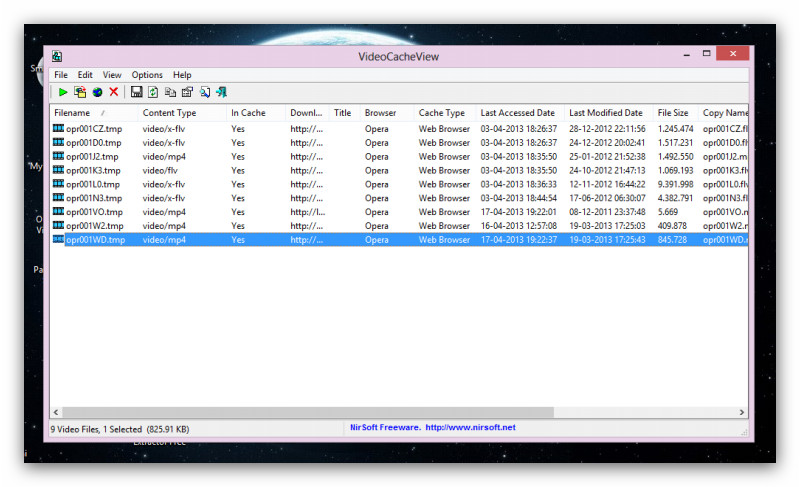
Assim o VideoCacheView recupera os vídeos que estejam na cache do navegador.
Tudo o que precisamos fazer é descarregar o programa AQUI, existindo uma versão de instalação ou portátil, extrair o EXE e correr o programa. Os ficheiros de vídeo armazenados são apresentados e pode ser lidos com as opções que clicamos com o botão direito do rato.
Download: VideoCacheView | VideoCacheView no KeroDownload
Download: VideoCacheView 64-Bits

AdapterWatch

Tornou-se comum ter mais de uma placa de rede instalada no nosso computador, em especial possuir placas de rede, placas wireless e até modems Bluetooth. A necessidade de poder fazer uma gestão destes adaptadores de rede e visualizar rapidamente a sua informação tornou-se fundamental.
nirsoft-software-03-pplware
O AdapterWatch tornou-se num utilitário que nos mostra informações detalhadas sobre todos os nossos adaptadores instalados incluindo as propriedades do adaptador, estatísticas UDP TCP / IP, estatísticas ICMP, e outras estatísticas diversas.
Download: AdapterWatch

ProduKey

Quando precisamos de reinstalar o Windows, uma das principais preocupações é reinstalar aquelas aplicações nas quais gastamos os nossos estimados euros. Ora assumindo que uma grande maioria dos utilizadores não grava nem guarda os números de série do seu software Microsoft, o NirSoft decidiu apresentar esta simples aplicação cujo objectivo é básico: apresentar os números de série dos nossos programas Microsoft.
nirsoft-software-04-pplware
Em resumidas palavras, o ProduKey é uma ferramenta que revela de forma rápida e eficaz as chaves de registo dos nossos produtos instalados da Microsoft. Para tal basta descarregar a aplicação portátil, extrair o executável e correr o programa. As inscrições serão carregadas com nome do produto, identificação do produto, chave do produto, pasta de instalação, informações service pack, nome do computador e aplicação em tempo modificado.
Download: ProduKey | ProduKey no KeroDownload
Download: ProduKey 64-Bits

BatteryInfoView

nirsoft-software-05-pplware
Por último, na tabelas das mais famosas, chega o BatteryInfoView. Ora tendo em conta que num portátil o Windows mostra somente as informações mais básicas a respeito de suas baterias, existe muito mais informação que pode ser detalhada. Ora caso pretendamos obter outros detalhes, tais como taxa de descarga, capacidade de corrente, tensão, entre outros esta ferramenta pode ser a solução.
Uma vez mais, não há que enganar, basta descarregar a aplicação e abrir o ficheiro zip para correr o executável.
Download: BatteryInfoView | BatteryInfoView no KeroDownload

EXTRA – Nir Launcher

nirsoft-software-06-pplware
Por último, e como «oferta» extra, chega o Nirlauncher. Para quem não está muito ambientado com os utilitários NirSoft, esta ferramenta faz verdadeira prova de fogo sobre as capacidades do mesmo. Assim, poderão encontrar reunidos numa só aplicação TODAS as ferramentas criadas por este jovem empreendedor. São mais de 100 ferramentas à nossa disposição e de forma totalmente gratuita, sem qualquer segunda intenção.
Download: NirlauncherNirlauncher no KeroDownload
Claro que, se gostarem muito e quiserem ajudar o programador, poderão sempre considerar a oferta de um DONATIVO através DESTE LINK.
Aproveito e deixo o alerta para os utilizadores mais cépticos: algumas das ferranentas aqui apresentadas podem ser consideradas como uma falsa-ameaça por determinados anti-vírus ou soluções de protecção. Contudo, não passa disso mesmo: falsos alarmes, tal como o programador explica em vários pontos no próprio site.
Caso utilizem outras ferramentas com frequência deste programador, por favor não se coibam de deixar os vossos comentários com as experiências e afins.
As ferramentas apresentadas são, na sua maioria compatíveis com o Windows XP, Vista, 7 e 8 sendo que nalgumas situações são apresentadas também com a versão 64-Bits.