terça-feira, 20 de março de 2012

[Apps] PSPad 4.5.7 (2441) Beta – Um poderoso editor de texto

Os editores de texto que estão disponíveis na Internet trazem ao Windows capacidades que este não tem de forma nativa. Optimizam a função a que se destinam, editar texto, e adicionam a capacidade de detectar código ou substituir texto, por exemplo. Estas são as funcionalidades adicionais que se procuram sempre que instalam e passam a usar estes editores.

Custa acreditar que uma ferramenta tão poderosa como o PSPad seja disponibilizada gratuitamente. De facto, e embora esta aplicação seja usada por muitos, a maioria ainda não conseguiu explorar todo o seu potencial.


O PSPad é um editor ideal para programadores. Calma, se não tem conhecimentos de programação, também pode utilizá-la! Neste editor, o enorme rol de funções encaixa perfeitamente na facilidade de utilização.

  • Organização de ficheiros em diferentes projectos
  • Trabalhe com vários documentos simultaneamente com os separadores
  • Gestor de sessões para reabrir os seus ficheiros a cada utilização
  • Cliente FTP – edite ficheiros directamente do servidor
  • Gestor de macros para gravar e executar macros
  • Sistema de pesquisa avançado
  • Syntax highlighting com 27 esquemas pré-definifidos: HTML, PHP, Pascal, JScript, VBScript, MySQL, MS-Dos, Perl,…
  • Templates
  • Correcção automática
  • Pré-visualização de HTML com suporte ao IE e Firefox
  • Editor HEX
  • Versão gratuita do TopStyle Lite integrada para editar CSS
  • column block select, bookmarks, line numbers, …
  • Reformatar e comprimir, num clique, código HTML
  • Tabela ASCII
  • Verificação ortográfica
  • Browser interno com suporte APACHE
  • e muito mais…

Tudo isto completamente traduzido para Português de Portugal e Português do Brasil, e completamente portátil para que traga a aplicação sempre consigo. Para utilizar esta versão é necessário descarregar primeiramente o 4.5.6 (2427) e depois então substituir os ficheiros pelos incluídos nesta build.

Novidades desta versão

  • Adicionado explorador de código (parser) para Makefile
  • Adicionada a possibilidade de definir cores para a sintaxe do V+
  • Scripting – adicionada a função reloadClips
  • Alterada a gestão de memória
  • Corrigidas as definições quando o IE é o visualizador e na compatibilidade deste
  • Melhora a pesquisa de ficheiros
  • FTP – Melhorada a remoção de ficheiros

Licença: Freeware
Sistemas Operativos: Windows 95/ NT/ 2K/ XP/ Vista/ 7
Download: PSPad PSPad 4.5.6 [4.4MB]
Download: PSPad 4.5.6 – Portable [5.5MB]
Download: 4.5.7 (2441) Beta [2.7MB]
Download: PSPad 4.2.5 – Windows 95 [2.08MB]
Homepage: PSPad

[info]Use o Nmap para saber quais os portos abertos nos PCs

Certamente que já ouviram falar em serviços/aplicações que usam o protocolo TCP ou UDLinkP. Os protocolos TCP e UDP pertencem à camada 4 do modelo OSI (camada de transporte) e em traços gerais, em conjunto com o porto e IP da máquina, definem como uma determinada informação é transmitida na rede.

Numa máquina existem 65.536 portos TCP que podem ser usadas pelas mais diversas aplicações/serviços, o que (teoricamente) poderíamos ter 65.536 aplicações/serviços distintos a correr em simultâneo na nossa máquina. Relembrando o que foi referido em artigos anteriores: o IP identifica a máquina e o porto identifica a aplicação/serviço. Além das portos TCP temos também 65.536 portos UDP. Mas como saber quais o portos abertos num PC?

nmap_00

O Nmap (“Network Mapper”) é um ferramenta muito usada para realizar auditorias ao nível da segurança em redes informáticas (esta ferramenta é também muito usada por hackers que a usam para avaliar remotamente quais os portos abertos numa determinada máquina, identificar qual o sistema operativo instalado na máquina remota e desta forma explorar as possíveis vulnerabilidades).

Funcionalidades mais importantes do Nmap:

  • Identificação dos computadores de uma rede, por exemplo, a lista dos computadores que respondem a pings, ou que tenham um determinado porto aberto;
  • Detecção de portos abertos em um ou mais computadores de destino;
  • Identificação dos serviços de rede em computadores remotos para determinar o nome da aplicação e o número da versão que estão a executar num computador de destino;
  • Detecção do sistema operativo e algumas características de hardware de dispositivos de rede;

O Nmap é uma ferramenta extremamente completa, sendo várias as opções disponíveis. O utilizar pode usar esta ferramenta no Linux ou então no Windows (ver aqui).

Alguns parâmetros do Nmap
  • -sA– Verifica a versão de uma aplicação
  • -sO– Verifica qual o sistema Operativo
  • -sU– Verifica o estado dos portos UDP
  • -sP– efectua ping
  • -sV– versão dos serviços
  • -sS– half-open scan (Para que a probabilidade do scan ser detectado por uma firewall seja menor)
  • -p – indicar porto ou range de portos

Vamos a alguns exemplos:

Exemplo 1 – Saber os portos TCP abertos da máquina 192.168.10.200

nmap -sT 192.168.10.200      Nmap scan report for pplware.com (192.168.10.200)   Host is up (0.015s latency).   Not shown: 989 closed ports   PORT     STATE SERVICE   80/tcp   open  http   135/tcp  open  msrpc   139/tcp  open  netbios-ssn   443/tcp  open  https   445/tcp  open  microsoft-ds   912/tcp  open  unknown   990/tcp  open  ftps   3330/tcp open  unknown   3389/tcp open  ms-term-serv   5800/tcp open  vnc-http   5900/tcp open  vnc   MAC Address: 05:45:3E:41:AB:DC

Exemplo 2 – Saber se o porto 161 está aberto no range de IP’s 172.17.12.0-3

nmap -p 161 -sU 172.17.12.0-3   Interesting ports on 171.17.12.1: PORT STATE SERVICE 161/udp open|filtered snmp Interesting ports on 171.17.12.2: PORT STATE SERVICE 161/udp open|filtered snmp Interesting ports on 171.17.12.3: PORT STATE SERVICE 161/udp open|filtered snmp

Exemplo 3 – Ter um inventário de todas as máquinas de uma determinada rede. Com o seguinte comando, podemos saber para cada PC da rede 192.168.10.0/24 quais os portos abertos, MacAddress, qual o sistema operativo, latência, etc.

nmap -sS -O -T3 -oA invent 192.168.10.0/24   Nmap scan report for 192.168.10.1 Host is up (0.0029s latency). Not shown: 993 closed ports PORT      STATE SERVICE 22/tcp    open  ssh 80/tcp    open  http 10001/tcp open  unknown 10002/tcp open  unknown 10003/tcp open  unknown 10004/tcp open  unknown 10009/tcp open  unknown MAC Address: 05:31:3E:41:AB:DC (Toshiba) Device type: general purpose Running: Microsoft Windows XP OS details: Microsoft Windows XP SP1 Network Distance: 1 hop

Exemplo 4 – Verificar todos os portos disponíveis num PC. Por omissão, o Nmap apenas faz o scan a 1661 portos (os mais conhecidos). Se pretenderem que o Nmap faça um scan completo a todos os portos basta usarem o seguinte comando:

nmap -sS -p 0-65535 192.168.0.4   Nmap scan report for ab.pplware.com (192.168.0.4) Host is up (0.0039s latency). Not shown: 7989 closed ports PORT     STATE SERVICE 80/tcp   open  http 135/tcp  open  msrpc 139/tcp  open  netbios-ssn 443/tcp  open  https 445/tcp  open  microsoft-ds 912/tcp  open  unknown 990/tcp  open  ftps 3300/tcp open  unknown 3389/tcp open  ms-term-serv 5800/tcp open  vnc-http 5900/tcp open  vnc 5938/tcp open  unknown MAC Address: 05:31:3E:41:AB:DC Nmap done: 1 IP address (1 host up) scanned in 3.84 seconds
O Nmap é sem duvida uma ferramenta extremamente interessante para identificação dos portos abertos num computador local ou remoto. Caso pretendam efectuar os testes seguintes na vossa própria máquina, devem trocar o endereço IP por 127.0.0.1. Estes foram alguns exemplos da utilização do Nmap mas ha muitos muitos mais.

[Apps]Nmap 5.50 – Ferramenta para exploração da rede e segurança

O Nmap(“Network Mapper”) é um ferramenta de segurança usada para detectar computadores e serviços numa rede, criando um “mapa” dessa mesma rede. Mas mais concretamente o que é o Nmap? Simples, vejam de forma detalhada esta fantástica ferramenta.

nmap_00

O Nmap utiliza inúmeras técnicas de detecção. Para cada umas das técnicas de detecção, gera uma assinatura e uma expressão da reacção do sistema alvo à técnica de detecção usada. Como são utilizadas várias técnicas, são geradas várias assinaturas. A lista de assinaturas resultante é então comparada com a lista oficial de assinaturas do Nmap, sendo assim possível efectuar de uma forma correcta e eficaz a detecção.

Contudo, caso o Nmap não consiga identificar o conjunto de assinaturas recolhidas do sistema alvo, apresenta o resultado ao utilizador. Este poderá adicionar à lista de assinaturas do programa e identificar a que sistema pertence aquelas assinaturas, enriquecendo a ferramenta.

Ficam aqui algumas das funcionalidades mais importantes do Nmap:

  • Identificação dos computadores de uma rede, por exemplo, a lista dos computadores que respondem a pings, ou que tenham um determinado porto aberto;
  • Detecção de portos abertos em um ou mais computadores de destino;
  • Identificação dos serviços de rede em computadores remotos para determinar o nome da aplicação e o número da versão que estão a executar num computador de destino;
  • Detecção do sistema operativo e algumas características de hardware de dispositivos de rede.

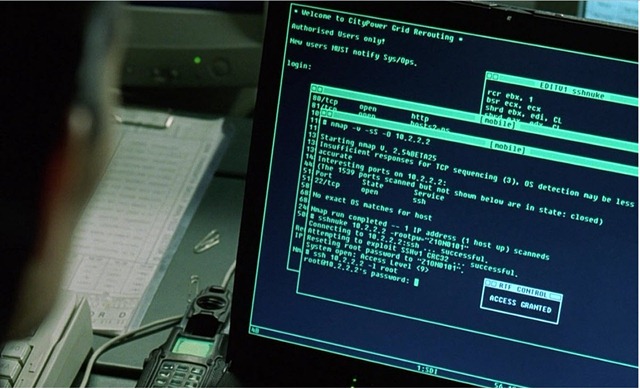
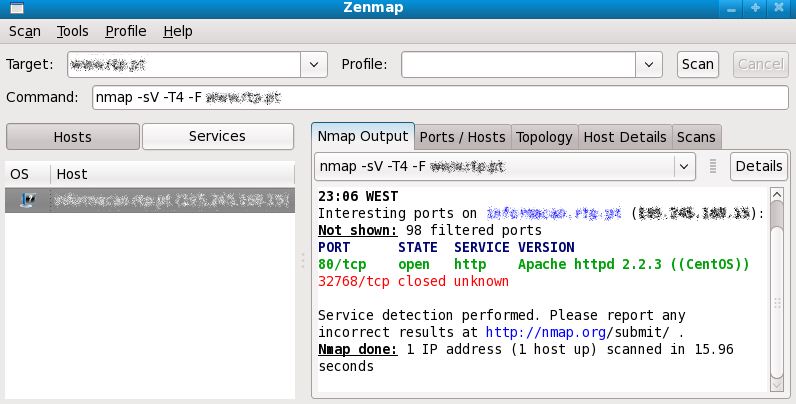
Depois de instalar o Nmap no computador, um utilizador tem duas formas de utilizar a ferramenta: linha de comandos ou graficamente. As figuras 1 e 2 ilustram respectivamente, a versão linha de comandos e a versão gráfica do Nmap.

Nota: As imagens apresentadas têm a identidade das máquinas alvo distorcida.

Figura 1 – Versão linha de comandos do Nmap.

Figura 2 – Versão gráfica do Nmap(Zenmap).

A versão gráfica do Nmap (Zenmap) permite que os utilizadores tenham todas as funcionalidades da versão linha de comandos. O Zenmap permite que os utilizadores possam escrever os comandos utilizados na versão de linha de comandos.

Outra funcionalidade muito interessante é a criação da topologia da uma rede. Isto permite ao utilizador ter uma visão geral de todos os componentes de uma rede e ligações que existem entre os vários componentes.

Existem duas funcionalidades muito conhecidas no Nmap: a detecção dos serviços (versões) e a detecção do sistema operativo de uma máquina. A figura 3 mostra uma máquina que está a executar um servidor http no porto 80. Como é possível verificar, o servidor web que está a executar é Apache (versão 2.2.3).

Figura 3 – A identificação dos serviços e versões que estão a executar numa máquina.

A figura 4 mostra qual o sistema operativo que está a executar na máquina alvo. Como o Nmap não conseguiu ter a certeza do sistema operativo, a ferramenta mostra uma lista de possíveis sistemas operativos pela ordem de certeza. Neste caso, a primeira hipótese do Nmap está correcta, isto porque, eu faço administração desta máquina.

Figura 4 – O Nmap identifica qual o sistema operativo a executar numa máquina.

O uso típico do Nmap:

Auditoria da segurança de um computador, identificando as ligações de rede que podem ser feitas ao computador;

  • Identificação das portas abertos num computador remoto, em preparação para a auditoria;
  • Rede de inventário, o mapeamento de rede, manutenção e gestão de activos;
  • Auditoria da segurança de uma rede, identificando novos servidores.

nmap_01

Contudo, esta ferramenta poderá ser utilizada um utilizador malicioso (por ex.: hacker) para poder atacar um computador. Depois de obter algumas informações usando o Nmap, um hacker poderá saber quais as aplicações que terá que atacar para poder entrar no computador.

Existem várias formas de iludir o Nmap, a mais simples é modificar a forma como os sistemas reagem aos estímulos do Nmap. Por exemplo, modificar o valor do campo do TTL(Time To Live) dos pacotes IP. Mas para iludir o Nmap será necessário efectuar mudanças muito significativas nos sistemas.

Actualmente, o Nmap encontra-se na versão 5.50. As novidades podem ser consultadas aqui.

Artigos relacionados

Licença: Open Source
Sistemas Operativos: Windows /Linux
Download: [Win] Nmap 5.5.0 [18,98MB]
Download: [MacOS] Nmap 5.5.0 [26,88MB]
Download: [Linux] Escolha a sua distribuição
Homepage: Nmap

domingo, 18 de março de 2012

[Apps] OSFMount 1.5.1009 – Monte ficheiros de “imagens”

Actualmente existe um nicho de mercado de PC’s que privilegia a leveza e o essencial para esses equipamentos. Os netbooks são equipamentos que são despidos ao máximo do hardware acessório e em que prevalece apenas o essencial. Uma das opções que foram tomadas aquando da criação destes equipamentos foi a não inclusão de qualquer drive óptica, fincando apenas disponível o acesso a dados através da rede ou de pen’s USB.

Esta decisão leva a que seja complicado para os seus utilizadores instalar programas que lhes sejam disponibilizados em discos ópticos, tais como os CD’s ou os DVD’s. Estes utilizadores vêm-se obrigados a ter de criar imagens desses discos e a copia-los para os seus equipamentos. Posteriormente é necessário “montar” essas drives virtuais nos PC’s e só assim elas podem ser acedidas. Existem vários softwares capazes de aceder e disponibilizar essas imagens. O OSFMount é mais uma alternativa válida.


O OSFMount permite que em qualquer PC possa ser disponibilizado o acesso a conteúdos que estejam num dos formatos de imagem, tornando-a uma drive virtual que o utilizador pode utilizar como se de uma outra drive fosse. Podem desta forma ter uma colecção de imagens e manter os seus discos guardados sem que eles venham a sofrer do uso e dos inerentes problemas associados.

Conseguem ainda contornar alguns problemas que certos softwares de gravação de CD’s e DVD’s apresentam e que os impede de aceder a esses discos, caso estes não estejam em sistema e como drives.

O OSFMount consegue aceder e montar diversos tipos de imagens, tais como os conhecidos ISO, Bin, IMG e NRG. Consegue ainda trabalhar com alguns formatos mais exóticos, tais como DD, VMDK e AFD.

A forma de utilização do OSFMount é extremamente simples. Depois de instalado e lançado, devem indicar apenas que pretendem montar uma nova imagem. Uma nova janela será mostrada e aí devem indicar a localização do ficheiro que pretendem aceder. Esta interface disponibiliza ainda um vasto conjunto de opções que não são habituais neste tipo de ferramentas e que são sem dúvida muito úteis.

Depois de montada uma imagem, ela passa a estar disponível na interface principal e no aí podem também interagir com ela. Podem aceder directamente ao conteúdo, desmonta-la e várias otras opções. Permite ainda que alterem as definições relacionadas com a própria drive.

Usem o OSFMount e vão facilmente aceder a todos os discos virtuais que têm guardados. A vantagem desta ferramenta face às muitas outras que existem é que permite uma muito maior parametrização do processo de montagem. Podem montar uma imagem como pen, cd ou DVD com apenas meia dúzia de cliques, e depois de montada podem alterá-la da forma que pretenderem.

Testem esta aplicação e vão com certeza preferi-la a outras que tenham instalada. Simples, rápida e bastante rica. É quase obrigatória no vosso netbook ou desktop que não tenha drive óptica. Os restantes podem também usa-la para aceder a imagens que recebam de amigos ou de outras pessoas.

Novidades desta versão:

  • Adicionado suporte para ficheiros EnCase/SMART EWF
  • Adicionado suporte para linha de comando na aplicação
  • Adicionada a opção para desmontar as drives quando a aplicação é terminada
  • Adicionada a opção para montar as diversas partições de uma imagem em drives diferentes
  • A pesquisa de imagens disponibiliza de imediato a possibilidade de seleccionar uma partição específica
  • Correcção de diversos bugs e falhas na aplicação

Licença: Freeware
Sistemas Operativos: Windows XP/ Server 2003/ Vista/ 7/ Server 2008
Download: OSFMount 1.5.1009 (32bits)
Download: OSFMount 1.5.1009 (64bits)
Homepage: OSFMount

quarta-feira, 14 de março de 2012

[Apps]Mp3tag 2.5 – Ponha informação nos seus MP3

Mp3tag é uma ferramenta poderosa mas fácil de usar para editar metadados (ID3, Vorbis Comments e APE) dos formatos de áudio comuns.

Pode renomear os ficheiros baseando-se na informação do rótulo, substituir caracteres ou palavras de rótulos ou dos nomes dos ficheiros, importar/exportar as informações dos rótulos, criar playlists e muito mais.


O programa suporta procuras em diferentes na base de dados disponíveis na Internet para os ficheiros seleccionados, permitindo-lhe recolher automaticamente as informações de rótulo apropriadas para os ficheiros ou CDs seleccionados.

Naturalmente que para além da pesquisa nessas bases de dados podem também editar essas tags de forma manual e assim ter os dados de acordo com o que pretendem.

O Mp3Tag tem ainda a capacidade de realizar algumas tarefas de forma automatizada, tais como a renumeração das faixas de um album ou a conversão de maísuculas em minúsculas nos diferentes campos.

Podem também renomear os vossos ficheiros de musica com base nos valores das tags que estão presentes, facilitando assim a organização e identificação de cada um deles.

O Mp3tag suporta os seguintes formatos de áudio:

  • Advanced Audio Coding (aac) | Free Lossless Audio Codec (flac)
  • Monkey’s Audio (ape) | Mpeg Layer 3 (mp3) | MPEG-4 (mp4 / m4a)
  • Musepack (mpc) | Ogg Vorbis (ogg) | OptimFROG (ofr)
  • OptimFROG DualStream (ofs) | Speex (spx)True Audio (tta)
  • Windows Media Audio (wma) | WavPack (wv)

Novidades desta versão:

  • Adicionado suporte para caracteres UTF-8 através da extensão m3u8.
  • Alteração das teclas de atalho e adição de novas.
  • Adicionado suporte para Discogs API v2.0.
  • Actualizadas as fontes web Amazon e MusicBrainz.
  • Adicionadas novos campos nas tags dos ficheiros

Podem ler aqui a totalidade das novidades desta versão.

Licença: Freeware
Sistemas Operativos: Windows XP/Vista/Win7
Download: Mp3tag 2.5 [2.34MB]
Homepage: Mp3tag

domingo, 11 de março de 2012

[Apps]Patch My PC 2.0.9.1 – Mantenha o seu PC actualizado

A necessidade de mantermos o software que temos no nosso computador actualizado deve ser um imperativo de todos. É acima de tudo uma questão de segurança, mas pode também resultar na aquisição de novas funcionalidades.

A existência de processos automáticos facilita este processo e evita que estejamos com a nossa máquina desactualizada. Uma ferramenta que permite essa actualização automática ajuda a termos de manualmente efectuar a verificação de novas versões. O Patch My PC faz isso de forma simples e muito modular.


Com o Patch My PC vão poder ter a vossa máquina devidamente actualizada e por conseguinte um pouco mais segura.

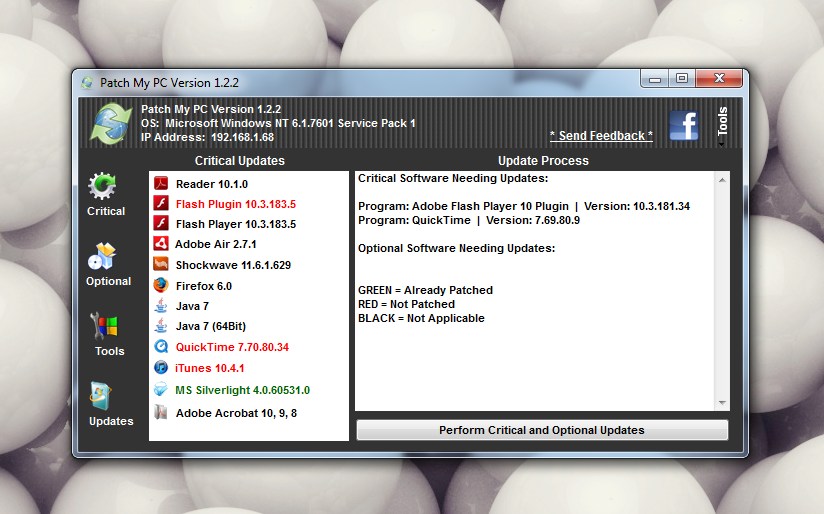
O Patch My PC tem o seu nível de actuação dividido em 4 áreas distintas. Uma crítica, onde é verificada a necessidade de actualização de software como o Flash, o Adobe Reader, o iTunes ou o Java.

Existem depois mais três zonas, de menor criticidade, e que foram divididas consoante a sua integração com o sistema operativo. Em primeiro lugar temos as aplicações. Podem escolher da lista apresentada quais as que pretendem que o Patch My PC actualize.

As duas áreas seguintes são específicas do sistema operativo e estão divididas em ferramentas, e aí podem iniciar alguns processos e programas que vos ajudam a manter a vossa máquina mais afinada. A última zona é dedicada às actualizações do sistema operativo. Podem aí iniciar o processo de verificação e instalação dos mais recentes updates.

No Patch My PC vão ainda encontrar outras opções adicionais, no menu Tools. Aí podem ver informação variada sobre o software que este actualiza e podem, por exemplo, criar um ponto de restauro.

A forma de utilização do Patch My PC é extremamente simples. Ao lançarem a ferramenta ela vai verificar a necessidade de actualização dos componentes que entende serem críticos. Será mostrado na janela de actualizações críticas o estado de cada uma delas. A vermelho são mostradas as que necessitam de actualização, a verde as que estão ok e a preto as que não foram detectadas no vosso Windows.

Após isso devem, se assim o pretendem, escolher da zona Optional, que software pretendem actualizar. No final podem iniciar o processo carregando no botão de execução da actualização.

Vejam no vídeo abaixo uma apresentação do e Patch My PC e o seu modo de funcionamento.


Usem o Patch My PC para manter a vossa máquina mais actualiza e sem problemas de versões de software. É uma aplicação portátil e pode por isso ser executada em qualquer máquina, sem qualquer dependência.

Se gerem máquinas então aproveitem as funcionalidades que o Patch My PC vos oferece. Evitam perder tempo a verificar versões e a actualiza-las.

Novidades desta versão:

  • Adicionada uma opção (acessível via clique direito) para saltar uma actualização de um software
  • Adicionado o Media Player Classic Home Cinema à lista de software
  • Resolvido um problema que impedia o QuickTime de ser instalado com o iTunes
  • Resolução de vários bugs

Licença: Freeware
Sistemas Operativos: Windows XP/ Vista/ 7
Download: Patch My PC 2.0.9.1 [343KB]
Homepage: Patch My PC

[Apps]ExtractNow 4.6.6 – Software pequeno para grandes tarefas

Existem dezenas de tipos de formatos de compressão de ficheiros. Esta técnica que tem décadas de utilização, baseada em algoritmos de compressão onde o ARC foi um dos pioneiros deste método de diminuir o tamanho dos ficheiros. Hoje em dia são tantos os programas e os ficheiros existentes que o utilizador facilmente se perde na escolha. Uns reclamam pelo melhor resultado em termos de compressão, outros reclamam pelo menor tempo a comprimir e todos servem para o mesmo. Afinal o que é importante numa aplicação destas?


Provavelmente o equilíbrio é o menor consumo de recursos no sistema executando o mesmo que todos os outros. Se falamos em simplicidade então falamos do ExtractNow. Esta ferramenta permite-lhe extrair múltiplos ficheiros de forma simples, com apenas um clique. Para extrair os ficheiros compactados apenas arraste e largue no ambiente de trabalho do Windows, ou use o menu de contexto sobre o pack compactado.

Esta aplicação suporta ficheiros ZIP, RAR, ISO, BIN, IMG, IMA, IMZ, 7Z, ACE, JAR, GZ, LZH, LHA e SIT (Stuffit, popular nos Mac). É de facto uma ferramenta leve, com um consumo reduzido de recursos e com um amplo leque de formatos.

Características:

  • Arrastar e largar as pastas para o Windows para as descompactar
  • Interface simples e limpo
  • Associa os tipos de ficheiros suportados
  • Extrai ficheiros para a pasta corrente ou para uma pasta nova à escolha
  • Minimiza na barra de tarefas
  • Integração com o Windows Explorer via menu de contexto

Novidades desta versão:

  • Adicionada a opção -minimize à linha de comando
  • Adicionada a opção Extrair Automaticamente ao menu de contexto
  • Actualizada para Lua 5.2
  • Adicionada a opção de testes aos ficheiros no menu de contexto
  • Resolução de diversos bugs

Podem ler aqui as novidades das últimas versões.

Licença: Freeware
Sistemas Operativos: Windows XP/Vista/7
Download: ExtractNow 4.6.6 [1.96MB]
Homepage: ExtractNow