domingo, 11 de março de 2012

[Apps]Patch My PC 2.0.9.1 – Mantenha o seu PC actualizado

A necessidade de mantermos o software que temos no nosso computador actualizado deve ser um imperativo de todos. É acima de tudo uma questão de segurança, mas pode também resultar na aquisição de novas funcionalidades.

A existência de processos automáticos facilita este processo e evita que estejamos com a nossa máquina desactualizada. Uma ferramenta que permite essa actualização automática ajuda a termos de manualmente efectuar a verificação de novas versões. O Patch My PC faz isso de forma simples e muito modular.


Com o Patch My PC vão poder ter a vossa máquina devidamente actualizada e por conseguinte um pouco mais segura.

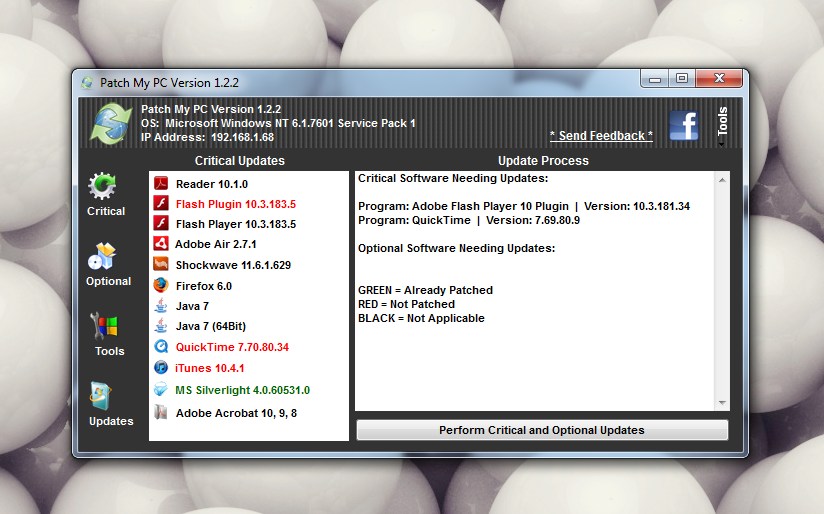
O Patch My PC tem o seu nível de actuação dividido em 4 áreas distintas. Uma crítica, onde é verificada a necessidade de actualização de software como o Flash, o Adobe Reader, o iTunes ou o Java.

Existem depois mais três zonas, de menor criticidade, e que foram divididas consoante a sua integração com o sistema operativo. Em primeiro lugar temos as aplicações. Podem escolher da lista apresentada quais as que pretendem que o Patch My PC actualize.

As duas áreas seguintes são específicas do sistema operativo e estão divididas em ferramentas, e aí podem iniciar alguns processos e programas que vos ajudam a manter a vossa máquina mais afinada. A última zona é dedicada às actualizações do sistema operativo. Podem aí iniciar o processo de verificação e instalação dos mais recentes updates.

No Patch My PC vão ainda encontrar outras opções adicionais, no menu Tools. Aí podem ver informação variada sobre o software que este actualiza e podem, por exemplo, criar um ponto de restauro.

A forma de utilização do Patch My PC é extremamente simples. Ao lançarem a ferramenta ela vai verificar a necessidade de actualização dos componentes que entende serem críticos. Será mostrado na janela de actualizações críticas o estado de cada uma delas. A vermelho são mostradas as que necessitam de actualização, a verde as que estão ok e a preto as que não foram detectadas no vosso Windows.

Após isso devem, se assim o pretendem, escolher da zona Optional, que software pretendem actualizar. No final podem iniciar o processo carregando no botão de execução da actualização.

Vejam no vídeo abaixo uma apresentação do e Patch My PC e o seu modo de funcionamento.


Usem o Patch My PC para manter a vossa máquina mais actualiza e sem problemas de versões de software. É uma aplicação portátil e pode por isso ser executada em qualquer máquina, sem qualquer dependência.

Se gerem máquinas então aproveitem as funcionalidades que o Patch My PC vos oferece. Evitam perder tempo a verificar versões e a actualiza-las.

Novidades desta versão:

  • Adicionada uma opção (acessível via clique direito) para saltar uma actualização de um software
  • Adicionado o Media Player Classic Home Cinema à lista de software
  • Resolvido um problema que impedia o QuickTime de ser instalado com o iTunes
  • Resolução de vários bugs
Licença: Freeware
Sistemas Operativos: Windows XP/ Vista/ 7
Download: Patch My PC 2.0.9.1 [343KB]
Homepage: Patch My PC

[Apps]ExtractNow 4.6.6 – Software pequeno para grandes tarefas

Existem dezenas de tipos de formatos de compressão de ficheiros. Esta técnica que tem décadas de utilização, baseada em algoritmos de compressão onde o ARC foi um dos pioneiros deste método de diminuir o tamanho dos ficheiros. Hoje em dia são tantos os programas e os ficheiros existentes que o utilizador facilmente se perde na escolha. Uns reclamam pelo melhor resultado em termos de compressão, outros reclamam pelo menor tempo a comprimir e todos servem para o mesmo. Afinal o que é importante numa aplicação destas?


Provavelmente o equilíbrio é o menor consumo de recursos no sistema executando o mesmo que todos os outros. Se falamos em simplicidade então falamos do ExtractNow. Esta ferramenta permite-lhe extrair múltiplos ficheiros de forma simples, com apenas um clique. Para extrair os ficheiros compactados apenas arraste e largue no ambiente de trabalho do Windows, ou use o menu de contexto sobre o pack compactado.

Esta aplicação suporta ficheiros ZIP, RAR, ISO, BIN, IMG, IMA, IMZ, 7Z, ACE, JAR, GZ, LZH, LHA e SIT (Stuffit, popular nos Mac). É de facto uma ferramenta leve, com um consumo reduzido de recursos e com um amplo leque de formatos.

Características:

  • Arrastar e largar as pastas para o Windows para as descompactar
  • Interface simples e limpo
  • Associa os tipos de ficheiros suportados
  • Extrai ficheiros para a pasta corrente ou para uma pasta nova à escolha
  • Minimiza na barra de tarefas
  • Integração com o Windows Explorer via menu de contexto

Novidades desta versão:

  • Adicionada a opção -minimize à linha de comando
  • Adicionada a opção Extrair Automaticamente ao menu de contexto
  • Actualizada para Lua 5.2
  • Adicionada a opção de testes aos ficheiros no menu de contexto
  • Resolução de diversos bugs

Podem ler aqui as novidades das últimas versões.

Licença: Freeware
Sistemas Operativos: Windows XP/Vista/7
Download: ExtractNow 4.6.6 [1.96MB]
Homepage: ExtractNow

quarta-feira, 7 de março de 2012

[Apps]Install Monitor – Desinstale aplicações de forma correcta

Sempre que instalam uma nova aplicação na vossa máquina, são colocados diversos ficheiros em diversos locais e criadas novas chaves de registo. Isto não seria um problema se no momento em que as vão remover alguns desses ficheiros e chaves de registo são deixados para traz e não são eliminados convenientemente.

Tudo depende da capacidade do (des)instalador que acompanha essa aplicação e por vezes dos programadores que as criaram. Com o Install Monitor este problema deixa de existir pois passa a haver quem controle os processos de instalação e desinstalação no Windows.


Esta aplicação torna-se o policia que tanto esperavam para o vosso Windows. A sua principal missão é registar todos processos de instalação, tendo atenção especial aos ficheiros criados e chaves de registo introduzidas no sistema.

Este registo permite ajudar nos processos de remoção de software, garantindo que todos os ficheiros e chaves são removidos. Conseguem assim evitar situações em que os programas não são correctamente removidos e que deixam para traz lixo.

Quando é instalado, o Install Monitor cria uma lista das aplicações já instaladas, não podendo sobre estas dar garantias. No entanto são apresentadas inúmeras informações que permitem aos utilizadores verificarem o impacto da sua remoção. As aplicações instaladas após este momento conseguem ser monitorizadas e a sua remoção será mais simples e limpa.

A interface do Install Monitor mostra para cada uma das aplicações o seu nome, o seu criador, a data de instalação, o tamanho e a versão instalada.

Esta informação pode ser útil para verificarem a necessidade de actualizações sem terem de abrir as aplicações ou para filtrarem aplicações de determinados criadores.

As aplicações de sistema são marcadas com uma cor diferente para ajudar na sua visualização e para mostrar a sua importância.

O segundo separador do Install Monitor mostras as chaves de registo associadas a cada uma das aplicações. Aí podem ver quais as que foram criadas e decidir quais as que pretendem manter no processo de desinstalação de um software.

Por fim existe um separador que mostras quais os itens que podem lançar a aplicação em causa e assim verificarem possíveis dependências e conflitos de uma desinstalação.

A interface do Install Monitor permite ainda o acesso a outras funções, tais como a identificação de software com um simples clique de rato, a pesquisa pode aplicações ou o iniciar de um processo de desinstalação.

O próprio menu de contexto permite também acesso a um conjunto de funções, toda elas associadas a uma aplicação. Podem a partir daí aceder às chaves de registo (via Install Monitor), desinstalar a aplicação, copiar dos dados dessa para o clipboard, pesquisar online sobre a mesma ou abrir o editor de registo na zona dessa aplicação.

O Install Monitor é uma excelente ajuda para os momentos difíceis em que as aplicações teimam em permanecer nos vossos discos e sistemas.

O seu sistema de registo consegue manter controlo sobre os programas e sobre os processos de desinstalação, conseguindo de forma rápida eliminar as aplicações na sua totalidade.

Licença: Freeware (para uso pessoal)
Sistemas Operativos: Windows XP/ Vista/ 7
Download: Install Monitor XP 1.1.89.0 [2.06MB]
Download: Install Monitor Vista/ 7 32bits 1.1.89.0 [2.06MB]
Download: Install Monitor Vista/ 7 64bits 1.1.89.0 [2.56MB]
Homepage: Install Monitor

terça-feira, 6 de março de 2012

[Dica]Eventos do Google Calendar no painel do Ubuntu

Como utilizador frequente dos serviços da Google, sempre achei interessante a quantidade de ferramentas criadas para interacção com esses serviços. Há plugins para browsers, ferramentas nativas para desktop, ferramentas para dispositivos móveis, etc, etc.

De todas as web-ferramentas disponibilizadas pela Google, o Gmail é a que mais uso, em conjunto com o sistema de contactos e o calendário. O Calendar Indicator que disponibiliza os eventos registados no calendário da Google no painel do Ubuntu/painel Unity.

calendar_01

O Calendar Indicator é uma ferramenta bastante recente que permite disponibilizar os eventos do nosso calendário do Gmail, de uma forma muita intuitiva, no painel do Ubuntu. Apesar desta funcionalidade poder ser integrada com um cliente de e-mail, a vantagem do Calendar Indicator é o acesso à informação é simplificado.

Como instalar o Calendar Indicator?

Para abrir o Calendar Indicator, basta abrir o terminal e inserir os seguintes comandos:

sudo add-apt-repository ppa:atareao/atareao sudo apt-get update sudo apt-get install calendar-indicator

Depois de instalado, basta aceder à Dash, procurar e executar o calendar-indicator

calendar_03

Em seguida indicamos as credenciais de acesso ao Gmail e depois carregamos em OK. No separador Options podem por exemplo definir o tempo de actualização (refresh) e activar a opção para que a aplicação inicie automaticamente com o sistema.

calendar_04

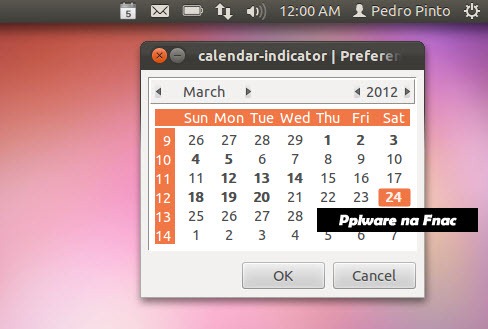
Depois de realizadas as configurações, é disponibilizado um pequeno ícone no painel do Ubuntu, que permite aceder à lista de eventos que possuem no vosso calendário. Caso tenham mais que 10 eventos disponíveis, podem navegar pelo calendário~e passando com o rato por cima dos dias a negrito, é apresentada o respectivo evento para esse dia.

calendar_02

O Calendar Indicator é sem duvida uma ferramenta útil. De referir que esta aplicação foi desenvolvida por Lorenzo, responsável por outras aplicações interessantes como o My Weather Indicator, CryptFolder Indicator, Google Reader Indicator ou o Touchpad indicator.

Dica funcional apenas para as versões do Ubuntu 11.10 e 12.04.

domingo, 4 de março de 2012

[Apps]FreeNAS 8.0.4 – Um autêntico servidor de ficheiros..gratuito

O FreeNAS é uma solução gratuita e livre de servidor NAS (Network Attached Storage) baseada no FreeBSD, e que suporta diversos protocolos e serviços de comunicação como: NFS, CIFS, AFP, FTP e TFTP, autenticação local de utilizadores, suporte a RAID (0,1,5), e com uma interface de gestão via browser.

Recentemente a equipa responsável pelo projecto, apresentou mais uma versão estável do FreeNAS. Vamos conhecer as novidades.

freenas_000

Principais novidades do FreeNAS 8.0.4
  • O media server Firefly foi actualizado para a versão 1696_6, sendo agora com o iTunes 10.5.2 ou superior
  • BitTorrent Transmission 2.42
  • O Samba foi actualizado para a versão 3.6.3
  • Corrigidos diversos bugs
  • Disponibilização das ferramentas arcstat.py e arc_summary.py que foram portadas do FreeBSD
  • Nova ferramenta na CLI: LSI’s MegaCLI
  • Suporte para montar imagens .img
  • Problemas com CIFS e iSCSI corrigidos

Depois de instalado, o freeNas disponibiliza o endereço para a interface Web de gestão. Para aceder deverá colocar esse endereço num browser e no primeiro acesso ao FreeNas deverá inserir as seguintes credenciais:

Username: admin

Password: freenas

freenas_00

Depois de entrar, é-nos apresentada a informação do nosso sistema e do lado esquerdo temos disponível o menu com as várias opções:

  • Account – Para informações sobre a nossa conta, criação de utilizadores e grupos
  • System – Informações do sistema
  • Network – Configuração de parâmetros da rede (incluindo link aggregations, static routes e Vlans)
  • Storage – Para criação, importação e visualização de volumes
  • Sharing – Para configurações de partilha
  • Services – Para controlo dos serviços de rede
  • Display System Processes – Visualização dos processos que estão a correr no sistema
  • Reboot
  • Shutdown

freenas_01

O FreeNAS disponibiliza excelente ferramentas de reporting, que permitem visualizar facilmente vários parametros associados ao servidor onde o FreeNAS está a correr.

freenas_05

O FreeNAS pode ser instalado em qualquer máquina com requisitos mínimos ( Processador Pentium, 256 MB RAM, Disco Rígido, placa de rede, placa gráfica VGA), podendo assim dar uso ao seu antigo computador que está encostado lá por casa. De referir que o computador com o FreeNAS não necessita de teclado nem de monitor pois tudo é controlado remotamente via browser. O importante é mesmo ter discos rígidos com boa capacidade para criação de volumes.

freenas_06

O FreeNAS é uma excelente opção para quem pretender por exemplo montar e administrar um autêntico servidor de partilha de ficheiros. O interface é WebBased e bastante amigável. O FreeNAS permite ainda a produção de relatórios/gráficos de utilização, e a disponibilização de um conjunto de serviços (ex: SSH, SAMBA, FTP, etc).

Licença: BSD
Download: FreeNAS-i386-8.0.4 [94.11 MB] | FreeNAS-amd64-8.0.4[100.62 MB]
Homepage: FreeNAS | Manual de Instalação

sábado, 3 de março de 2012

[Apps]UndoClose – Recupere as últimas pastas e aplicações utilizadas

O UndoClose é um utilitário para Windows 7 que permite aceder a pastas e aplicativos fechados recentemente com simples atalhos de teclado.

Um dos mais úteis recursos de gestão dos browsers actuais está no histórico, e sobretudo na forma rápida como podemos abrir o último separador utilizado, bastando para isso o atalho Ctrl + Shift + T.

Desta forma, economizamos tempo e paciência, pois não é agradável ter de percorrer o histórico para abrir os últimos separadores.


Em contraste com os browsers, o Windows 7 gere as pastas e aplicações de forma diferente, apesar de armazenar os programas abertos recentemente e itens no menu Iniciar, não suporta o “restauro” dos mesmos através de atalhos.

Por esse motivo, apresentamos o UndoClose, um programa gratuito, que armazena o histórico de todas as pastas e aplicações fechadas recentemente, para que seja possível restaurar as mesmas na sequência em que foram fechadas, apenas com dois atalhos.

Em resumo, permite que possa abrir as últimas pastas e aplicações como no Firefox, Chrome e outros browsers que permitem que abra o separador fechado recentemente.

O UndoClose suporta duas combinações de teclas de atalho:

Ctrl + Shift + F : Para abrir a(s) pasta(s) recentemente fechadas (no Windows Explorer).
Ctrl + Shift + A : Para abrir a(s) aplicação(ões) recentemente fechada(s).

Por exemplo, se fechar o iTunes, o bloco de notas e o Windows Media Player, basta pressionar Ctrl + Shift + A três vezes, para “recuperar” essas três aplicações.

As combinações de teclas são personalizáveis, bastanto para isso clicar na combinação que desejam alterar, em seguida pressionar a combinação de teclas que preferem, e clicar em “Change”.

Após executar o UndoClose, fica disponível um ícone no system tray, e silenciosamente começa a monitorizar todas as pastas e aplicativos que vão sendo fechados.

Com os atalhos, recupera-os imediatamente.

Licença: Freeware
Sistemas Operativos: Windows 7
Download: UndoClose v1.1 (portable)

sexta-feira, 2 de março de 2012

[Apps]HandBrake 0.9.6 – Um conversor de vídeo fiável

Quem tem um dispositivo móvel, certamente alguma vez já questionou a hipótese de ter um vídeo ripado de DVD com os respectivos capítulos por forma a se obter uma melhor navegação de procura?

Se sim, a solução que procuram é o Handbrake. Fácil, bom, fiável e grátis. Para complementar todas estas suas capacidades temos de realçar o suporte para um vasto leque de formatos e dispositivos.


Antes do que quer que seja, é importante passar para o disco rígido o conteúdo do DVD que se quer ripar, de forma a retirar as protecções CSS e afins, isto porque, o handbrake não faz esta tarefa. Para tal deverão usar o já velhinho DVDDecrypter, o DVD Fab HD Decrypter ou qualquer outro que faça o mesmo efeito. Isso fica ao gosto de cada um.

Tendo o conteúdo do DVD em disco, seja numa pasta com as Vob’s, Ifo’s e Bup’s ou simplesmente uma imagem em formato ISO, vamos lá então abrir o handbrake e meter as mãos à obra.

Neste caso, passei para o disco o conteúdo do DVD dos U2 “Zoo TV Live From Sydney” (original claro está, que aqui no pplware, não aderimos a piratarias, cof cof). Optei, neste caso, por passar para uma pasta completa. Mas poderia fazê-lo em ISO que também dá.

Na opção “browse” escolhemos a pasta em questão, e no caso em concreto escolhemos “folder” e não “file” (escolheriam “file” se tivessem ripado para uma imagem ISO).

Seguidamente, escolhem o título do DVD em “title”. Neste caso, para o concerto, vou escolher o que tiver maior duração, excluindo de parte os extras.

Em “destination” fazemos “browse” e vamos dar o nome que queremos ao nosso ficheiro mp4.

Do vosso lado direito deverá aparecer o menu de presets. Neste caso, como quero ver simplesmente no iPod, vou escolher a opção “iPod Low-Rez” que é o mais indicado. Poderia escolher “iPod High-Rez” mas o tamanho ia ficar maior e sem grandes melhorias visuais, porque lá está, é só para ver no iPod. Se for para ver na televisão através da TV-Out do leitor aí sim, já compensa escolher essa opção.

Em “Output settings” a minha preferência vai para “H.264 iPod” e “AAC”, mas cada um escolhe o que mais gostar.

Picture Settings: deixam tudo em branco excepto o crop que devem meter automático para remoção das partes pretas da imagem e meter o visto em “chapter markers” para ao fazer o encode, o programa colocar no ficheiro final mp4 os desejados capítulos de DVD. Agora, muito importante também, é se a fonte da imagem se trata de imagem em formato 4:3 ou 16:9. Caso seja 4:3 deverão deixar em branco a opção “Anamorphic Par”, se for 16:9 deverão colocar o visto.

De resto, as outras abas, podem e devem ser exploradas por forma a dar o uso que se entender por conveniente, no entanto, no meu caso, deixo estar como está, visto que a qualidade final já fica muito ao meu gosto. Não obstante, podem escolher a opção de encoding em 2 passos, baixar ou aumentar a qualidade de bitrate de som e imagem, escolher as legendas do DVD, entre outras coisas.

Após terem feito este trajecto todo no programa (parece difícil e demoroso, mas não é), basta clicarem em “Encode Vídeo”, aguardar que abra uma janela de linha de comandos (estilo MS-dos) e aguardar que termine o processo. No final, basta abrir o iTunes ou outro programa que gostem, e colocar o vídeo na vossa livraria do iPod.

Ao abrir o vídeo no iPod irão notar que a navegação por capítulos é possível e no caso de concertos ao vivo dá um jeitaço daqueles para procurar esta ou aquela música.

Espero que usem e abusem deste programa, porque a meu ver, vale e muito a pena, e dá certamente cabazada a todos os outros programas do estilo, nomeadamente todos aqueles que se têm de pagar para usar.

Novidades desta versão:

  • Actualização de vários codecs de áudio e vídeo
  • Actualização de vários codecs de descodificação áudio, vídeo e legendas
  • Inclusão de uma opção de instalação silenciosa no Windows
  • Melhorada a integração no Mac OS X Lion e fim do suporte para Mac OS X 10.5
  • Melhorias na painel de áudio na versão Linux
  • Melhorias gerais na interface Linux para optimizar a usabilidade

Podem ler aqui todas as novidades que a versão 0.9.6 apresenta

Licença: Opensource
Sistemas Operativos: Windows/Linux/Mac
Download: HandBrake 0.9.6 Windows 32bits
Download: HandBrake 0.9.6 Windows 64bits
Download: HandBrake 0.9.6 Linux
Download: HandBrake 0.9.6 Mac
Homepage: Handbrake