sábado, 25 de fevereiro de 2012

[Dica]Como aumentar o tamanho de um disco virtual

Hoje estava eu a instalar coisas na minha máquina virtual, quando ocorreu um erro de falta de espaço. Como não queria perder os dados da máquina virtual, decidi aumentar o espaço em disco, carreguei na famosa tecla F1 e procurei entre várias coisas até me lembrar do clone, foi então que me apareceu o comando “vboxmanage”.

O programa vboxmanage tem várias funcionalidades, entre as quais permite a criação e duplicação de discos virtuais.
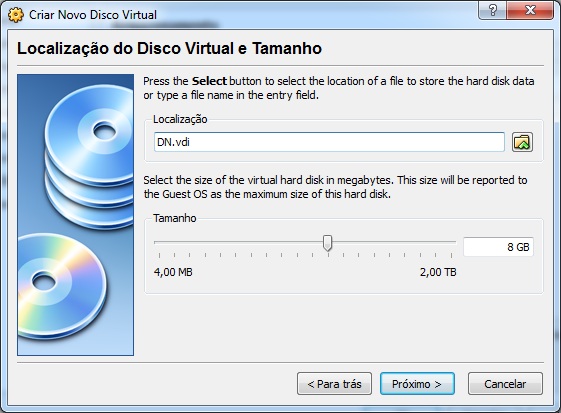
Para se efectuar a duplicação do disco é necessário efectuar os seguintes passos:

1. Criar um disco novo com o nome DN.vdi, com o assistente do VirtualBox, com o tamanho desejado.

A máquina virtual ficará com dois discos virtuais: DA.vdi e DN.vdi, disco antigo e disco novo, respectivamente.
Nota: Para nomes de discos virtuais com espaços, é necessário utilizar aspas, ex: “Nome do disco.vdi”

2. Abrir uma linha de comandos
3. Ir até a pasta de instalação do VirtualBox normalmente com o caminho “C:\Programas\Sun\VirtualBox”
4. Escrever na linha de comandos a expressão: vboxmanage clonehd DA.vdi DN.vdi – -existing
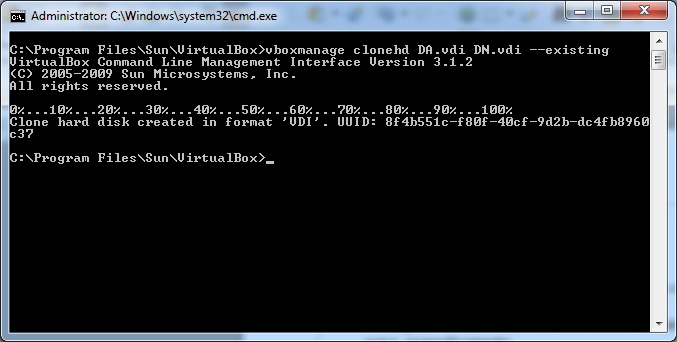
Esta expressão invoca o gestor de máquinas virtuais, clonando o disco DA.vdi para o disco DN.vdi dando a indicação que este último já existe, evitando assim o erro “VERR_ALREADY_EXISTS”

Nota: Para discos virtuais criados pela VMware o comando é: vmware-vdiskmanager -x [CAP]GB “DA.vmdk”, sendo o campo [CAP] o número do novo tamanho do disco.

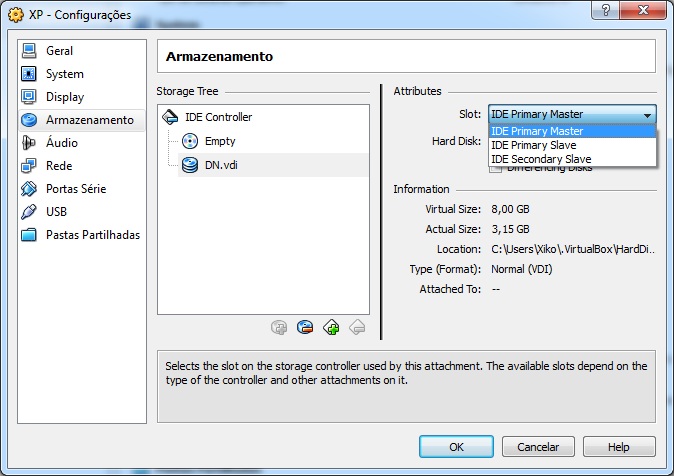
5. Após concluída a duplicação do disco, é necessário apagar o disco DA.vdi e colocar o disco DN.vdi como “Primary Master”
6. Agora é necessário alterar a partição do disco virtual de maneira a abranger todo o espaço disponível em disco, para tal usei o Gparted versão Live.

[Apps]Quais as portas abertas no meu computador?

Qual a porta/porto usado para HTTP? e LDAP? e POP3? e SMTP? TELNET? e FTP? DHCP e MSN…?

Analisando a sequência de artigos que têm sido realizados sobre redes chego a uma primeira conclusão..”Vocês gostam da área das redes !!!”. Nesse sentido vamos apostar mais nessa área por aqui, contribuindo com artigos que facilitem a compreensão de como funcionam certas tecnologias (ex: Modelo OSI, IOS, VoIP, Routing, etc).

Depois de lerem o título alguns de vocês devem estar a pensar “…lá vem mais do mesmo…a guerra de palavras vais começar..mas afinal é porto ou é porta? Como já tive possibilidade de referir em artigos anteriores, eu uso os 2 termos.

09-11-2009 14-44-43

Uma vez que existem muitos portos/portas, nada melhor que possuirmos uma pequena “cábula” com o portos mais conhecidos e assim termos a noção do que temos aberto no nosso computador uma vez que muitos dos ataques às máquina são feitos por aí. Podem fazer o download da cheat-sheet no final do artigo.

Ter uma porta/porto aberto significa que a mesma está apta para receber pacotes por aí. Para verificarem quais os portos abertos na vossa máquina existem diversas ferramentas. Deixo-vos aqui a dica para 3 delas (conto com as vossas dicas também):

Outra das formas é através da linha de comandos (Windows), usando o comando netstat numa das seguinte formas:

netstat -an |find /i "listening"  //Portas/portos a escuta netstat -an |find /i "established" //Portas/Portos com ligação estabelecida netstat -an |find /i "3389"     //Definir porta específica “3389”

Feito o teste, está tudo normal com a vossa máquina?

Download: Cheat-Sheet Portas/Portos
Download: Iana Port Numbers

sexta-feira, 24 de fevereiro de 2012

[Dica] DualShock

Todos nós já compramos um comando, supostamente dualshock, 'rafeiro' numa das 'lojinhas dos chineses'.


Bem.. Todos contentes chegamos a casa para utilizar num jogo que temos e esperamos que ele funcione perfeitamente.
O windows reconhece o dispositivo novo e da-lhe as definições base com os drivers que possui.
Vamos ao painel de controlo configurar a ver se tudo corre como queremos e tudo parece estar a funcionar.
Vamos então jogar um jogo e deparamos com o modo vibratório desligado.
As vezes com raiva até o mandamos pela janela fora a pensar que o comando está avariado e fomos burlados pelos orientais.
Infelizmente o problema não é esse, e se esse fosse o caso levaria-mos à loja e trocava-mos por outro.

O problema reside nos drivers instalados para o DualShock.
Não são os adequados para o comando.

Estes dois drivers são os que possuem configurações genéricas e funcionais para esse efeito:

Driver Xing-Ling: http://www.dilongsz.com/userfiles/file/SETUP.rar

Driver Clone: http://www.clone.com.br/downloads/drivers/06100.zip

quinta-feira, 23 de fevereiro de 2012

[Apps] Send To Manager – Gestão simples de atalhos do Send To

Os atalhos que o menu de contexto apresenta servem para facilitar alguma da gestão dos ficheiros e para evitar que andam a dar voltas dentro do sistema operativo à procura de aplicações para os editar ou para os tratar.

Infelizmente o Windows não tem forma de nativamente adicionar aplicações a esses atalhos, o que impede os utilizadores deste sistema operativo de os gerirem de forma simples. Existem no entanto aplicações que facilitam esta gestão, e o Send To Manager é uma dessas aplicações.


O Send To Manager é uma aplicação que vos permite adicionar novos atalhos ao menu de contexto, à zona Enviar Para (Send To). Assim fica mais simples adicionarem as vossas aplicações sem terem de estar a alterar registos de Windows ou outros truques mais obscuros.

Naturalmente que podemos adicionar esses atalhos arrastando-os para dentro de uma pasta específica do Windows, mas o Send To Manager torna este processo muito mais simples.

A sua utilização é extremamente simples e permite adicionarem essas aplicações com apenas 2 cliques. Podem ainda editar ou remover as que tiverem já presentes no vosso Windows.

Para adicionarem novas entradas, basta que definam o caminho para essa aplicação e o nome que pretendem que seja mostrado. Depois disso passa a estar imediatamente disponível no menu de contexto sem que tenham de efectuar qualquer alteração.

Se clicarem numa das entradas que já se encontram disponíveis vão poder editar qualquer uma das suas configurações. Podem alterar o nome ou a localização da aplicação a ser usada.

Se pretenderem podem ainda abrir a pasta onde estes atalhos são colocados e assim podem ver os que estão já presentes. É ainda possível ver as propriedades de cada um desses atalhos e abrir as pastas das aplicações originais.

O Send To Manager é uma excelente ajuda para todos os que pretendem adicionar novos atalhos à zona Send To do menu de contexto, sem terem de estar a procurar a pasta onde os devem colocar ou os que querem alterar os atalhos já existentes.

A sua versão portátil permite que alterem este menu de forma simples e em qualquer máquina sem terem de estar a instalar software nessas máquinas ou a mexer em zonas que nem sempre têm acesso.

Testem o Send To Manager e coloquem o menu de contexto mais ao vosso gosto e com os atalhos que pretendem. Isto sem terem de estar a procurar informação na Internet ou a procurar pastas de sistema que nem sempre estão visíveis.

Licença: Freeware
Sistemas Operativos: Windows 2K/ XP/ Vista/ 7
Download: Send To Manager 1.0 [770.85KB]
Download: Send To Manager Portable 1.0 [480.83KB]
Homepage: Send To Manager

quarta-feira, 22 de fevereiro de 2012

[Apps]USB Alert – Não esqueçer das PEN’s

Apesar de termos vários serviços de alojamento de ficheiros na Internet, temos quase sempre a necessidade de termos disponível uma Pen USB para transferirmos ficheiros entre vários computadores. Sendo uma forma física de termos os nossos dados, estamos sempre sujeitos a termos falhas de memória e a deixarmos essas Pens esquecidas nos computadores que usamos.

A forma mais eficiente de nos salvaguardarmos desses esquecimentos é termos no nosso sistema operativo uma aplicação que ao desligar o computador nos alerte para essa situação. O USB Alert tem exactamente essa função, alertar-vos para o facto de que se esqueceram de uma pen ligado no PC.


O USB Alert pretende ser um alarme que é accionado sempre que o Windows onde ele está a correr é bloqueado, hibernado ou desligado. A mesma função é activada sempre que fazem logout com o utilizador que está a ser usado.

Com este alarme conseguem alertar o utilizador que uma pen ou disco externo (USB) está ligado e que deve ser retirado, pois provavelmente ficou esquecido. A forma desse alerta é feita através da apresentação de uma mensagem no Ambiente de Trabalho do Windows e através de um alarme sonoro.

Com este comportamento, dificilmente um utilizador vai deixar uma pen esquecida num qualquer computador. O facto de ser uma aplicação portátil permite que o próprio utilizador lance o USB Alert para que posteriormente seja lembrado para retirar a sua pen.

O USB Alert para além de ter como função alertar os utilizadores para o esquecimento das Pen’s, permite ainda que sejam visualizadas as pens ou discos USB que estão ligados ao computador onde está a correr. Na sua interface têm a possibilidade de visualizar esses dispositivos de armazenamento, bem como a letra da drive atribuída, o seu nome e a capacidade total e a ocupada.

Ao seleccionarem uma dessas drives e ao aplicar um clique com o botão direito do rato será dada a possibilidade de aceder à drive através do explorador do Windows ou a possibilidade de ejectar o dispositivo.

Se têm necessidade de usar as vossas pens USB em computadores de terceiros ou se têm o mau hábito de deixar pens esquecidas, então o USB Alert é a ferramenta indicada para terem sempre à mão.

Sempre que deixarem uma pen esquecida o USB Alert tratará de vos alertar para este facto e evita que a percam ou deixem num qualquer computador. A função de exploração e ejecção destes dispositivos USB é também uma excelente forma de gerirem estes os vossos dispositivos. Coloquem o USB Alert nas vossas pen’s e lancem-no sempre que usarem um PC que não o vosso.

Licença: Freeware
Sistemas Operativos: Windows XP/ Vista/ 7
Download: USB Alert 1.2.1.103 [KB]
Download: USB Alert 1.2.1.103 Portable [KB]
Homepage: USB Alert

terça-feira, 21 de fevereiro de 2012

[Apps]CatchChar – Caracteres Unicode em qualquer lugar

Os nossos teclados permitem que coloquemos no nosso computador todo o texto que entendamos. Basta carregar nas teclas e o texto aparece na aplicação que estivermos a usar.

Infelizmente nem todos os caracteres estão disponíveis no teclado e os caracteres Unicode e os especiais só podem ser disponibilizados com recurso a funções menos comuns no Windows. Felizmente o CatchChar vem facilitar o acesso a esses caracteres.


Esta aplicação permite que acedam de forma rápida a um menu onde podem seleccionar os caracteres que pretendem usar nos vossos textos. O acesso a esse menu pode ser acedido em qualquer aplicação ou caixa de texto.

A utilização do CatchChar consegue ser mais simples de usar que as soluções que o Windows disponibiliza de forma nativa, em qualquer aplicação ou no Office.

Usando a sequência de teclas definida no CatchChar, Alt-Shift-C, podem aceder facilmente a esse menu. As entradas que são apresentadas são definidas na interface de gestão do CatchChar.

A adição de novos caracteres é feita de forma simples na interface de gestão do CatchChar. Basta que copiem o caractere pretendido para a zona de gestão e este será adicionado
ao menu do CatchChar. Se quiserem podem agrupar caracteres, movê-los no menu ou dar alguma ordem com a introdução de separadores.

Podem também nessa interface verificar os menus à medida que os forem criando. Visualizem-nos e vejam o que estão a construir de forma simples e rápida.

Se pretenderem podem criar os vossos menus e guardá-los para posterior utilização. Basta que os gravem e carreguem sempre que necessitarem.

Apesar de ser uma aplicação que necessita ser instalada, o CatchChar pode ser convertido numa aplicação portátil. Basta que copiem o executável que é instalado (catchchar.exe) e o gravem com o nome catchcharportable.exe, no local que pretenderem. Todas as alterações que tiverem feito no CatchChar devem voltar a ser criadas.

Esta aplicação vem facilitar a inserção de caracteres unicode e especiais em qualquer aplicação do Windows. Basta que chamem o menu com a sequência que definirem e escolham o caractere da lista apresentada. Com a mesma facilidade podem adicionar novos caracteres a essa lista e assim tornar o CatchChar ainda mais completo.

Licença: Freeware
Sistemas Operativos: Windows XP/ Vista/ 7
Download: CatchChar 1.6.2 [1.98MB]
Homepage: CatchChar

sábado, 18 de fevereiro de 2012

[Apps]AIMP 3.00.981 – Provavelmente o melhor audio player gratuito

Não me dou muito ao trabalho de arquivar os meus ficheiros de áudio de forma alinhada, devidamente catalogada e com informação detalhada sobre quem canta e em que ano o álbum foi lançado. Sim, é uma verdade que por vezes levo uns minutos a dar com o tema, mas ok, também não sou preguiçoso.

aimp_00


Seja como for, hoje não faz sentido não conseguir ter os ficheiros de áudio devidamente guardados e indexados, as facilidades são tantas, as aplicações que o permitem são tantas que não faz sentido de todo.

aimp_01

Já temos falado em várias destas jóias e esta que vos apresento é mais uma que se destaca pela composição do pacote de ferramentas.

aimp_02

AIMP é um player graficamente muito interessante, apresenta um interface muito acessível, destaca-se da “concorrência” pelo seu algoritmo que produz um som mais cristalino.

aimp_03

Mas isto são apenas gotas de um imenso mar de opções. Vamos lá descrever o que a ferramenta tem para oferecer:

  • Suporta uma grande variedade de formatos áudio MP1, MP2, MP3, MPC / MP+, AAC, AC3, Ogg, FLAC,APE, WavPack, Speex, WAV, CDA, WMA, S3M, XM, MOD, IT, MO3, MTM, UMX
  • Tem uma interface intuitiva e explicada

aimp_04

  • Equalizador de 18 bandas para aperfeiçoar efeitos sonoros Reverb, Flanger, Chorus, Pitch, Tempo, Echo, Speed
  • Processamento do som a 32-bit Resulta num ficheiro mais cristalino, sem o incomodativo do ruído de fundo
  • Controla mais do que uma lista de programação simultaneamente
  • Suporta módulos para funcionalidades extras Pode adicionar utilitários, plugins, como por exemplo Input, Gen, DSP derivados do Winamp

aimp_05

  • Encerramento do computador Pode definir quando quer que o PC seja desligado, por exemplo no final de um álbum que está a ouvir.
  • Rádio Online Esta aplicação permite ouvir e gravar as suas emissoras favoritas!
  • Criação de uma lista de favoritos Pode, à medida que for ouvindo, criar listas de favoritos, atalhando futuras experiências audiófilas.
  • Teclas directas Facilite o arranque das listas de favoritos criando teclas de acesso rápido!
  • Interface em vários idiomas Poderá contar com muitos idiomas disponíveis, desde mandarim a turco. Como o leitor não domina o mandarim, os amigos russos que desenvolveram a aplicação, afavelmente inseriram o Português do Brasil.
  • Multi-utilizador Pode ter mais que um utilizador na sua máquina e nesta aplicação cada um tem o seu perfil.

aimp_06

  • Pesquisa de ficheiros Permite realizar pesquisas nas listas abertas.
  • Opções de fácil compreensão Facilmente encontra as opções por categoria
  • Utilização controlada de recursos Esta aplicação com todo o seu desempenho estava a consumir pouco mais de 13MB.
  • Conversor de Áudio Permite converter música de uma variedade de formatos para os tradicionais formatos wma, mp3, wav, ogg
  • Ripador de áudio Converta os seus Cd’s (CDA) em formatos compactados do tipo MP3, OGG, WAV ou WMA
  • Gravador de áudio Permite gravar som de qualquer dispositivo ligado ao seu pc e guarda-o em formato mp3, ogg, wav ou wma
  • Editor de etiquetas Facilmente pode acrescentar e editar etiquetas que classificam a informação sobre detalhes da música ou som.
  • Biblioteca de áudio Guarde mas com organização, pode atribuir categorias e catalogar sob vários itens.

Algumas novidades:

  • Melhorias ao nível da interface
  • Melhorias na integração com o Windows
  • Alguns pequenos bugs corrigidos

Licença: Freeware
Sistema Operativo: Windows 2000/XP/Vista/Win7
Download: AIMP v3.00.981 [6.8MB] – Change log (aqui)
Homepage: AIMP