segunda-feira, 5 de setembro de 2011

[Apps]OpenWith Enhanced – Abrir ficheiros com a aplicação certa

Sempre que nos deparamos com um ficheiro que o nosso sistema operativo não reconhece temos de cumprir a tarefa de lhe indicar qual a aplicação que pretendemos usar para o abrir. Claro que podemos sempre repetir este passo sempre que pretendemos usar uma aplicação diferente para abrir determinados tipos de ficheiros.

O Windows tem uma interface bastante intuitiva para esse efeito, mas peca por apena nos indicar as aplicações que temos em sistema. Com esta informação ficamos limitados apenas às que conhecemos e não descobrimos aplicações melhores para tratar desses ficheiros ou as realmente adequadas. Para melhorar esta função do Windows podemos usar o OpenWith Enhanced.
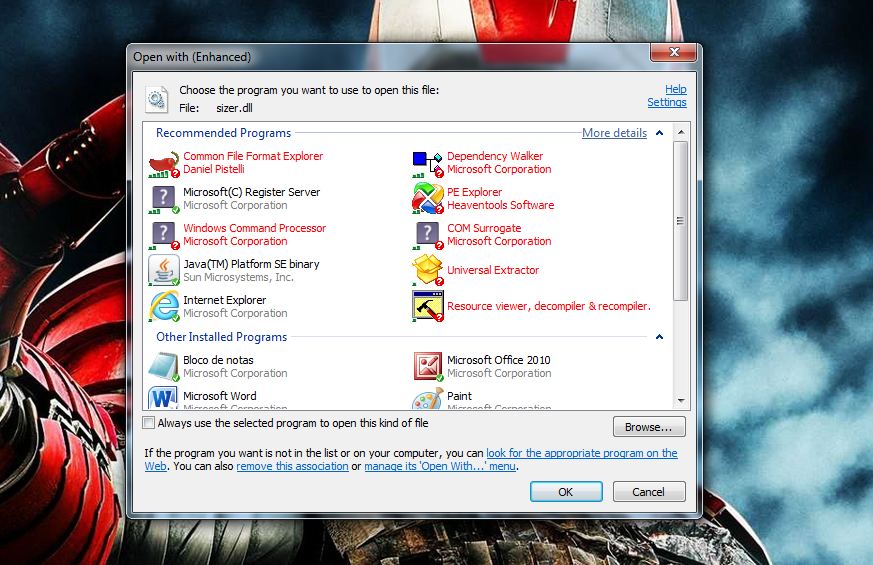


O OpenWith Enhanced é um substituto da interface que o Windows nos disponibiliza para abrirmos ficheiros desconhecidos ao sistema operativo. Em vez de apenas nos apresentar as aplicações que o sistema tem instaladas, o OpenWith Enhanced mostra ainda um vasto leque de outras aplicações, muitas delas externas ao sistema operativo.

A apresentação das aplicações adicionais é recebida via internet e mostra a escolha que os muitos utilizadores do OpenWith Enhanced fizeram para o tipo de ficheiro em causa.

Caso escolham uma dessas aplicações, e se esta não estiver presente no sistema operativo, são redireccionados para a página da aplicação em causa, para que a possam descarregar e instalar.

O OpenWith Enhanced vem ainda munido de outras funções importantes para o utilizador do Windows. Podem facilmente alterar uma aplicação associada a um tipo de ficheiros, quer seja de forma temporária, apenas para um utilizador ou em todo o sistema.

Podem ainda alterar um ícone associado a um tipo de ficheiros para outro que pretendam ou que achem ser mais adequado. O OpenWith Enhanced consegue ainda remover dos menus de contexto a opção do Windows para abrir com outra aplicação.

O OpenWith Enhanced consegue elevar para um grau superior uma função importante do Windows. Conseguem ter um maior controlo sobre que aplicações tratam que tipo de ficheiros e permite que alterem como e quando quiserem as aplicações associadas aos diferentes tipos de ficheiros.

Esta aplicação está preparada para funcionar nas mais recentes versões do Windows e tem suporte para sistemas de 32 e 64 bits.

Licença: Freeware
Sistemas Operativos: Windows XP/ Vista/ 7
Download: OpenWith Enhanced 0.94 [408.58KB]
Homepage: OpenWith Enhanced

[Apps]WinCDEmu 3.6 – Dois cliques para montar ficheiros ISO e mais…

A forma mais rápida de emular uma imagem ISO,CUE, NRG, MDS/MDF, CCD, IMG numa drive

Recorro frequentemente a imagens ISO e para as abrir usava o PowerISO, há quem use o Daemon Tool ou o UltraISO. Recentemente a Microsoft já fez saber que com o Windows 8 será possível montar ISO’s e VHD’s.

Para quem tem o Windows 7 (ou outras versões mais antigas) e necessita de uma ferramenta prática do tipo ‘one click’,o WinCDEmu é certamente a melhor ferramenta neste segmento.

wincdemu_00

O WinCDEmu é um software de código aberto que suporta ficheiros/imagens ISO, CUE, Bin, RAW, IMG e SMB. Basicamente, após instalar, o utilizador só tem de dar um clique na imagem que pretende abrir e está é montada automaticamente aparecendo no Menu Computador.

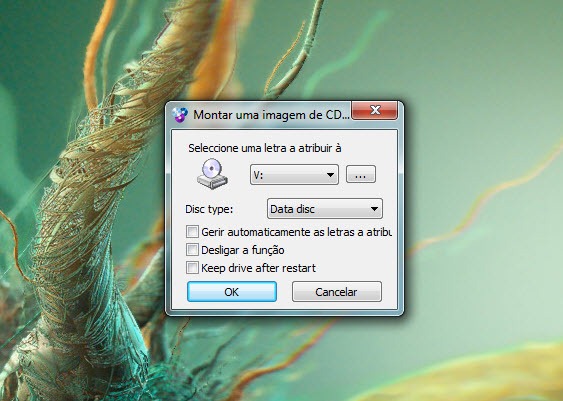
Depois de dar dois cliques na imagem, basta escolher a letra da drive

wincdemu_01

Desmontar Drive

Para desmontar a imagem, basta simplesmente usar o botão direito do rato e escolha a opção “Eject”

wincdemu_02

Principais funcionalidades

  • Suporte para imagens ISO, CUE, NRG, MDS/MDF, CCD, IMG
  • Suporte para um número ilimitado de drives virtuais
  • Suporte para 32 e 64 bits
  • Possibilidade de criar facilmente ISO a partir do explorer do Windows
  • Disponibilização de uma versão portable (ver aqui)
  • Traduzido para cerca de 20 idiomas

Para quem nunca experimentou esta ferramenta, hoje é o dia ideal. Experimentem e digam de vossa justiça se não é uma pequena aplicação fantástica.

Licença: GPL
Sistemas Operativos: Windows 9x/2k/XP/Vista/Win7
Download: WinCDEmu 3.6 [816.9KB]
Homepage: SysProgs

[Apps]SlimCleaner – Mantenha o seu PC optimizado

Os nossos computadores tendem a acumular algum lixo com a utilização. Instalamos frequentemente ferramentas e aplicações que necessitamos para determinadas funções e que depois acabamos por não usar.

Para além de serem aplicações desnecessárias e que até podemos desinstalar, acabam por alterar parâmetros no nosso Windows e causam lentidão ao sistema. A forma de resolver estes problemas é através da utilização de software desenvolvido para limpar o vosso sistema e afiná-lo para o comportamento. Uma das alternativas que têm nesse campo é o SlimCleaner.


Esta ferramenta vai permitir que consigam afinar o vosso Windows para as definições ideais e ainda vão poder realizar outras tarefas relacionadas com o sistema operativo.

Uma vantagem que o SlimCleaner tem face a outras ferramentas é que é gratuito e não requer qualquer registo. Esta ferramenta tem provas dadas em vários cenários e tem conseguido cumprir com o que lhe é exigido.

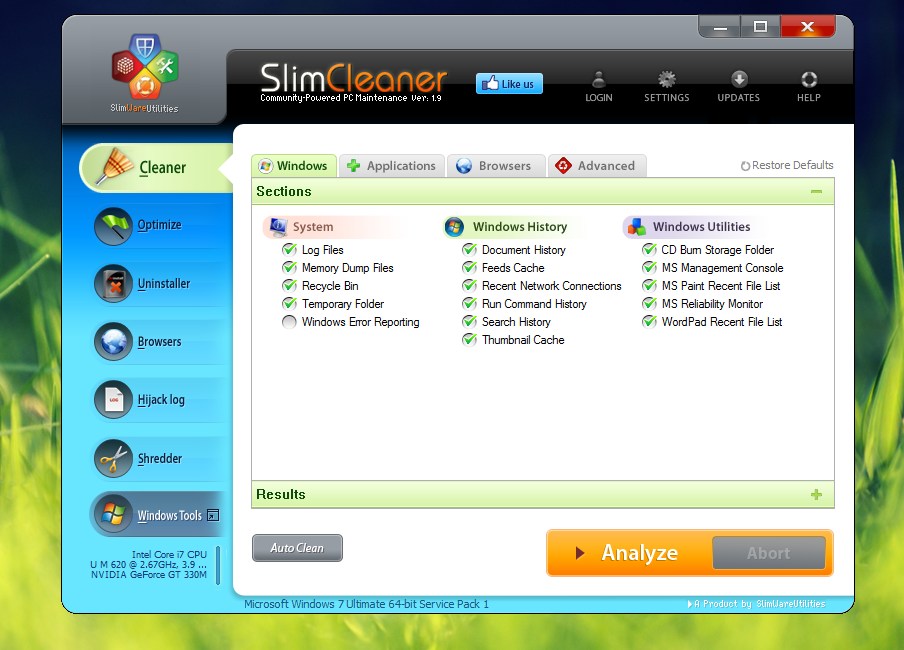
O SlimCleaner está dividido em 7 secções distintas e cada uma delas permite realizar tarefas específicas. A primeira zona está relacionada com a limpeza do sistema e a remoção de ficheiros desnecessários.

Na segunda zona podem afinar o vosso sistema, removendo aplicações que estão no arranque. Essas aplicações são ainda verificadas contra uma base de dados de potenciais vírus e essa informação é apresentada. Uma outra informação muito útil que o SlimCleaner vos apresenta nesta zona é a votação que a comunidade dos seus utilizadores dá a cada uma dessas aplicações.

É na terceira zona que podem encontrar informação referente às aplicações instaladas e têm a possibilidade de as remover de forma segura e completa. Tal como na zona anterior, podem aceder aqui a informação sobre o grau de utilidade de cada uma das aplicações. Esta votação é dada pela comunidade de utilizadores do SlimCleaner.

A zona seguinte está associada aos diferentes browsers e aos plugins ou extensões que tenham instaladas. Podem remover ou activar os plugins, por browser. É ainda possível alterar a página de abertura e os motores de pesquisa instalados e em utilização.

Continuando no menu do SlimCleaner vão descobrir o separador que vos vai mostrar as aplicações que podem estar a desviar recursos do vosso sistema. Podem ver aqui desde aplicações até barras de ferramentas, passando pelos Active X.

Uma das funções que o SlimCleaner tem e que vai ser extremamente útil é o destruidor de ficheiros. Podem seleccionar quais os ficheiros a serem eliminados e qual a forma que pretendem que seja usada.

A terminar o vasto leque de ferramentas e funções do SlimCleaner fica as ferramentas do sistema. Aqui podem aceder de forma rápida e directa a um conjunto de ferramentas nativas do Widnows.

Vejam no vídeo abaixo uma breve apresentação do SlimCleaner. Vão poder ver todas as opções disponíveis e a sua função.


Esta ferramenta reúne debaixo de uma interface completa um vasto leque de funções que podem ser extremamente úteis. Usem-na para colocar o vosso Windows um pouco mais rápido e livre de aplicações desnecessárias. O SlimCleaner usa uma base de dados de aplicações e informações que recolhe periodicamente, o que garante que esteja sempre actualizado.

Testem-no e vão ver o vosso Windows começar a ser um pouco mais rápido a responder. A sua utilização é simples e os resultados muito satisfatórios.

Licença: Freeware
Sistemas Operativos: Windowes XP/ Vista/ 7
Download: SlimCleaner 1.9 [5.45MB]
Homepage: SlimCleaner

[Apps]VSO Downloader – Vídeos da Internet para o PC

Uma das muitas perguntas que repetidas vezes me são dirigidas passa pela forma como podemos descarregar um certo vídeo que alguém viu na Internet. Tenho sempre uma lista de diversas ferramentas que recomendo, mas alerto sempre que existem vídeos que são praticamente impossíveis de descarregar por alguém que não tenha prática de olhar para HTML e outras tecnologias.

Recentemente foi-me recomendada uma aplicação que consegue ultrapassar estes problemas e garantir que conseguimos descarregar todos os vídeos das páginas web que visitamos. Esse software é o VSO Downloader e vão ver que pode muito bem ser o que procuravam.


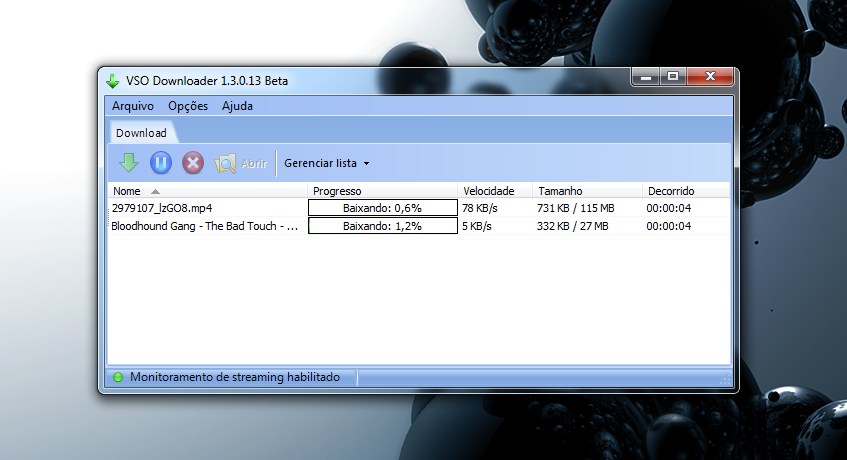
O VSO Downloader, depois de instalado, irá ficar a ouvir as ligações para o vosso PC, procurando por streams de vídeos que sejam iniciados. Ao detectar estas situações inicia o processo de download para o local que estiver configurado. Esta funcionalidade é independente de qualquer browser e por isso o VSO Downloader consegue trabalhar com qualquer um que escolham.

Desta forma não necessitam de estar a copiar endereço e a colar em aplicações para que os vídeos sejam descarregados. Todo o processo se passa de forma completamente automática e sem a necessidade de intervenção do utilizador. Basta ter o VSO Downloader a ser executado para que este processo seja tratado de forma transparente.

Para além de ser possível descarregar streams de vídeo que sejam iniciados pelo browser, o VSO Downloader consegue ainda estar a monitorizar a área de transferências do Windows e também descarregar todos os links que aí coloquem.

O VSO Downloader tem a capacidade de distinguir anúncios de vídeos e assim consegue evitar que estejam a descarregar conteúdos que não pretendem. A forma de o fazer é através de uma longa lista de sites que fornecem esses anúncios. Essa lista pode ser alterada ao gosto do utilizador.

Podem usar o VSO Downloader para descarregar vídeos em qualquer protocolo conhecido. As portas que este escuta são as normais para este tipo de serviço, sendo ainda possível ao utilizador adicionar as que pretende que sejam escutadas.

A lista de sites de onde o VSO Downloader consegue descarregar vídeos é extensa e provavelmente cobre a maioria das necessidades dos utilizadores. Vejam aqui a totalidade dos sites suportados. Curiosamente o site de vídeos do sapo é suportado.

Vejam no vídeo abaixo a forma simples de usar o VSO Downloader:


Testem o VSO Downloader e verifiquem se é o que procuram. A maioria de vós vai concordar que esta é a ferramenta que procuravam para descarregar os vídeos que vão encontrando na Internet.

Simples de usar e sem qualquer complicações, o VSO Downloader é uma ferramenta adequada a todos os que têm poucos conhecimentos e pretendem descarregar vídeos da Internet.

Licença: Freeware
Sistemas Operativos: Windows XP/ Vista/ 7
Download: VSO Downloader 1.3.0.13 [4.09MB]
Homepage: VSO Downloader

sexta-feira, 26 de agosto de 2011

[Apps]Patch My PC – Mantenha o seu PC actualizado

A necessidade de mantermos o software que temos no nosso computador actualizado deve ser um imperativo de todos. É acima de tudo uma questão de segurança, mas pode também resultar na aquisição de novas funcionalidades.

A existência de processos automáticos facilita este processo e evita que estejamos com a nossa máquina desactualizada. Uma ferramenta que permite essa actualização automática ajuda a termos de manualmente efectuar a verificação de novas versões. O Patch My PC faz isso de forma simples e muito modular.


Com o Patch My PC vão poder ter a vossa máquina devidamente actualizada e por conseguinte um pouco mais segura.

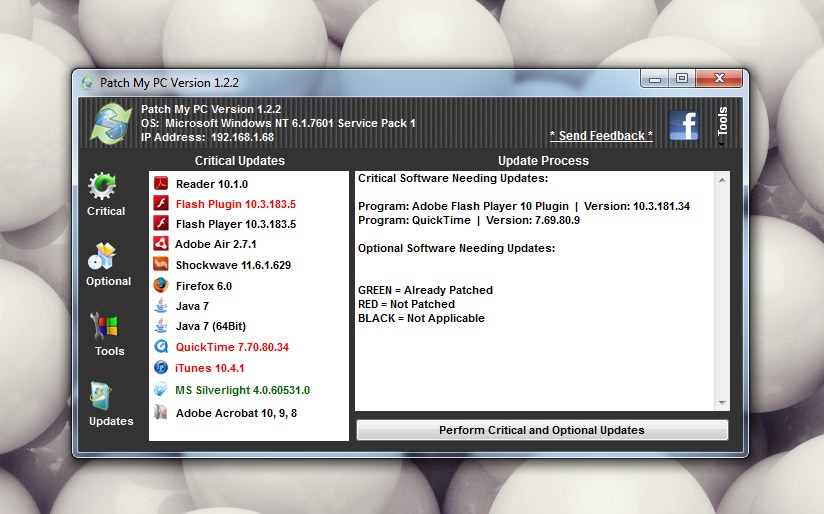
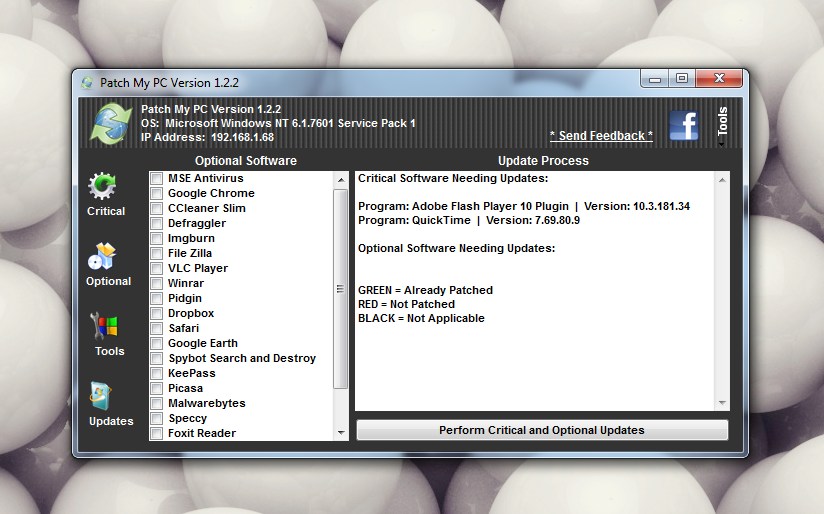
O Patch My PC tem o seu nível de actuação dividido em 4 áreas distintas. Uma crítica, onde é verificada a necessidade de actualização de software como o Flash, o Adobe Reader, o iTunes ou o Java.

Existem depois mais três zonas, de menor criticidade, e que foram divididas consoante a sua integração com o sistema operativo. Em primeiro lugar temos as aplicações. Podem escolher da lista apresentada quais as que pretendem que o Patch My PC actualize.

As duas áreas seguintes são específicas do sistema operativo e estão divididas em ferramentas, e aí podem iniciar alguns processos e programas que vos ajudam a manter a vossa máquina mais afinada. A última zona é dedicada às actualizações do sistema operativo. Podem aí iniciar o processo de verificação e instalação dos mais recentes updates.

No Patch My PC vão ainda encontrar outras opções adicionais, no menu Tools. Aí podem ver informação variada sobre o software que este actualiza e podem, por exemplo, criar um ponto de restauro.

A forma de utilização do Patch My PC é extremamente simples. Ao lançarem a ferramenta ela vai verificar a necessidade de actualização dos componentes que entende serem críticos. Será mostrado na janela de actualizações críticas o estado de cada uma delas. A vermelho são mostradas as que necessitam de actualização, a verde as que estão ok e a preto as que não foram detectadas no vosso Windows.

Após isso devem, se assim o pretendem, escolher da zona Optional, que software pretendem actualizar. No final podem iniciar o processo carregando no botão de execução da actualização.

Vejam no vídeo abaixo uma apresentação do e Patch My PC e o seu modo de funcionamento.


http://www.youtube.com/watch?v=E_Gt1HP88C4


Usem o Patch My PC para manter a vossa máquina mais actualiza e sem problemas de versões de software. É uma aplicação portátil e pode por isso ser executada em qualquer máquina, sem qualquer dependência.

Se gerem máquinas então aproveitem as funcionalidades que o Patch My PC vos oferece. Evitam perder tempo a verificar versões e a actualiza-las.

Licença: Freeware
Sistemas Operativos: Windows XP/ Vista/ 7
Download: Patch My PC 1.2.2 [368KB]
Homepage: Patch My PC

sábado, 13 de agosto de 2011

[Dica]Windows – Aumente a taxa de transferência em dispositivos USB

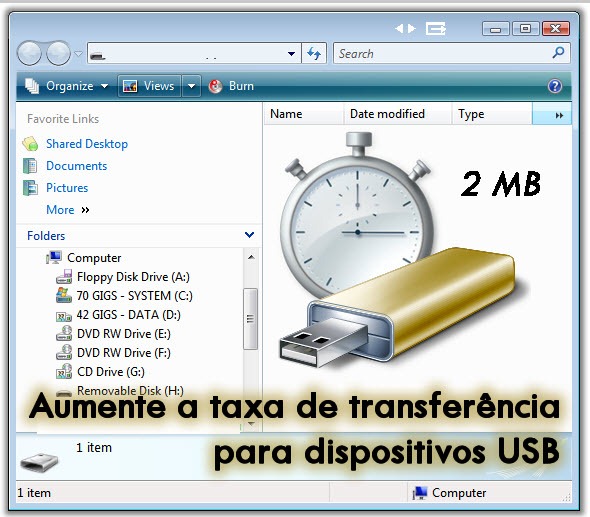
ÚLTIMA HORA – Hotfix do Windows para aumentar a velocidade de transferência em dispositivos USB (Pen, MP3, discos externos, etc)

Enquanto utilizador do Windows 7 e Linux (Ubuntu, Mint e CentOS), sempre reparei que no Linux a taxa de transferência em dispositivos USB era bastante superior, quando comparada a um cenário idêntico mas no Windows 7. E se lhe dissermos que essa taxa de transferência era “limitada” devido a restrições do Windows 7?

Pois, era mesmo isso!!! A Microsoft disponibilizou ontem uma actualização para windows 7 e Windows Server 2008 R2 que permite ultrapassar essa limitação.

windows_00

A actualização identificada como kb2581464 permite que o Windows 7 ou Windows Server 2008 aumentem a taxa de transferência de dados para dispositivos USB. Segundo informações da própria Microsoft, depois de instalado o Update, a taxa de transferência passa dos 64 kilobytes para os 2 MB através do driver Usbstor.sys.

Para começar, faça download do UPDATE aqui, descompactem e depois corram o ficheiro Windows6.1-KB2581464-x86.

Depois de instalado o Update, devem seguir os seguintes passos no windows 7:

Passo 1 – Carregar em iniciar start button , escrever regedit e carregar em Enter
Passo 2 – Já dentro do registo do Windows, ir até:

HKLM\SYSTEM\CurrentControlSet\Control\usbstor

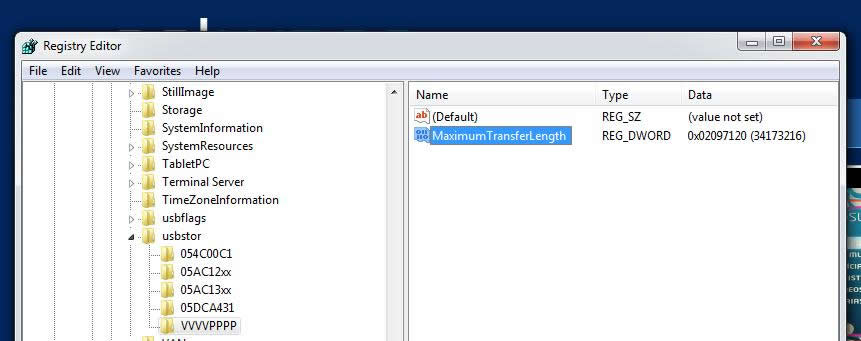
Passo 3 – Depois criar uma nova chave VVVVPPPP

Passo 4 – Carregar em Editar, depois Novo e depois escolher QWORDValue

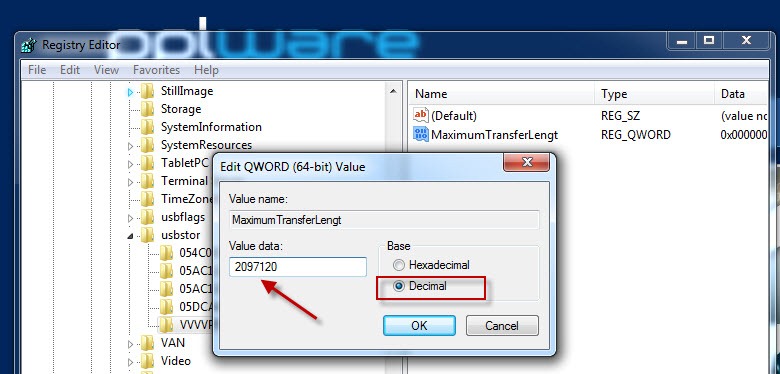
Passo 5 – Escreva MaximumTransferLength e depois carregue em Enter

Passo 6 – Carregar em Editar e depois Modificar

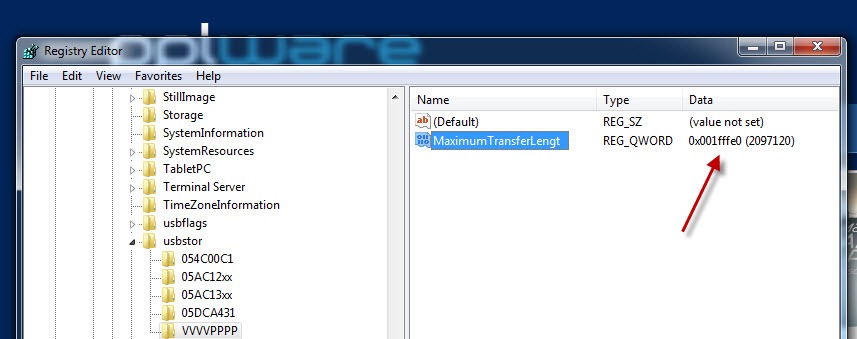
Passo 7 - No campo Value data, insira o valor máximo de transferência de dados. Escolha a base Decimal e altere o valor para 2097120 (que equivale ao valor máximo para a taxa de transferência para dispositivos USB).

regedit_02

No final devem ter algo do género:

Nota: Caso achem os passos anteriores complicados, instalem o seguinte script (download aqui)

regedit_03

Feitas todas as alterações, devem reiniciar o PC e verificar se a transferência de dados de dispositivos USB (ex. Pens, MP3, discos USB externos) é efectivamente mais rápida. Deste lado está confirmado!

Homepage: Microsoft

quarta-feira, 10 de agosto de 2011

[Dica]Aceder via Ubuntu a uma impressora partilhada na rede

As redes informáticas facilitam em muito a acção do utilizador, uma vez que podemos ter um conjunto de recursos partilhados e disponíveis a partir de qualquer lugar. Na sequência do artigo “Sabe como partilhar uma impressora no Windows 7”, hoje vamos aprender como aceder a uma impressora partilhada através do Ubuntu.

ubuntu_00

Para aceder a partir do Ubuntu a uma impressora partilhada na rede devem seguir os seguintes passos:

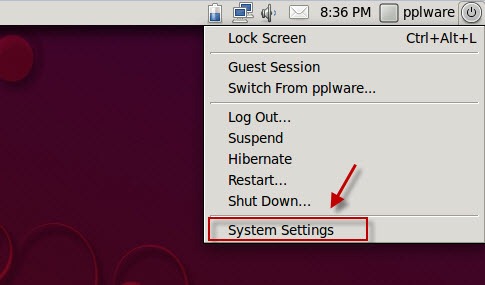
Passo 1 - Carregar no botão “desligar” e escolher a opção “System Settings”

printer_00

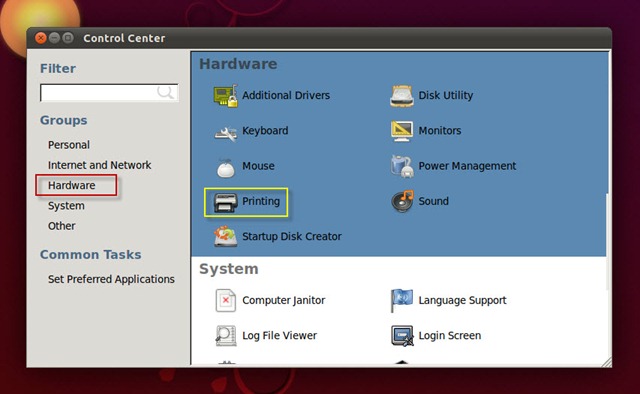
Passo 2 – Já dentro do Control Center, devem escolher Hardware e depois Printing

printer_01

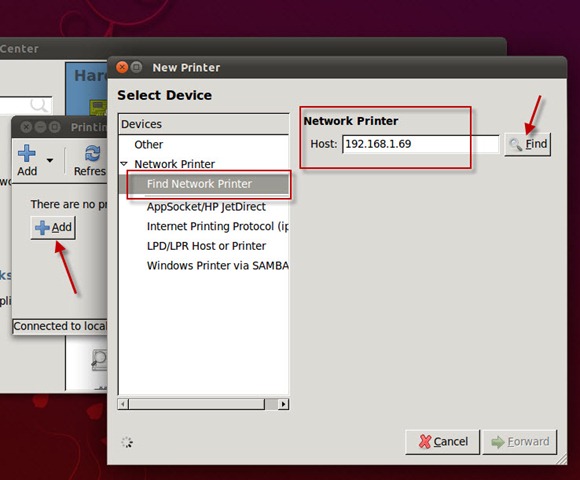
Passo 3 – Depois carregamos em Add para adicionar uma nova impressora. Abrirá uma nova janela onde devemos escolher a opção “Find Networl Printer”. No campo Host devemos indicar o nome ou endereço IP da máquina que tem a impressora partilhada.

printer_03

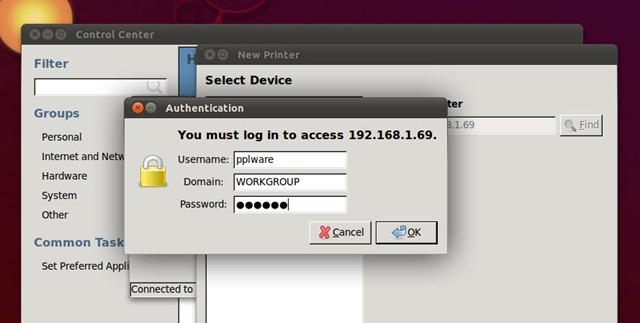
Passo 4 – Caso o sistema com Ubuntu consiga chegar à máquina Windows (que tem a impressora partilhada), serão solicitadas as credenciais de acesso (neste caso, são as credenciais de acesso à máquina Windows).

printer_04

Passo 5 – Se a autenticação foi realizada com sucesso, será definido automaticamente o caminho para a impressora, usando o protocolo samba (smb).

printer_05

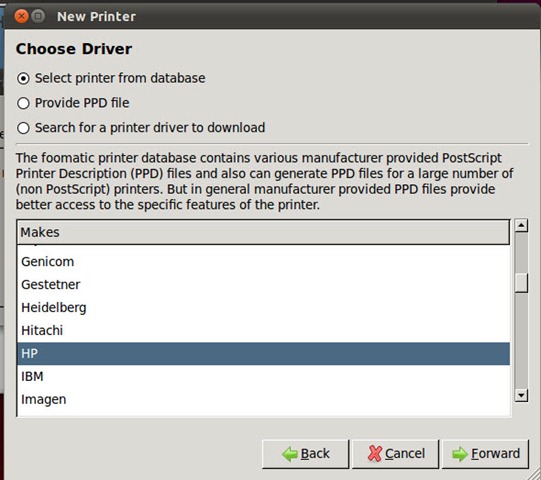
Passo 6 – Em seguida basta indicar a marca/modelo da impressora e indicar onde se encontram os drivers (ou numa pasta local, ou online ou o Ubuntu indica os drivers a usar)

printer_07

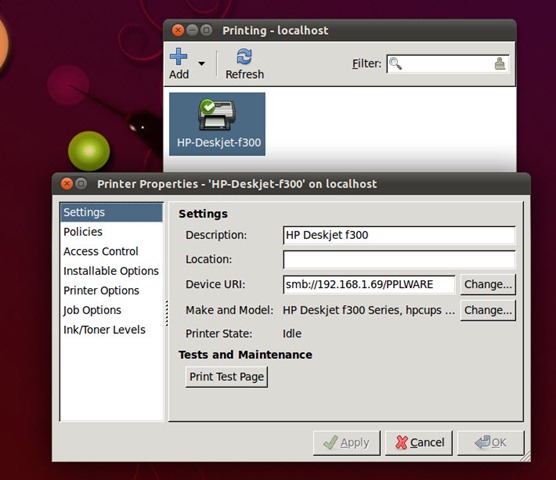
Passo 7 – Se os passos anteriores foram realizados com sucesso, chegados a este ponto, temos já acesso à impressora partilhada (no meu caso uma HP Deskjet f300). Para usar a impressora partilhada, basta escolher um documento e mandar imprimir para a mesma.

printer_08

Considerações finais

As redes informáticas (com recursos ao protocolo TCP/IP), permitem nos dias de hoje que os recursos sejam facilmente partilhados por diferentes sistemas. Podemos partilhar impressoras, discos (mais concretamente partições), aceder remotamente a outro sistema, partilhar rato e monitor…enfim, uma panóplia de situações.