quinta-feira, 16 de junho de 2011

[Dica]Windows: como ocultar qualquer drive do sistema

As divisões um HD, também chamadas de partições, são uma forma muito útil para separar os dados de sistema das pastas pessoais. Alguns utilizam as partições como um depósito para drives e pastas importantes, mas esses dados são raramente utilizados.

Se eles não são usados com frequência, talvez seja uma boa ideia esconder essas pastas. Não só para deixar o sistema mais enxuto, mas também por questão de segurança. Desta forma, o risco de apagar um destes ficheiros acidentalmente é zero. Veja como esconder uma partição ou drive inteiro do computador.

1 - Abra a janela Executar do Windows utilizando o atalho Windows+R e digite “diskpart”. Vai abrir uma janela com a linha de comandos;

Abra a janela Executar do Windows.

2 - Escrever “list volume” e clicar no botão 'OK' . Irá aparecer uma lista com todas as partições do disco rígido;

Listando as partições disponíveis.

3 - Verifique a letra da partição que gostaria de ocultar e veja qual o volume relacionado a ela. No nosso caso, esconderemos a letra “D” no “Volume 1”;

4 - Utilizando o nosso exemplo, digite “select volume 1”. Mude o número do volume de acordo com sua necessidade;

Oculte o drive que  você não usa com frequência.

5 - Para finalizar, escrever “remove letter D”, pois está relacionado ao Volume 1 que acabamos de seleccionar. Apesar do nome “Remove” (Remover), ele não apagará os dados, apenas ocultará a partição. Para aplicar a modificação, reinicie o computador.

O comando não  excluirá seus arquivos.

Mostrar a partição oculta

Caso queira mostrar a partição escondida anteriormente e reactivar os dados gravados nela, refaça o procedimento descrito nos itens 1 e 2 deste artigo. Em seguida, localize a partição que gostaria de reactivar e digite “select volume 1”. Da mesma forma que anteriormente, mude o número do volume de acordo com o desejado.

Reative os arquivos escondidos.


A próxima etapa depende do sistema operativo utilizado. Para o Windows XP, escrever “assign letter D”. Para os Windows 7 e Vista, escrever “assign letter=D”. Assim, todas as pastas desse volume estarão disponíveis novamente para uso.

Por se tratar de uma alteração significativa no sistema, tome muito cuidado ao executar outros comandos pelo Prompt, pois eles podem danificar o sistema operativo. Portanto, siga as instruções com bastante atenção e só altere algo quando tiver certeza do que está a fazer.

sexta-feira, 10 de junho de 2011

[Apps]AutoHideDesktopIcons – Esconder ícones rapidamente

Quando alguém olha para o ambiente de trabalho (desktop) do meu computador é normal ouvir frases do tipo “tchiiii, tanta tralha…tanto ícone…como é que te safas aí no meio de confusão?” Pois, é verdade…mas também não deixa de ser verdade que o ambiente de trabalho é sem dúvida o local para ter “mais a mão” toda a informação.

Soluções para “ocultar” tanta desarrumação?

auto_00

Em tempos, numa conversa de café, o tema era o “ambiente de trabalho do meu computador”. Alguns dos meus colegas referiam que quando já não tinham mais espaço para ícones no ambiente de trabalho que criavam pastas para meter lá dentro todos os ícones (no entanto, essas pastas ficavam na mesma no ambiente de trabalho…como se tivéssemos ambientes de trabalho dentro de ambientes de trabalho). Depois temos sempre a solução de criarmos ambientes de trabalho virtuais…mas aqui em vez de um ambiente de trabalho “desarrumado” pode acontecer que comecem a ser vários….e muitas mais soluções.

À parte de todas as soluções apresentadas, o que eu queria mesmo (até porque há situações em que tenho tenho o ambiente de trabalho projectado em publico), era uma aplicação que me escondesse todos os ícones do ambiente de trabalho de forma muito simples. Para este efeito há também muitas soluções e o Windows disponibiliza inclusive uma funcionalidade para esconder todos os ícones.

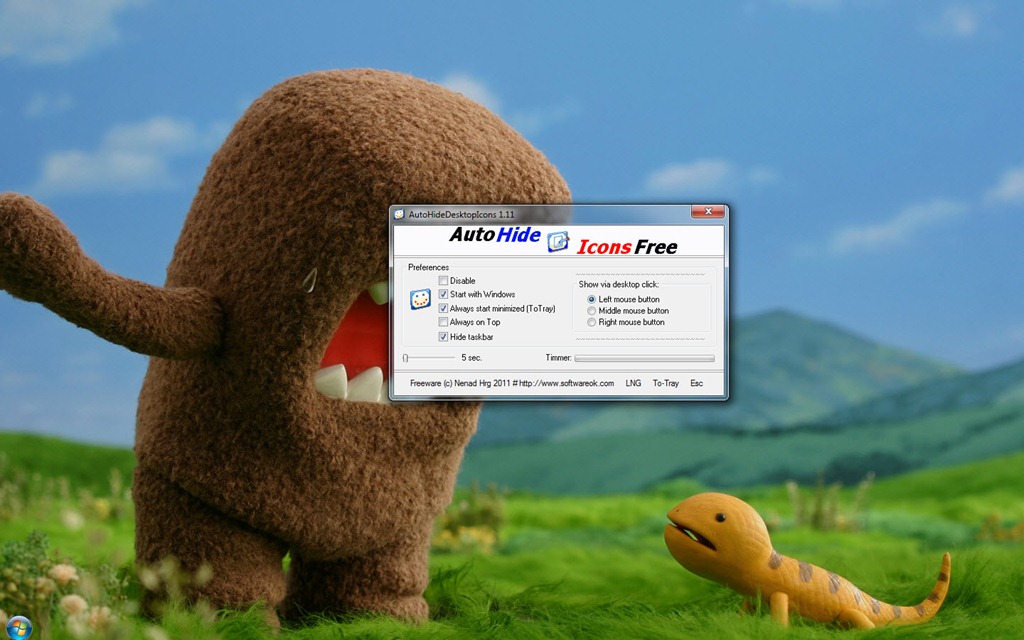
Recentemente conheci o AutoHideDesktopIcons, uma aplicação bastante simplista mas que dá muito jeito. Com o AutoHideDesktopIcons podemos esconder tudo o que temos no ambiente de trabalho com apenas um simples click com o rato.

auto_01

Como já referi, está é uma aplicação muito simples mas que dá muito jeito. A aplicação é portável e gratuita.

Licença: Freeware
Sistemas Operativos: Windows
Download: AutoHideDesktopIcons 1.1 [21 KB]
Homepage: Softwareok

sexta-feira, 3 de junho de 2011

[Apps]RefreshPC – Faça um reset ao Windows..

O Windows quando instalado de fresco tem um comportamento dito normal. Assim o mantenhamos dessa forma e ele comportar-se-á como esperado. Naturalmente que temos de o apetrechar com aplicações específicas para realizar as tarefas que necessitamos.

Por vezes com o acumular dessas aplicações o comportamento do Windows torna-se menos estável e com tendência para apresentar erros. O ideal era podermos fazer um reset ao Windwos para que ele recuperasse o comportamento que tinha no início. É essa a tarefa do RefreshPC.


Esta pequena aplicação permite que façam uma limpeza ao vosso Windows, sem que no entanto esteja a alterar configurações que sejam importantes.

Com a aplicação das regras que o RefreshPC tem vão conseguir diminuir os erros que aparecem no visualizador de eventos, por o sistema estar mais estável.

O RefreshPC realiza reconfigurações nas definições que o Windows possa ter alteradas e que o estejam a prejudicar de ter um comportamento esperado.

Realiza ainda uma limpeza completa às pastas temporárias para que assim consigam ganhar algum espaço útil no vosso disco. A parte mais importante que o RefreshPC realiza é uma alteração no registo para que os valores deste passem a ser o de origem.

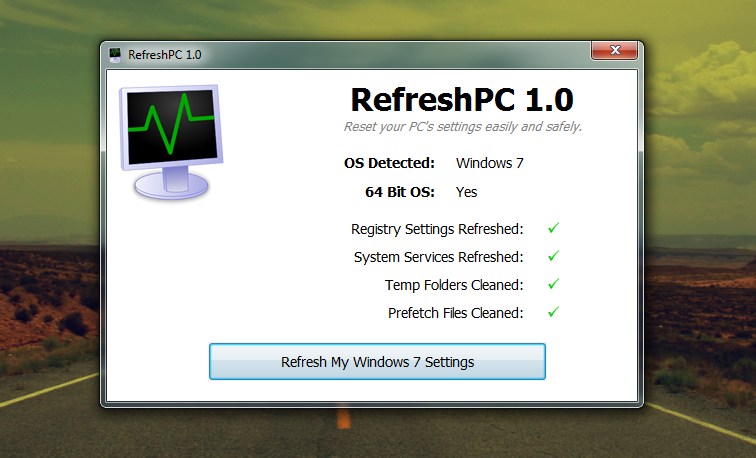
A sua utilização é simples, basta que instalem o RefreshPC e que depois o chamem. Na sua interface basta que cliquem no botão de refresh aos settings e o processo decorre de forma automática.

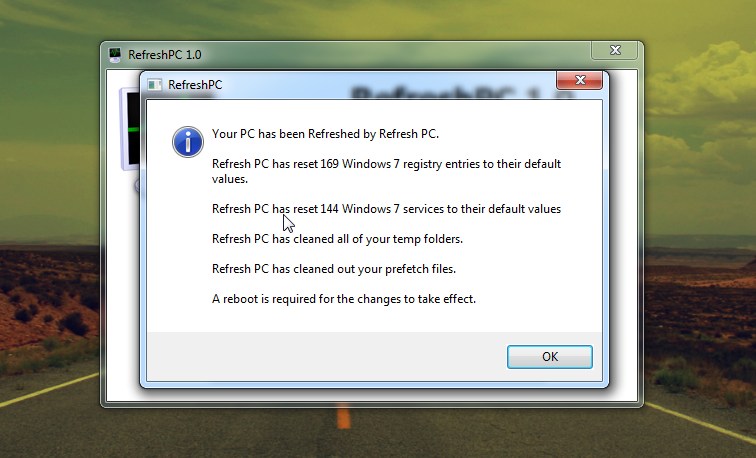
O RefreshPC apresenta-vos no final um pequeno relatório sobre as acções realizadas e a pedir que realizem um reboot. Será ainda apresentado na interface principal o estado das alterações.

Mesmo que se sintam intimidados com as alterações que o RefreshPC irá fazer no vosso PC, ele irá indicar-vos da necessidade de realizar um ponto de restauro e realizá-lo se assim o desejarem. É importante que o façam.

Usem o RefreshPC para limpar e “recalibrar” o vosso Windows. Não é a ferramenta perfeita, mas permite que de uma forma rápida e simples realizem uma pequena limpeza ao vosso Windows.

Licença: Freeware
Sistemas Operativos: Windows XP/ Vista/ 7
Download: RefreshPC 1.0 [2.04MB]
Homepage: RefreshPC

[Apps]Pystream – Um mini servidor Web para partilha de ficheiros

Uma aplicação excelente para LAN Parties….e não só!

Quando pretendermos partilhar um conjunto ficheiros numa rede o processo é quase sempre o mesmo. Se estivermos em Windows por exemplo, seleccionamos a pasta que pretendermos partilhar, definimos as permissões, indicamos o nome da partilha….desligamos ou configuramos a firewall….enfim, uma série de passos para partilhar meia dúzia de ficheiros.

E se fosse possível com apenas um “click” partilhar toda essa informação na rede? Vamos conhecer o Pystream!

pystream_01

Recentemente, enquanto “navegava” pela Internet, descobri um projecto muito interessante que dá pelo nome de PyStream. Basicamente a ideia é criar automaticamente um mini servidor web (tal como é realizado em Linux através do comando python -m SimpleHTTPServer) no nosso computador e no qual podemos podemos colocar ficheiros para partilhar com todos os outros dispositivos ligados na rede. Não precisamos de saber configurar servidores web, abrir portas no PC, configurar partilhas…tudo é feito de forma muito simples e rápida.

O Pystream permite a partilha de informação de 3 formas distintas:

  • Public streams – A partilha fica visível para todos (LAN e Internet)
  • Private stream – As partilhas não aparecem nos “scans” que se fazem a rede. É possível inclusive definir uma password para acesso a partilha (LAN e Internet)
  • LAN only – Disponível apenas na rede local (LAN)

pystream_02

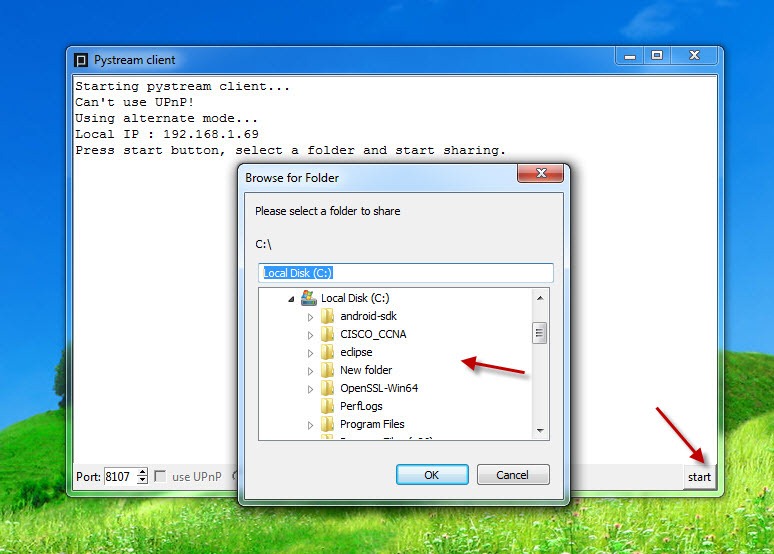
Depois de definido o modo de operação, é apenas necessário indicar qual a pasta a partilhar. Para isso basta carregar em Start e de seguida escolher a pasta que pretendemos partilhar.

pystream_03

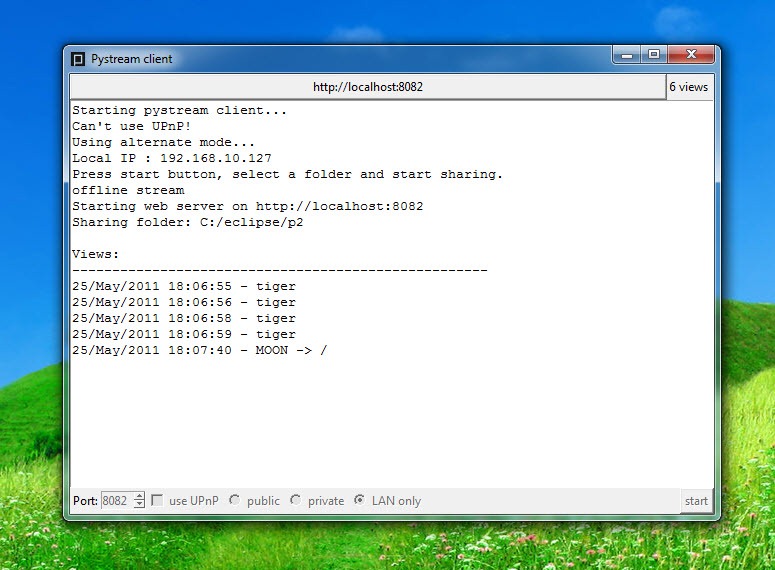
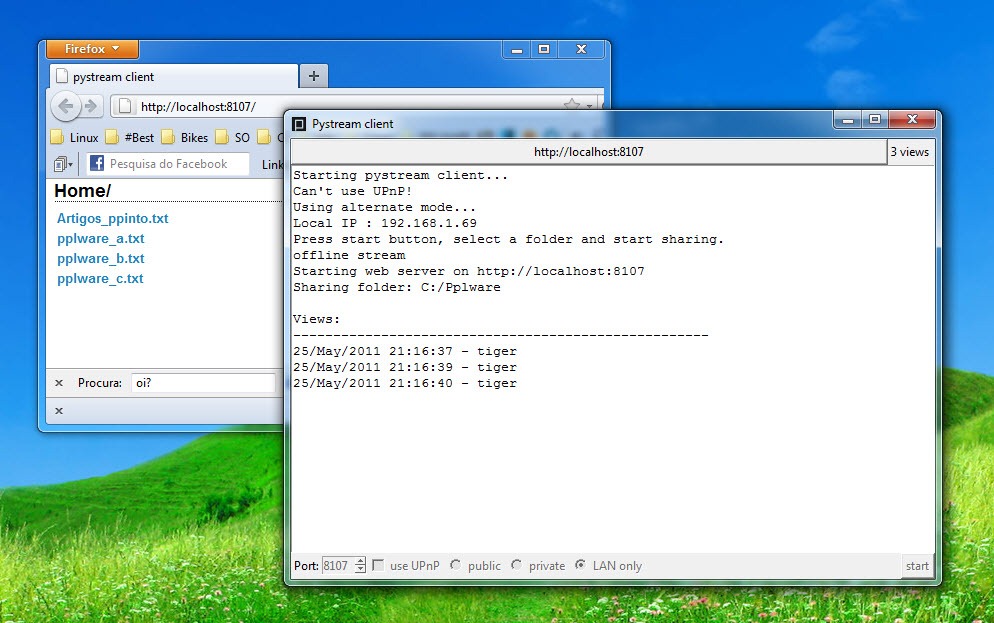
Depois a informação fica facilmente acessível através do browser (o endereço é fornecido) e disponível a partir de qualquer sistema operativo. A aplicação regista quantos utilizadores acederam a partilha, hora/data e respectivo nome ou endereço IP.

pystream_04

Resumindo, fazemos download da aplicação, escolhemos a pasta que pretendemos partilhar e já está. O Pystream não necessita de ser instalado e está disponível para Windows, Linux e MacOS.


Licença: Freeware
Sistemas Operativos: Windows / Linux / MacOS
Download:[Windows] pystream-windows-client [3,84MB]
Download:[Linux] pystream-Linux [80,72KB]
Download: [MacOS] pystream-Mac [28,38KB]
Homepage: Pystream

[Apps]Security Analyzer – Como está a segurança do seu Windows 7?

A segurança do nosso PC é algo que não devemos descurar. Devemos ter sempre activas todas as medidas que nos permitam estar seguros e com a garantia da protecção necessária. O Windows 7 tem em si muitas ferramentas que nos permitem garantir e manter essa segurança. Têm ainda forma simples de verificarmos o estado dessas protecções, mas estão espalhadas e devem ser verificadas de forma isolada.

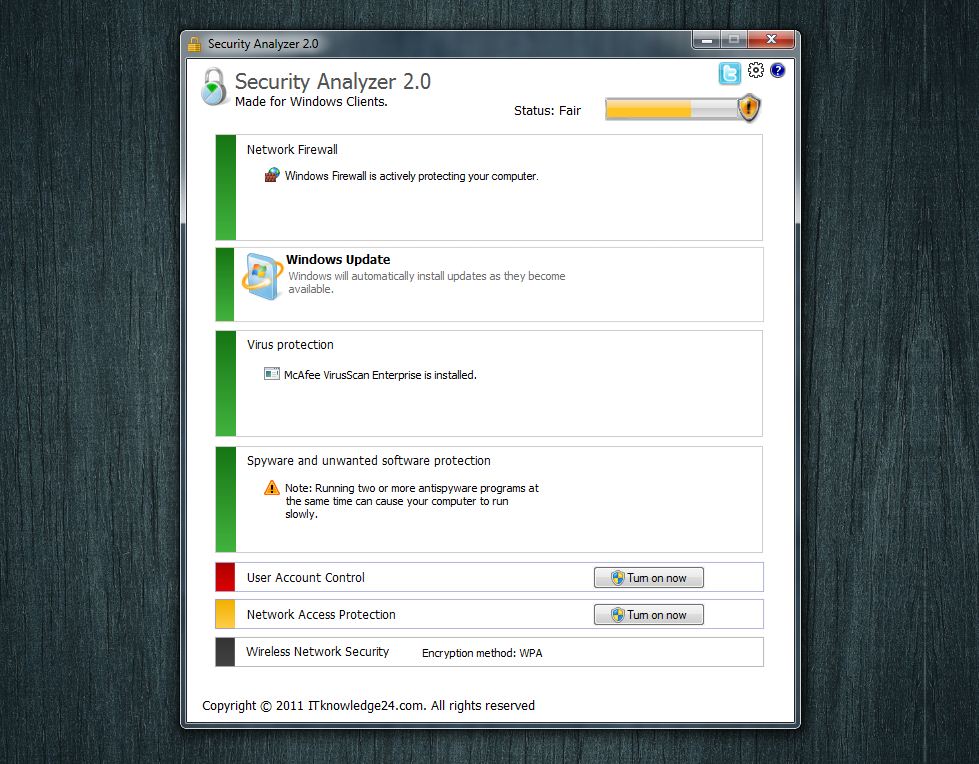
O Security Analyzer permite que de forma rápida e simples consigamos ter um panorama das configurações de segurança que temos e o estado em que cada uma delas está.


Com esta pequena aplicação portátil vamos conseguir verificar sempre que o pretendamos o estado das nossas barreiras protectoras contra os muitos problemas a que poderemos estar expostos.

Basta lançar a aplicação e ela faz uma verificação dos principais parâmetros que necessitamos ter activos. Em função do que for encontrado é mostrada uma barra onde está patente o grau de protecção que temos activo.

Os pontos que o Security Analyzer verifica são os habituais neste tipo de aplicações e, em concreto são os seguintes:

  • Estado da Firewall do Windows
  • Definições das Actualizações do Windows
  • Presença de Antivirus e Antispyware
  • Estado de activação do User Account Control (UAC)
  • Estado do Network Access Protection (NAP)
  • Protecção fornecida pela rede Wireless (método de encriptação)

Cada um destes itens pode ser activado caso esteja num estado que vos ofereça pouca protecção. Basta que carreguem no botão que é disponibilizado e a função será activada. A maioria das funções requer que seja posteriormente feito um reboot.

O Security Analyzer permite que de forma simples e rápida verifiquem o estado das protecções que o Windows 7 pode oferece aos seus utilizadores. Toda a informação está presente numa interface cuidada e de fácil interpretação.

Basta executar o Security Analyzer numa qualquer máquina que tenha o Windows 7 e façam aí a gestão das definições de segurança. Levem o Security Analyzer para qualquer lado e verifiquem o estado dos PCs dos vossos colegas ou amigos.

Licença: Freeware
Sistemas Operativos: Windows 7
Download: Security Analyzer 2.0 [1.03MB]
Homepage: ITknowledge24.com

[Apps]Tweak Me! – Personalize e faça manutenção do Windows

O Tweak Me é uma excelente aplicação que permite personalizar e fazer manutenção do nosso Windows. Considerando que nem sempre é fácil personalizar o nosso sistema, o Tweak Me disponibiliza uma interface moderna e bastante intuitiva para esse efeito.

tweak_00

Comparando com outras aplicações do género, o Tweak Me! pode ser considerado com um 2 em 1. Por um lado, como referido, disponibiliza um conjunto de funcionalidades para personalizar o sistema mas também possui ferramentas para fazer manutenção do sistema operativo. O Tweak Me! tem a capacidade de reconhecer facilmente a versão do Windows em uso e desse forma apresenta os “tweaks” suportados para essa versão do sistema operativo.

Principais características:
  • Suporte para Windows XP, Vista e Windows 7
  • Criação facilitada de pontos de restauro
  • 172 tweaks, que permitem aumentar a performance do sistema
  • Simples de usar, diferentes cores apresentam os tweaks recomendados

O Tweak Me! encontra-se dividido em 4 módulos:

  • Tweaks
  • Cleaner
  • Startup
  • Context Menu
Tweaks

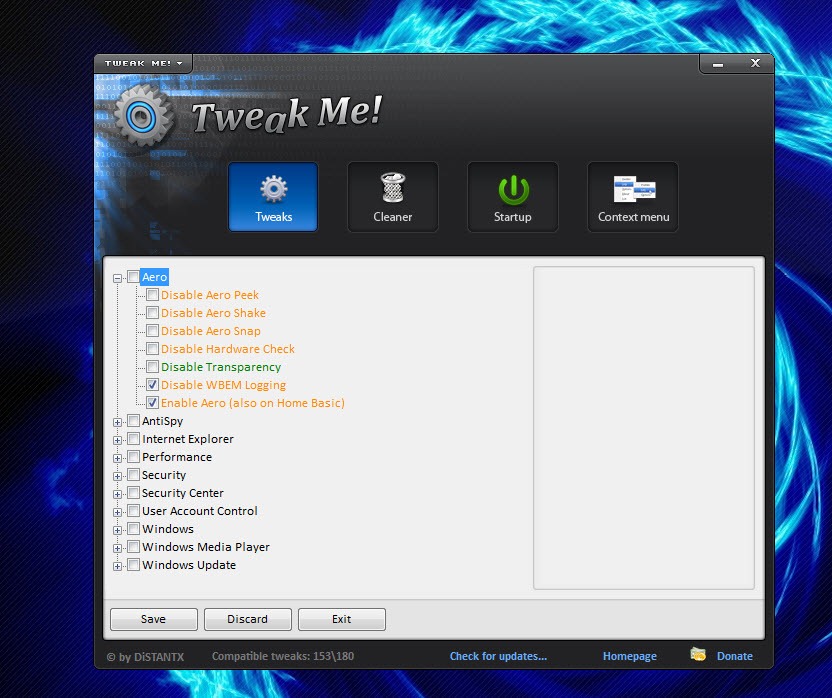
Segundo informações no site da aplicação, o Tweak Me! disponibiliza 172 tweak, dos quais destacamos:

  • Desactivar o UAC (User Account Control)
  • Desactivar o Windows Defender
  • Desactivar o reporting de erros
  • Desactivar a indexação associado à pesquisa
  • Vários tweaks para Internet Explorer, Windows Media Player, Windows Update, Security Center
  • Activar/desactivar o Aero

tweak_01

Cleaner

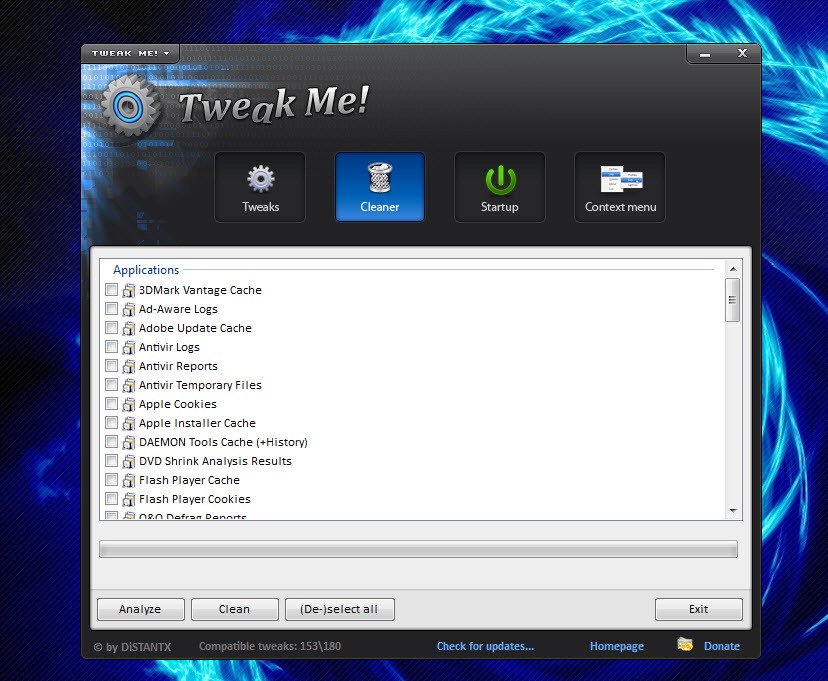
Uma ferramenta que permite “limpar” o nosso sistema de forma muito simples e rápida. Com esta funcionalidade podemos eliminar logs, ficheiros temporários, cookies, etc.

tweak_02

Startup

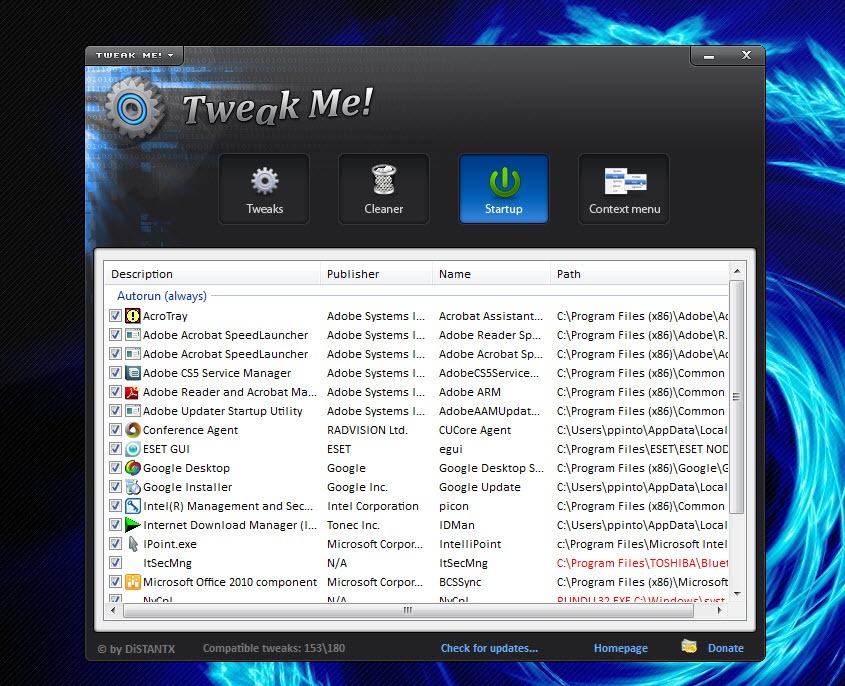
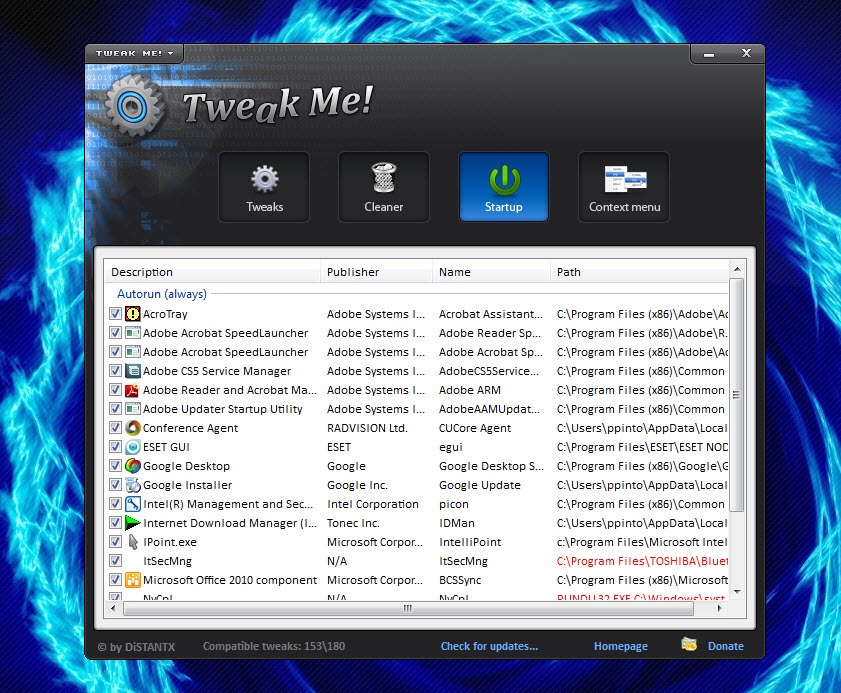
No módulo Startup é possível aumentar a performance do nosso sistema, activando/desactivando a inicialização automática de serviços/aplicações.

tweak_03

Context Menu

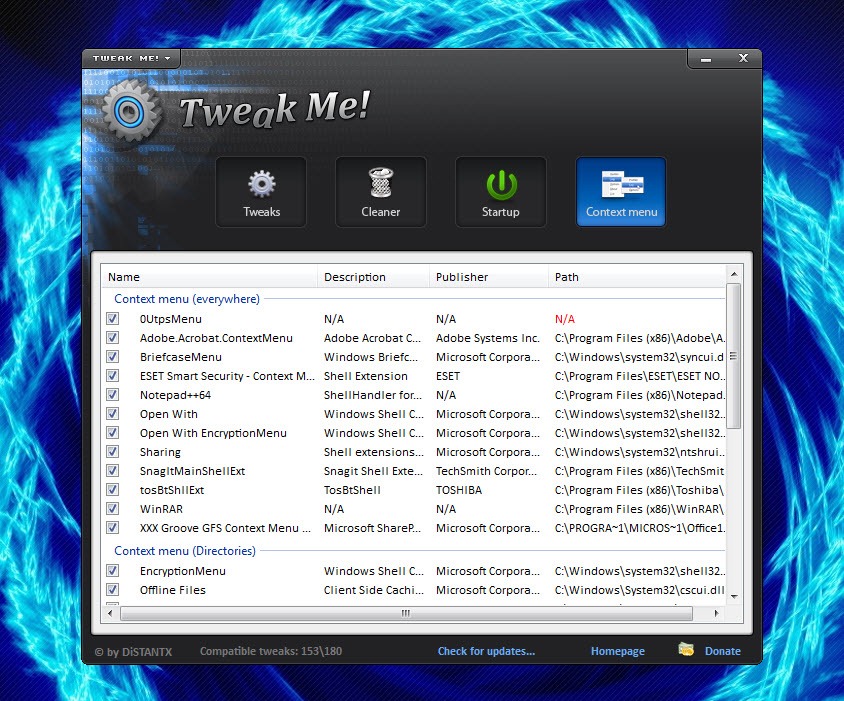
O context menu permite aos utilizadores terem sempre os seus menus de contexto limpos (right click menu). Este menu permite a edição dos contexto de menu para drivers, directórios, desktop e menu de contexto global.

tweak_04

O Tweak Me! é uma excelente ferramenta para personalizar e fazer manutenção ao nosso sistema operativo Windows. Para quem nunca experimentou, aconselhamos a testar.

Licença: Freeware
Sistemas Operativos: Windows
Download: TweakMe 1.2.0.2 [0,99MB]
Homepage: Tweak me

[Dica]Recupere o espaço ocupado pela instalação do Windows 7 SP1

O Windows 7 SP1 RC foi lançado e muitos utilizadores já estão a usufruir das novas funcionalidades. Na instalação deste pacotes de correcções e de novos módulos, foi ocupado um considerável espaço em disco. Podemos remover o que foi necessário para a instalação mas que está agora inutilmente a ocupar espaço.

Já chegamos a fazer a mesma limpeza para os vários Services Packs no Windows Vista, então o que vamos deixar como sugestão não é mais do que uma adaptação ao que já fizemos outrora. Para que fique bem claro, depois de fazermos este passo (de remover os temporários de instalação) não poderemos mais desinstalar este Service Pack. Deverá manter este pacote de actualizações e correcções até ao primeiro trimestre de 2011, altura que provavelmente será lançada a versão final deste SP1. Quando instalar a versão final, poderá voltar a fazer este processo.

Vamos então dar início ao passos necessários.

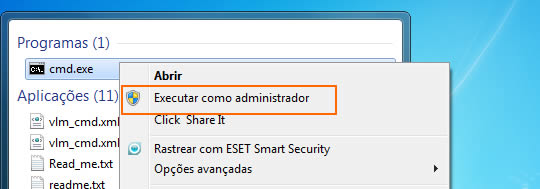
1. Abra a linha de comandos com privilégios de administrador. Para isso escreva na área de pesquisa do Menu Inicia e clique simultaneamente Ctrl + Shift + Enter. Agora clique Sim quando for lançado o UAC.

Em alternativa pode abrir a linha de comando, com privilégios de administrador usando o menu de contexto sobre o comando e “Executar como administrador”.

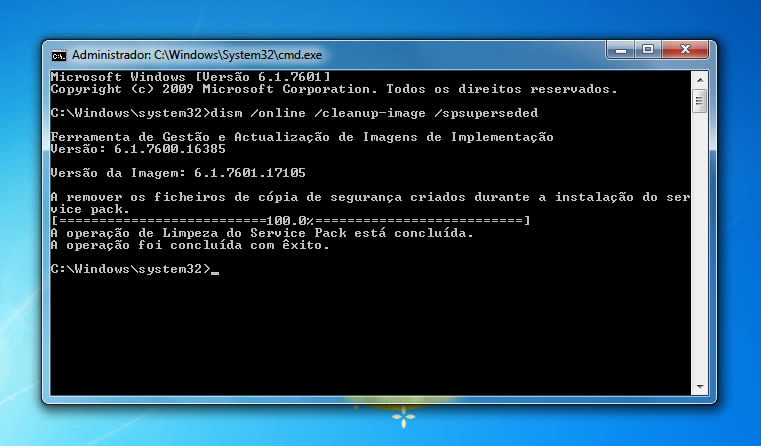
2. Na linha de comando, escreva o seguinte comando dism /online /cleanup-image /spsuperseded e clique no Enter.

Espere alguns segundos e verá a mensgem “A operação foi concluída com êxito”.

Está pronto. Neste pequeno truque consegui recuperar 1.4 GB, sempre é algum espaço que deixou de estar reservado a ficheiros que provavelmente nunca mais serão necessários.