Uma das questões que me fazem no âmbito da redes, é se “É possível mudar o endereço Mac da minhas placas de rede?”
A resposta é sim. Para alterar o endereço MAC de uma placa, existem muitos softwares com essa capacidade. Hoje, apresentamos o MACchanger.
MACchanger é um utilitário para manipular o endereço MAC das interfaces de rede da nossa máquina. Este programa foi criado usando Glade e Perl.
Normalmente estamos habituados a ouvir falar de endereço IP (IPv4 ou IPv6), que basicamente é um endereço lógico que as máquinas possuem quando estão ligadas a rede.
O endereço MAC (Media Access Control) é um endereço físico, constituído por 48 bits (12 dígitos hexadecimais). Existem alguma formas de representar este número, sendo que as mais vulgares são em grupos de 2 (separados por ‘:’) ou em grupos de 4 (nomenclatura normalmente usada pela Cisco, onde o números são separados por ‘.’)
00:02:1E:12:C1:A1 ou 0002.1E12.C1A1
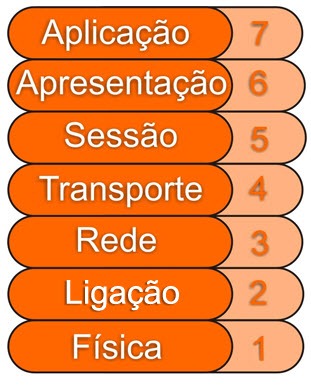
O endereço IP funciona na camada 3 (camada de rede) no modelo OSI, enquanto o MacAddress funciona na camada 2 (camada de ligação), no modelo OSI.
Um endereço MAC é dividido em 2 partes:
3 primeiros octetos identificam o fabricante
3 últimos octetos identificam a placa propriamente dita
Não existem duas placas com o mesmo endereço MAC, sendo que essa informação é gravada na memória ROM e posteriormente copiada para a memória RAM quando a placa de rede é inicializada.
Para quem tenta aceder a redes cuja segurança é baseada no MacAddress das máquina, esta é uma forma de ultrapassar essa mesma segurança. Por isso, é vulgar dizer a segurança baseada em MacAddress introduz pouca segurança.
Como mudar o endereço MAC de uma placa de rede no Ubuntu?
Como já referi, existem aplicações para mudar o endereço Mac para todos os sistemas operativos. Hoje vamos mostrar como instalar o MACchanger no Ubuntu e como proceder à alteração do endereço. Para os outros sistemas operativos, esperamos o contributo dos nossos leitores.
Para instalar o macchanger vamos usar o seguinte comando
sudoapt-getinstall macchanger macchanger-gtk
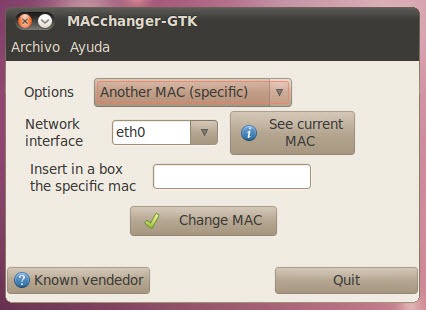
Depois de instalado, podemos recorrer à linha de comandos ou a interface gráfica que é disponibilizada para alteração do endereço MAC. No âmbito deste artigo, vamos apenas analisar como fazer através da interface gráfica.
Para executar o macchanger-gtk basta inserir no terminal o comando:
macchanger-gtk
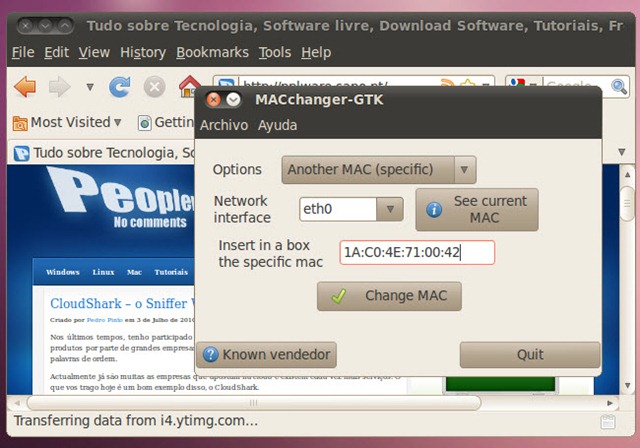
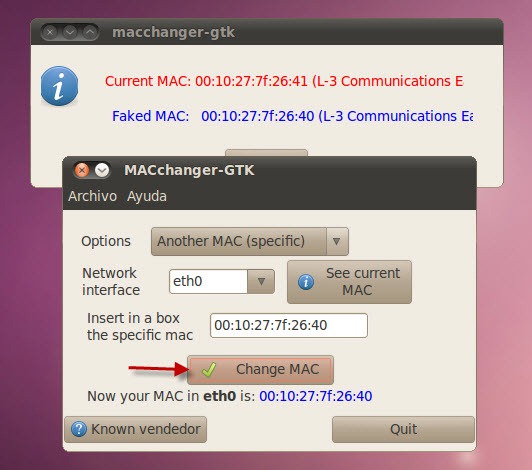
Através da aplicação podemos consultar o endereço MAC actual.
Para mudar o endereço MAC, basta inserir um novo endereço no campo “Insert in a box the specific mac” e depois carregar em Change MAC
Para quem quiser mudar o endereço MAC da sua placa, agora já tem uma solução.
Há algum tempo que recebo contactos de leitores aqui do blog a perguntarem-me como funciona o Paypal e de que forma poderão utilizá-lo para gerir e transferir dinheiro online de forma segura, e queria aproveitar o artigo de hoje para explicar isso e também de que forma é possível ganhar dinheiro com o Paypal. O Paypal é hoje lider no mercado, oferecendo diferentes moedas de transacção e disponibilidade em cerca de 62 países diferentes, entre eles Portugal e Brasil. Infelizmente o Paypal ainda não suporta contas bancárias do Brasil, pelo que a única forma de transaccionar dinheiro é através de um cartão de crédito internacional. Ainda assim é extremamente viável para todos os blogueiros e webmasters que pretendem transaccionar dinheiro em todo o mundo. Conheço imensos que utilizam regularmente a plataforma e fazem dela um ponto de partida para os seus negócios online. Como achei que falar vagamente do Paypal não traria grandes resultados, ou provavelmente iria dar origem a muitas dúvidas, resolvi fazer um tutorial completo sobre o sistema e disponibilizá-lo imeditamente para os leitores aqui do blog .
1. INTRODUÇÃO
O Paypal é um sistema electrónico de transacção de dinheiro, que permite entre muitas coisas, enviar e receber dinheiro a partir de qualquer local do mundo, independentemente da moeda ou do país de origem do utilizador. O sistema pode ser utilizado para comprar equipamentos nos leilões do ebay, comprar produtos ou serviços na internet, ou mesmo fazer doações a websites ou blogs.
A conta de utilização básica no Paypal é gratuita, tal como todo o tipo de contas, e não retem comissões para a plataforma por utilização e movimentação de dinheiro. No entanto, este tipo de conta só permite receber dinheiro, uma vez que está limitada a 5 envios de dinheiro por ano, o que é consideravelmente pouco para quem trabalha com internet regularmente.
A conta gratuita permite enviar e receber dinheiro de utilizadores que tenham conta no Paypal, mas também possibilita receber dinheiro de utilizadores que não tenham conta no Paypal. Se enviar um pedido de pagamento para um endereço de email, essa pessoa poderá pagar com um cartão de crédito internacional, sem que tenha sequer uma conta no Paypal. Nem necessita de abrir.
O dinheiro recebido na sua conta Paypal poderá ser gasto ou enviado para outros utilizadores, ou então levantado para uma conta bancária ou para um cartão de crédito, por exemplo. Dependendo do tipo de conta e do tipo de informação inserida no sistema, terá no seu quadro de Withdraw várias opções. Neste exemplo em baixo temos o envio para conta bancária nos Estados Unidos ou em Portugal, e os valores de comissão por levantamento.
2. INSCRIÇÃO
Inscrever-se no Paypal é extremamente simples e não necessita sequer de providenciar informação bancária, no entanto, se quiser movimentar dinheiro ou levantar capital que seja depositado na sua conta, terá obrigatoriamente de o fazer. Para iniciar o processo de registo, clique no texto “Sign Up“. Na página seguinte o sistema vai perguntar-lhe se pretende criar uma conta Personal, Premier ou Business. Eis as diferenças:
. Personal – Para receber dinheiro ou fazer compras online com cartão de crédito. Sem comissões. . Premier – Conta para freelancers ou blogueiros que enviam e recebem dinheiro regularmente. Comissões iniciais de 2%. Este valor desce conforme o volume de transacções. . Business – Para quem tem negócios estabelecidos e utiliza dados empresariais. Comissões mais atractivas.
O mais adequado a meu ver é a conta Premier. Uma vez que recebe e envia dinheiro com regularidade, seja para comprar banners, temas, publicidade, produtos ou serviços, torna-se imprescindível ter uma conta deste tipo. Ainda que existam comissões de 2%, compensa claramente pela qualidade do serviço e disponibilidade de meios.
Na página seguinte o sistema irá questioná-lo sobre quais os seus dados pessoais. Nome, morada, localização, contactos, etc. O processo é muito simples e inclui também algumas perguntas de segurança para depois conseguir recuperar a sua conta em caso de haver problemas. O email que digitar no primeiro campo, será o endereço que irá utilizar para comercializar dinheiro na sua conta Paypal, e será também o endereço que fará o login na plataforma. Será esse endereço que você irá enviar para os seus clientes quando quiser receber dinheiro.
Se inserir dados de cartão de crédito internacional, o Paypal irá confirmar a veracidade dos seus dados junto do sistema. Se a morada que você colocou é a mesma que se encontra no registo do cartão de crédito, o sistema irá assumi-lo como um utilizador verificado. Para verificar o seu cartão de crédito, será necessário também seguir os passos de verificação, sendo que o Paypal retira 1,50EUR no seu cartão de crédito e deixa na transacção um número de 4 digitos que é a chave para essa verificação. Para encontrar esses digitos, terá de pedir no seu banco um extracto dos movimentos do cartão de crédito, e conferir o código na alinea do resgate Paypal. O processo é muito simples. Um utilizador verificado é considerado sempre como alguém credível aos olhos do sistema, o que é sempre uma vantagem comercial.
3. LIMITES DE CONTA
As contas Premier e Business incluem limites de transacção que são meramente etapas de segurança aplicadas pelo Paypal. Na conta Premier por exemplo, a partir do momento que transaccionar 1000EUR o Paypal coloca um aviso para que submeta o seu Bilhete de Identidade e uma cópia de uma factura que comprove a sua morada de residência. O processo leva 24 ou 48h a ser aprovado, e pode ser feito através da plataforma, fazendo upload dos referidos ficheiros requesitados. Durante estes processo a conta Paypal está 100% operacional, não podendo unicamente ser encerrada até que o procedimento de segurança esteja concluido.
4. USANDO O PAYPAL PARA ENVIAR DINHEIRO
Actualmente o Paypal é utilizado em mais de 70% das transacções feitas pelo eBay, e uma vez que ambas as empresas são do mesmo grupo, esse valor faz todo o sentido. Como referi anteriormente, o Paypal pode ser utilizado para enviar dinheiro respeitante a transacções no ebay, doações e caridade, compra de produtos ou serviços, entre outras coisas. Não existe a necessidade de especificar o serviço ou produto que compra, pelo que é um sistema bastante liberal nesse aspecto.
Para enviar dinheiro clique no menu “Send Money” da sua conta Paypal e preencha os dados requeridos pelo sistema. O email do destinatário corresponde à conta de destino para onde vai enviar dinheiro. Se enviar o dinheiro em EUROS ou DÓLARES o sistema faz as devidas conversões utilizando a taxa de câmbio disponível no momento dessa transacção.
Se por ventura quiser fazer uma doação a um site, terá ou de saber o endereço de email do destinatário, ou utilizar um botão ou caixa de doação como a que utilizamos aqui no blog por exemplo.
Em transacções online, algumas empresas disponibilizam pagamentos através de cartão de crédito e também através de Paypal. É importante que saiba seleccionar o método de pagamento correcto, uma vez que ao pagar por cartão de crédito, ele não irá utilizar os seu fundos do Paypal. Você terá de fazer Checkout através do Paypal para que possa ou utilizar os seus fundos presentes na sua conta, ou pagar também através de um cartão de crédito internacional. Veja o exemplo:
5. USANDO O PAYPAL PARA RECEBER DINHEIRO
Receber dinheiro pelo Paypal pode ser feito de diversas formas. A primeira é dando ao pagador o seu endereço de email para que ele lhe transfira directamente o montante. Outras opções incluem o botão de requesitar dinheiro, que envia por email uma factura a requesitar um pagamento de um valor definido. Esse pagamento pode ser feito por clientes que utilizem paypal ou através de um cartão de crédito internacional, sem que seja necessário ter conta no Paypal sequer. Isto é ideal para negócios e venda de produtos ou serviços online, uma vez que não existe barreira comercial nenhuma, a não ser a necessidade de um cartão de crédito.
Para requesitar um pagamento, clique no separador ”Request Money” da sua conta Paypal, e insira o endereço de email do seu cliente, o valor a cobrar na moeda que você deseja receber, e o tipo de negócio em causa. Se por ventura o seu cliente é americano e você pretende receber em euros, para não ter depois o dinheiro na sua conta Paypal a desvalorizar, você poderá fazer uma request em euros, porque o sistema depois converte em dólares para o seu cliente. Ele paga-lhe em dólares, e você recebe em euros.
6. UTILIZAÇÃO AVANÇADA DO PAYPAL
O Paypal disponibiliza gratuitamente a sua API para que os desenvolvedores possam utilizá-la para interagirem directamente com o cliente, sem que haja necessidade de efectuar trabalho manualmente. Provavelmente já viu em muitos sistemas e lojas online, produtos que são vendidos com botões de compra através do Paypal, em que o cliente é enviado para o Paypal, efectua o pagamento com a sua conta ou com um cartão de crédito, e depois é retornado automaticamente para o site do comerciante, onde poderá descarregar o ficheiro ou concluir a aquisição que havia feito.
Se por ventura tem conhecimentos técnicos suficientes para integrar pagamentos Paypal nos seus websites, considere visitar a página Paypal Developers, onde irá encontrar as ferramentas e APIs necessárias para a integração do sistema no seu site ou blog.
7. PROGRAMA DE DENUNCIAS DO PAYPAL
O Paypal tem integrado consigo um programa de denuncias que permite entre muitas coisas, efectuar o pedido de devolução de um determinado montante pago a uma pessoa ou cliente, por má prestação de serviços. Isso geralmente acontece muito a quem faz venda de produtos ou serviços, e em especial aos freelancers, que muitas vezes acabam por recorrer a esta sentença para evitarem perder dinheiro e tempo.
Se por ventura tiver algum problema com um cliente seu, vá ao menu “My Account” e ao sub-menu “Resolution Center“. Ai dentro poderá abrir um novo caso e reportar o seu problema ao Paypal. Obviamente que este processo deverá ser escrito em Inglês e devidamente fundamentado, caso contrário a probabilidade de os fundos lhe serem devolvidos é muito menor.
8. GANHAR DINHEIRO COM O PAYPAL
O Paypal tem um programa de recomendação de novos clientes que paga actualmente 0,5% de todas as transacções que esse cliente fizer, até um montante máximo de 1000EUR. Ou seja, é possível ganhar dinheiro, nomeadamente até 1000EUR com cada referencia, mas isso exige que o referenciado movimente cerca de 20,000EUR na totalidade. É algum dinheiro, mas é perfeitamente exequível.
Depois de criar a sua conta no Paypal, no fundo do site tem um link que diz “Referrals“, a partir do qual é possível encontrar o seu código de afiliado e um banner promocional do Paypal. Utilize a ferramentas disponíveis e promova o Paypal junto dos seus clientes ou dos seus leitores, como uma forma viável de transaccionar dinheiro online, porque na verdadade é isso que o Paypal é.
O Windows tem muitas ferramentas escondidas e que podemos utilizar, dispensando outras externas ao sistema. Sempre que adicionamos uma ferramenta, por muito boa que ela seja, estamos a introduzir “carga” ao sistema. Por outro lado, as ferramentas desenhadas pela Microsoft são, na maioria dos casos, as mais indicadas para interagirem com o próprio sistema. Devemos sempre que possível evitar de estar a usar ferramentas externas para funções em que o Windows tem ferramentas nativas e integradas.
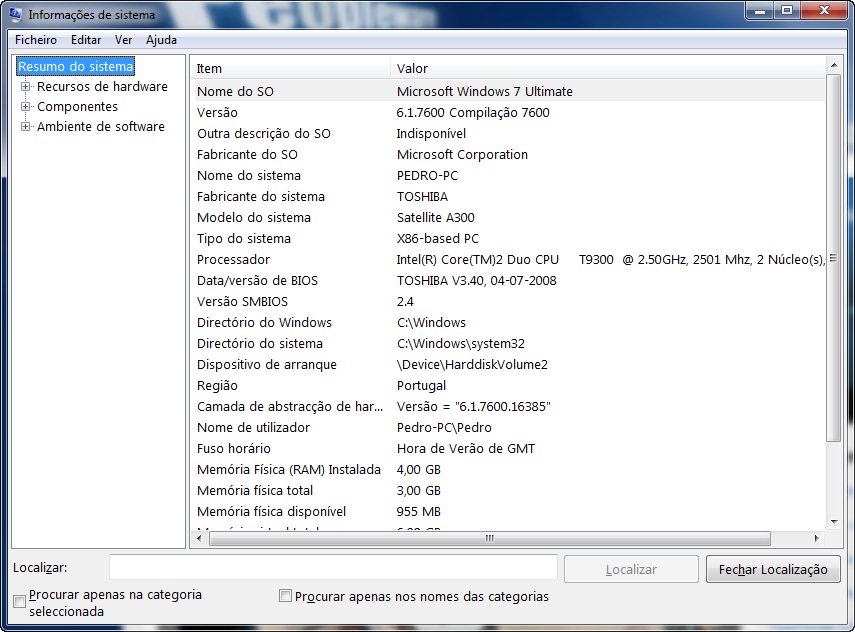
Mais um exemplo de uma dessas ferramentas é o Sistem Information. Com esta ferramenta conseguimos olhar para dentro do nosso PC e extrair informação útil sobre ele.
Estas ferramentas conseguem fazer tudo o que as outras, com a vantagem óbvia de terem sido desenvolvidas por quem também desenhou os sistemas onde elas vão ser executadas. Conseguem assim ter ferramentas mais estáveis e perfeitamente integradas.
O Sistem Information é uma ferramenta que consegue competir com a maioria das ferramentas de auditagem disponíveis pela Internet quando a função é a apresentação de dados referentes ao nosso hardware e Windows.
Muito provavelmente a fonte de informação desta ferramenta e de muitas outras que estão disponíveis é a mesma, mas a forma como a Microsoft a desenhou deve conseguir aproveitar a informação de forma mais eficiente.
Apesar de ser uma ferramenta nativa do Windows desde o XP, o Sistem Information não tem sido divulgado pela Microsoft e consequentemente a sua utilização e capacidades têm passado despercebidas.
A forma de utilização do Sistem Information é muito simples. Devem chamá-lo através do DOS ou através da caixa de comandos do vosso Windows. Para isso devem executar o seguinte comando:
msinfo32.exe
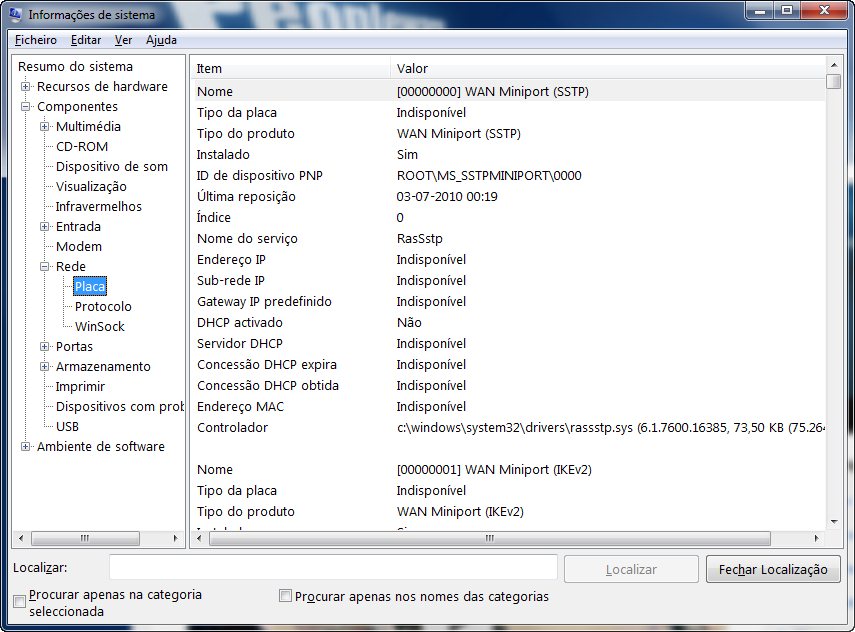
A interface desta aplicação é muito simples. Do lado esquerdo têm numa estrutura de hierarquias onde são apresentadas os principais itens do vosso PC. Do lado oposto têm a informação útil e referente ao ítem que escolheram do lado esquerdo.
Existe ainda a possibilidade de efectuar pesquisas no Sistem Information, bastando para isso que usem o campo disponibilizado para isso. Podem ainda filtrar essa pesquisa para que obtenham apenas resultados de uma categoria ou por nome de categoria.
Para além de ter uma interface gráfica de apresentação dos dados é ainda possível gerar ficheiros de texto com a informação disponível na ferramenta, bastando para isso na linha de comando coloquem o seguinte:
msinfo32.exe /report c:\.txt
O resultado desse comando será um ficheiro de texto contendo uma radiografia do vosso PC.
Esta é uma alternativa útil a muitas ferramentas que estão disponíveis pela Internet. Tem uma interface mais pobre que muitas delas, mas o que conta neste caso é a informação nela contida e a certeza de que a têm instalada em todas as máquinas que tenham Windows, evitando desta forma ter de instalar mais uma ferramenta ou de terem de andar com ela numa Pen.
Testem-na e memorizem o comando pois será útil numa situação de necessidade e se não tiverem outra alternativa.
Já alguma vez tiveram o azar de ter uma folha protegida no excel em modo leitura?
Pois bem, com uma “Macro” pode-se quebrar a protecção do Livro do Excel. Já me ajudou a mim e pode ser que ajude muita gente. Chama-se Excel Password Remover. Depois de descarregar o ficheiro abra o Excel.
Agora para podermos correr esta “Macro” temos de diminuir a segurança do Excel no que respeita à execução de “Macros. Ferramentas » Macros » Segurança. e Diminua a segurança para o mínimo.
Execute agora o ficheiro .XLS que descarregou, verá uma janela de informação.
Agora pode abrir o ficheiro em causa. Vá ao menu Ferramentas e use as opções “Unprotect Sheet ou Unprotect Workbook.
Esperar alguns segundos e aparecerá o resultado. Após a mensagem de desbloqueio pode ser alterado os dados livremente.
Processador, memória, disco, placa gráfica, BIOS e o resto da família fazem parte do meu computador, verdade? Mas como sei se estão a funcionar correctamente? Como posso saber as suas características, nomes e fabricantes? Provavelmente terei de abrir a máquina ou ler aquele livrinho de 200 páginas que veio na caixa, será assim?
Claro que não. Aliás para quem nos segue estas questões já nem fazem sentido. São tantas as ferramentas que nos permitem ter acesso a estas informações que só mesmo a pedido é que já abrimos o leque para mais uma. Assim foi com o HWiNFO.
Na verdade até tem o seu lugar, esta ferramenta é portátil, logo escusa de pensar que será mais uma aplicação a encher o seu registo. Não, simplesmente descarregue e veja o que lhe pode ser útil tanta informação que lhe será a presentada.
Logo ao abrir a aplicação presenteia-o com um resumo das “entranhas” do seu computador. Será um mundo Matrix? Nem pensar, são apenas os seus componentes devidamente catalogados.
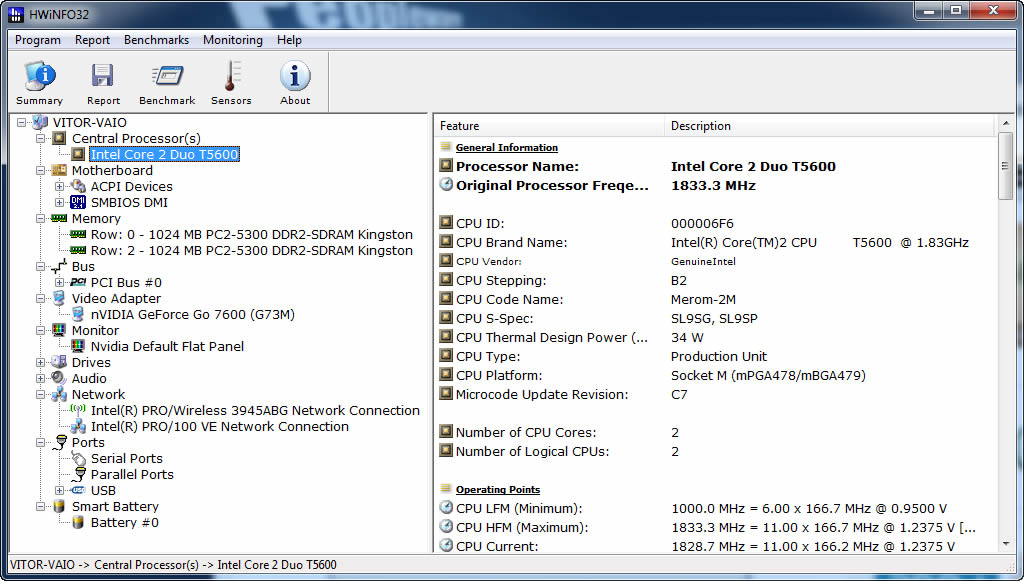
Poderá ter acesso a informações dos seguintes componentes:
Processador
Motherboard
Memória
Bus
Placa Gráfica
Ecrã
Drivers
Áudio
Rede
Portas
Bateria
Além das descrições dos componentes e dos seus derivados e complementos, a aplicação permite que tenha acesso aos sensores da máquina e receba as temperaturas que cada componente medido está a registar. Sim, é aqui que pode ver se algum está febril.
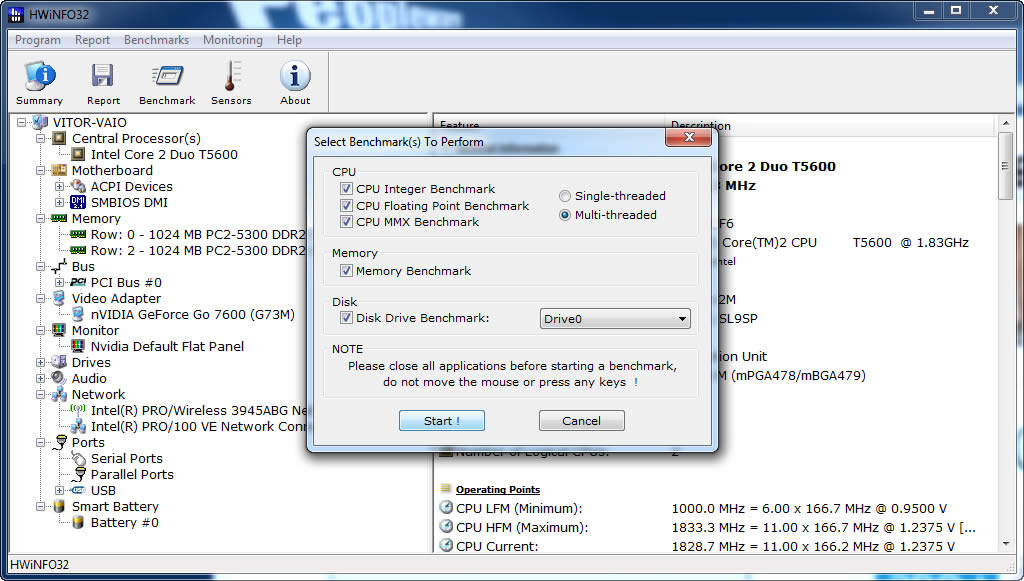
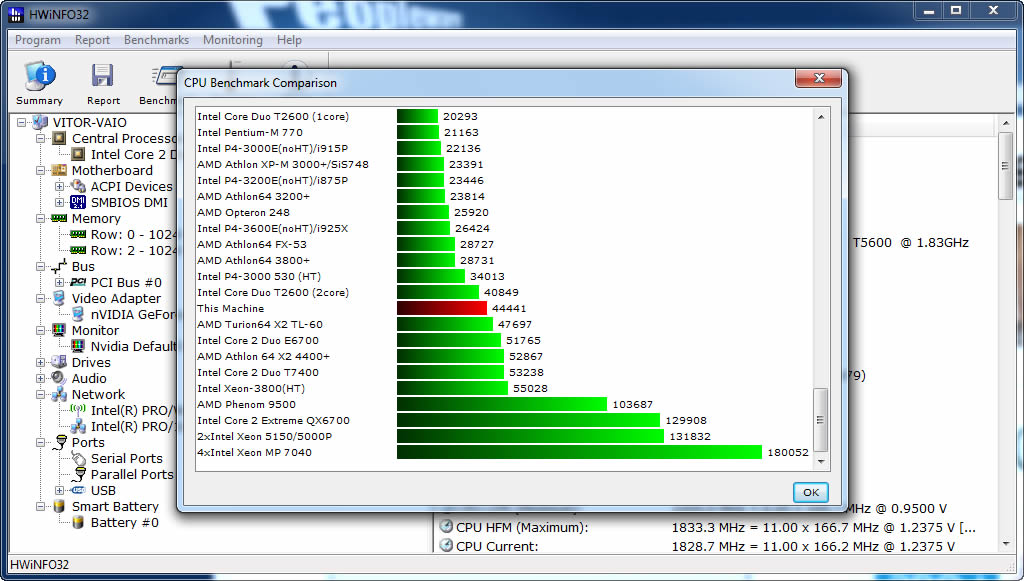
Além desta pequena pérola, podemos saltar para outra “ostra” e retirar outra pérola também especial: benchmarks. Comparativos que lhe darão uma informação relativa e útil para ter ideia da actualidade e modernidade dos seus componentes face ao mercado.
Mas em caso de “overclock” a algum dispositivo, o ideal será primeiro tirar relatório em modo original, fazer as devidas e cautelosas alterações e depois reportar os novos valores. Pode mesmo exportar a situação da máquina.
Por falar em situação da máquina, estes relatórios são excelentes para quem queira enviar o estado da máquina para um administrador de rede, caso este não consiga ter acesso remoto.
À pouco falei-lhe em overclock… sim eu sei que quem o faz por norma utiliza vários tipos de aplicações deste género, mas não se assuste com a palavra: há por exemplo, software que “esforça” a sua placa gráfica obrigando-a a dar um pouco mais.. digamos que é um overclock controlado. Verifique temperaturas e taxas de esforço.
Novidades desta versão:
Melhorada a visualização da frequência do CPU por core (novas barras e cores)
Adicionado suporte para o LCD LG G19 Color QVGA
Melhorado o suporte para a monitorização da família da GPU ATI M8x
Melhorado o suporte para os sensores das series ASUS M4A87TD, M4A88 e M4N98
Melhorado a monitorização S.M.A.R.T e adicionado relatório de Airflow Temperature
Melhorado os relatórios das características do CPU
Melhorado o System Summary e a medição de relógio por core
Adicionada o suporte da monitorização dos sistemas 64bits nos DELL SMI
Melhorado o suporte para as series ASRock: G41MH, H55M-GE, HM55-MXM, 770DE3L, 785G Pro, 790GX Pro, 880GM-LE, 880GMH-LE, ION2-HT, P55 Extreme3
Pode ler aqui as restantes novidades desta versão.
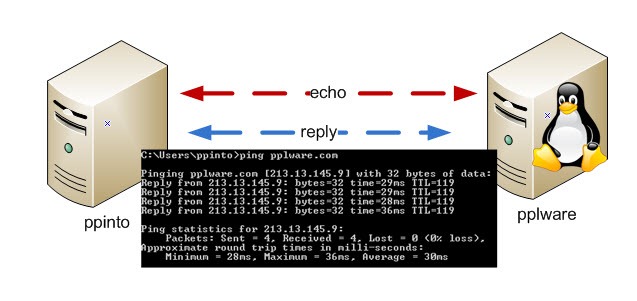
Um dos métodos que normalmente usamos para saber se uma máquina está “viva” na rede, é recorrer ao comando ping. Para quem não conhece, o comando ping é dos mais usados no mundo da redes, uma vez que permite testar a conectividade entre equipamentos.
No entanto, ao permitirmos que a nossa máquina responda a pedidos de uma máquina remota, é como se estivéssemos a confirmar que a máquina existe, está activa e alcançável na rede.
Como bloquear então a resposta a pings?
O comando ping recorre ao protocolo ICMP, permitindo testar a conectividade entre equipamentos (end-to-end). Em termo de analogia, o ping pode ser comparado ao ping-pong (se enviarmos a bolapara um lado (echo), do outro, se estiver la alguém,vamos receber uma resposta (reply).
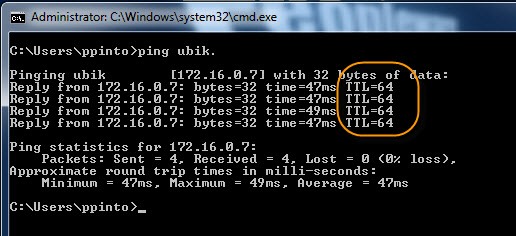
Por outro lado, em algumas circunstâncias (pode variar, uma vez que o valor pode ser alterado) é mesmo possível saber qual o sistema operativo que a máquina que está do outro lado está a utilizar. Para tal, basta estarmos atentos ao campo TTL (time to live) e verificar qual o valor.
UNIX: 255
Linux: 64
Windows: 128
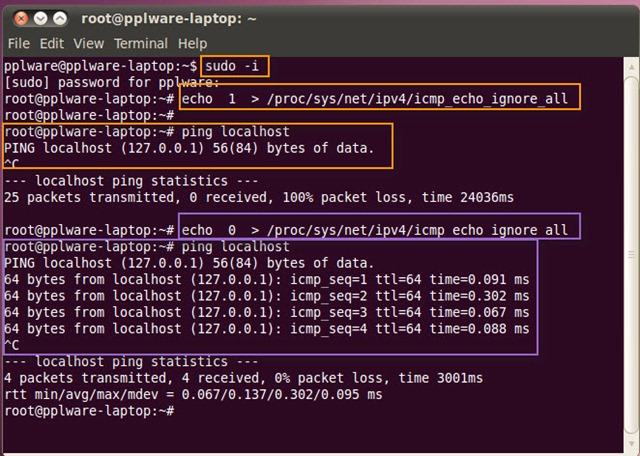
Vamos agora ver dois métodos que permitem activar/desactivar a resposta aos pings em máquinas Linux. O primeiro método baseia-se na alteração da flag associada ao icmp_echo_ignore_all, e o segundo método recorre ao iptables.
Método 1
Desactivar as respostas ping
sudo-i
echo1>/proc/sys/net/ipv4/icmp_echo_ignore_all
Activar as respostas ping
echo0>/proc/sys/net/ipv4/icmp_echo_ignore_all
Método 2
Desactivar as respostas ping
iptables -I INPUT -i ech0 -p icmp -s0/0-d0/0-j DROP
Se a nossa máquina tiver informação sensível e estiver ligada em rede, este pequeno truque pode dar uma ajuda no processo de “ocultar/calar” a máquina na rede. Desta forma, se à nossa máquina estiver a ser feito um pedido ICMP de uma máquina remota, ela simplesmente não responde, ficando o utilizador da máquina remota em dúvida, se a máquina está ou não activa.
As portas USB podem ser um óptimo canal de transferência de dados entre o nosso computador e dispositivos periféricos. Mas pode igualmente, ser um “buraco” na segurança do nosso computador.
Quando nas empresas, derivado ao seu objecto de trabalho, existem normas rígidas de segurança informática, os leitores ópticos e as portas UBS (entre outras) estão também elas bloqueadas a transferências de dados. Isto porque é simples retirar de uma máquina informação sem que o utilizador tenha conhecimento…. necessitamos apenas das ferramentas certas.
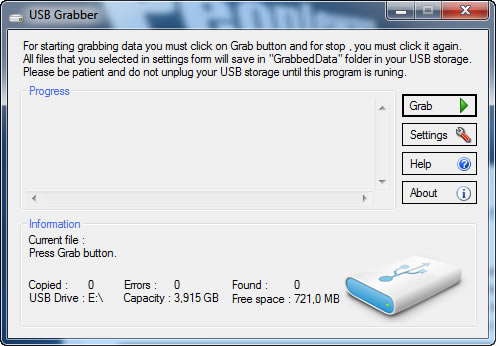
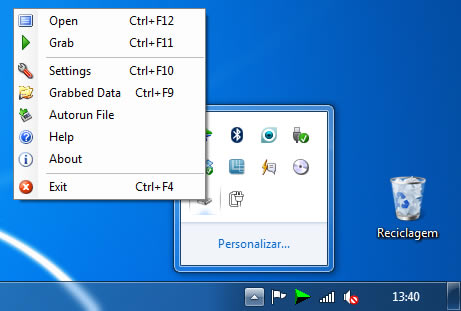
USB Grabber
Este software, open source, permite “agarrar” dados do computador para a drive externa USB sem necessitar de permissões ou sem notificar o utilizador do que está a ser feito, se assim pretendermos.
Embora classifiquem esta ferramenta como uma aplicação para cópias de segurança, esta, pelo seu perfil e pela “actividade silenciosa”, assemelha-se mais a ferramentas que “usurpam” dados.
Para tal, basta inserir a penUSB numa porta USB e esperar que os dados sejam… sacados!
Como funciona?
Muito simples. Faça o download da aplicação. Coloque a aplicação numa penUSB, abra-a e configure os parâmetros que pretende que sejam utilizados na actividade da ferramenta. Depois, insira a PenUSB já parametrizada numa máquina através da porta USB e espere.
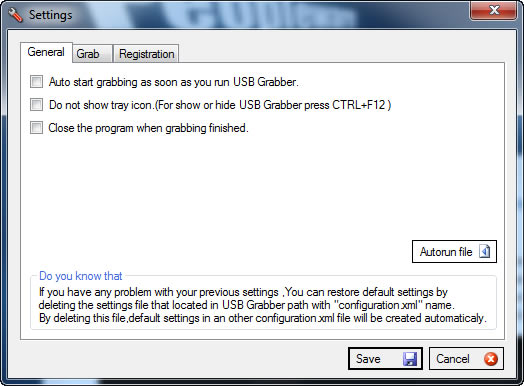
A aplicação permite esconder o ícone que aparece no system tray que indica a sua presença, permite definir locais que não pretende que sejam retirados dados para a penUSB, permite excluir drives ópticas e drives passivas (A e B), entre outros filtros também possíveis.
Refinando a recolha dos dados, estes podem ser sacados pelo nome, pelo tamanho ou numa pasta específica.
Nota: Esta informação visa proteger o utilizador, deste tipo de ferramentas que vagueiam na Internet. O conhecimento da sua existência, bem como o conhecimento do seu modo de funcionamento, permite que o utilizador esteja mais atento e prevenido. Este artigo não tem como intenção incentivar à usurpação de dados.
Licença: OSI Sistemas Operativos: Windows XP/Vista/Win7 Download: USB Grabber 3.0 [210.20KB] Homepage: USB Grabber



 Já alguma vez tiveram o azar de ter uma folha protegida no excel em modo leitura?


 Licença: Freeware
 Download:
  Homepage: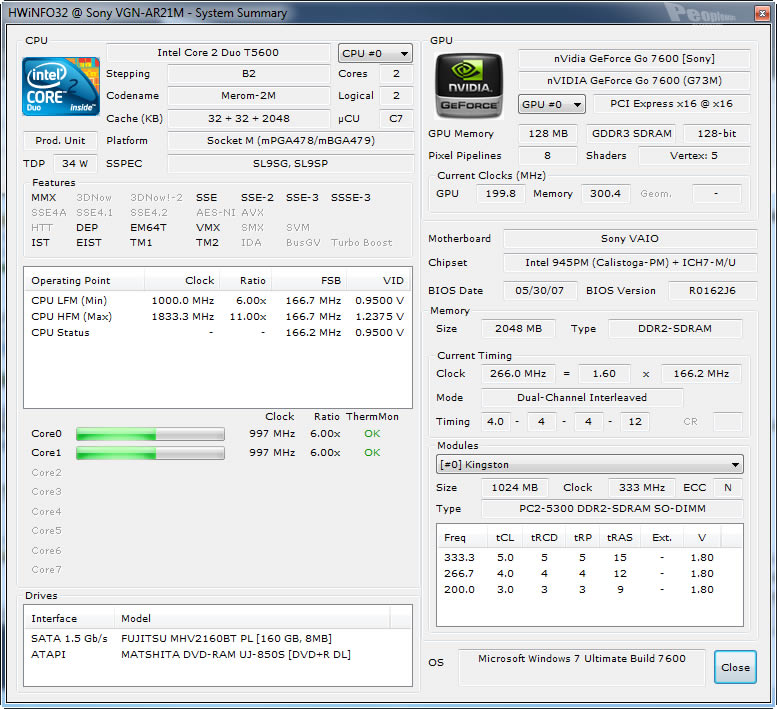

 Licença: Freeware
 Sistemas Operativos: Windows 9x/2000/XP/Vista/Win7
 Download:
  Homepage: