terça-feira, 14 de julho de 2009

[Tutorial] Avi2DVD 0.5

Avi2DVD é uma ferramenta totalmente grátis que permite a conversão dos mais variados formatos de vídeo como avi/ogm/mkv/wmv/DVD em DVD/SVCD/VCD.

Suporta até 3 faixas de áudio e 3 faixas de legendas externas. Suporta ainda vídeos DV-AVI, aceitando por isso os vídeos avi capturados pelas cameras de vídeo digitais. Esta aplicação consegue produzir menus de DVD quase profissionais incluindo botões de capítulo/áudio/legendas com uma facilidade impressionante!

imagem_avi2dvd01_front

É importante também referir que o Avi2DVD depende dos codecs instalados na máquina. Por essa mesma razão, aconselha-se a instalação de um bom pack de codecs.

A interface é bastante simples, consistindo numa sucessão de 5 passos necessários à personalização de um projecto.

No Passo 1, poderá definir qual o ficheiro vídeo de entrada e definir até 3 diferentes faixas de áudio e as suas linguagens, de forma a que sejam facilmente seleccionáveis através do comando da TV, por exemplo. Pode ainda definir o formato do vídeo, 4:3 ou 16:9.

imagem_avi2dvd01_small

O passo seguinte, Passo 2, é dedicado ao formato de saída. Aqui poderá decidir qual o formato do seu produto final, DVD, VCD ou SVCD, definindo ainda o tamanho máximo/nº de discos para o mesmo. Aqui pode ainda definir a qualidade final do som, o nome do disco, a divisão por capítulos e, caso seja o caso, converter PAL para NTSC e vice-versa.

imagem_avi2dvd02_small

O Passo 3 trata da forma como o vídeo e áudio são codificados. Se pretende uma conversão padrão, não precisará de alterar os valores deste passo. Se pretende personalizar as opções, sugiro que consulte alguns guias existentes na página oficial do Avi2DVD.

imagem_avi2dvd03_small

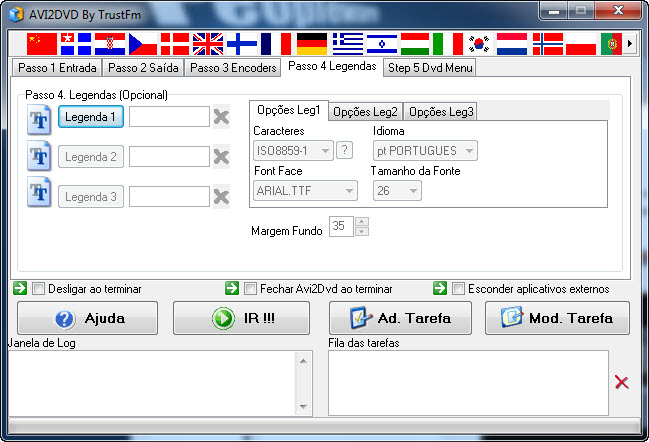
As legendas são adicionadas no Passo 4, até um máximo de 3 legendas, cada uma com a sua língua, o que permitirá a sua selecção utilizando um comando de TV, por exemplo. Pode ainda definir o tipo de letra das suas legendas e a sua codificação.
imagem_avi2dvd04_small

No último passo, Passo 5, permitirá que capture imagens do vídeo que poderão posteriormente ser utilizadas na criação de um menu, com botões, miniaturas e títulos. Pode ainda converter o áudio mp3 em áudio mp2.

imagem_avi2dvd05_small

Por fim, resta-lhe apenas clicar em Ad. Tarefa para adicionar a tarefa corrente. Pode por isso, adicionar um novo ficheiro de vídeo e repetir os passos anteriores, adicionando mais tarefas e modificando-as, caso seja necessário. Quando estiver pronto, prima IR!!! e todas as tarefas serão executadas.

O Avi2DVD é uma ferramenta a ter em conta, uma alternativa grátis ao também excelente VSO ConvertXtoDVD. Experimente.

Licença: Freeware
Sistemas Operativos: 2k/XP/Vista/Win7
Download: Avi2DVD [32.01MB]
Homepage: Avi2DVD

domingo, 12 de julho de 2009

[Tutorial] GigaTribe 2.52

Provavelmente já sentiu necessidade de ter a sua própria rede de partilha, o ideal para trocar fotografias, vídeos ou qualquer outro conteúdo com familiares, amigos ou mesmo colegas de profissão. Quando se trata de conteúdos pesados, como um filme em dvd, o suporte “portátil” não é o mais conveniente, agrava a situação se o destinatário não estiver perto de nós. Então como podemos partilhar esses conteúdos?

É simples. Quando ouvimos falar em P2P o primeiro pensamento que nos ocorre é “sacar coisas da net”, depois e porque se criou um estigma à volta da partilha na net, vem a palavra pirataria.

Nada disso, podemos usar este protocolo para criar a nossa rede de partilha privada. Essa é a sugestão que vos faço, usando o GigaTribe o leitor por criar a sua rede P2P e partilhar em seguranças os seus dados.

Algumas funções em destaque:

  • Instale o GigaTribe, seleccione as pasta que deseja partilhar e convide os seus amigos a juntar-se à sua rede privada.
  • Partilhe todos os seus ficheiros (filmes, fotografias, imagens, documentos…) não interessa o tamanho que tenham.
  • Interrompa o envio ou a recepção, este automaticamente será recuperado automaticamente, sem perda de informação.
  • Todos os ficheiros são trocados com a máxima velocidade.
  • Apenas as serão visíveis as pastas que o utilizador definir.
  • Apenas os utilizadores que adicionou à sua lista conseguem ver essas pastas.
  • Quando envia ou recebe só os intervenientes podem usar esses ficheiros.
  • Toda a informação é cifrada (encriptação Blowfish com uma chave de 256-bit).
  • Não contem adware nem spyware.

De facto tem um senão, a versão gratuita apenas possibilita um download de cada vez, caso queira uma versão com a possibilidade de enviar e sacar em massa então deverá optar pela versão premium, mas esta já custa 17 euros.

Depois de instalada a aplicação sugere-lhe alguns passos importantes para que possa ligar a aplicação ao servidor que suporta o tráfego P2P.

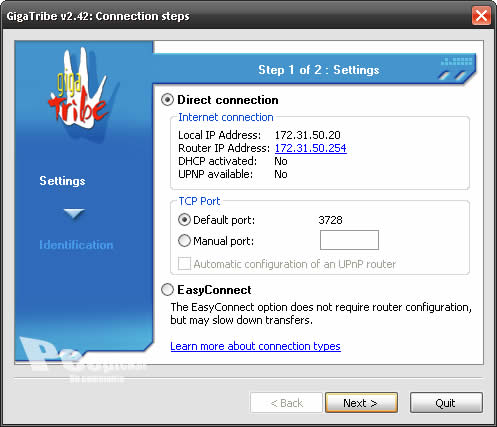
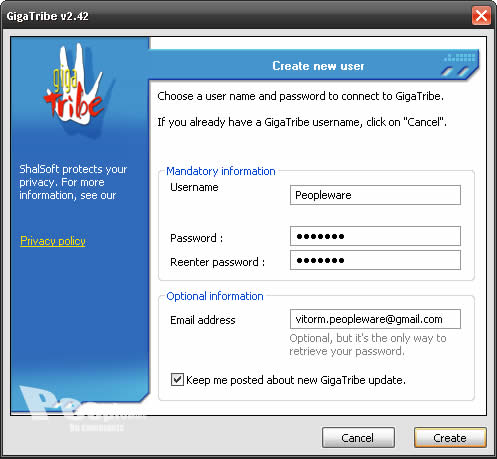
Configure o utilizador onde lhe será pedido um nome e palavra passe.

Seguidamente será pedido para desbloquear a Firewall.

Depois será inserido o login e palavra passe, finalmente a aplicação fica disponível.

Crie um grupo, dê-lhe um nome, agora adicione os seus destinatário ou membros do grupo, na primeira utilização certamente não terá nenhum, por isso deverá dirigir-lhes um convite para se juntarem ao seu grupo.

Depois destes passo do outro lado o utilizador convidado fará o mesmo e a aplicação encontrará correspondência.

Ao instalar foi criada uma pasta de partilha com o nome do utilizador, será dentro dessa pasta que deverá colocar o material de partilha.


Licença: Freeware
Sistemas Operativos: Windows 2k/XP/Vista/Win7
Download: GigaTribe 2.52 [1.65MB]
Homepage: GigaTribe

sábado, 11 de julho de 2009

[Tutorial] Recuperer documentos do Word 2007 perdidos

Basicamente as pessoas perdem muita das vezes horas de trabalho em frente a um computador a bater texto no MSWord e depois em segundos lá se vão os trabalhos. Ou porque o computador ou o Winword encravou, ou porque falhou a luz, ou porque no momento de gravar carregaram no botão ao lado, uma série de situações que muita das vezes fazem as pessoas desesperar.

desespero

Por forma a minimizar as situações referidas anteriormente, o Word possibilita algumas configurações para fazer backup aos seus trabalhos.

Para isso deve carregar no botão como mostra a figura seguinte:

10-07-2009 16-11-21

e em seguida escolher Word Options

10-07-2009 16-12-52

depois ir ao menu Advanced (lado esquerdo) e localizar as opções que se encontram em Save

10-07-2009 16-08-16

Aí deve seleccionar Always create backup copy e Allow Background saves

No caso de perder algum documento, pode desta forma tentar recuperar através da cópia de segurança. Para localizar as cópias de segurança criadas deverá procurar por ficheiros com extensão *.wbk.

sexta-feira, 10 de julho de 2009

Envie som reproduzido no PC pelo WLM

Já reparou no pequeno ícone de gravação de som na janela do Windows Live Messenger? Talvez até já o tenha utilizado. Quem sabe, para falar ou gravar o som das colunas através do microfone ou gravar o som das suas colunas tocando aquela música espectacular.

Quando o objectivo é este último, não seria bem mais agradável gravar directamente o som reproduzido pelo computador, sem passar pelo microfone? A sua solução chama-se misturador estéreo, provavelmente algo que já conhece, mas que nunca usou verdadeiramente. Acompanhe-me por isso, nesta gravação de alta qualidade.

stereo_mix_00


O nosso objectivo será redireccionar a saída de som para o dispositivo de gravação da placa de som. Caso tenha microfone, será necessário desactivá-lo e activar de seguida o misturador estéreo, presente no controlo de volume do Windows.

A interface varia um pouco em cada sistema operativo, mas a ideia é mais ou menos a mesma.

Windows XP

No XP a tarefa é bastante simples. Aceda ao Painel de Controlo e clique em Sons e dispositivos de áudio (caso não veja este ícone, mude para a vista clássica no menu da esquerda). Na aba Volume clique em Avançadas e verá o painel Volume geral.

stereo_mix_02_small

Aceda a Opções > Propriedades e no dispositivo de mistura seleccione a opção input/gravação ou algo que se relacione com a gravação em vez da reprodução.

stereo_mix_03

Certifique-se que tem todos os dispositivos de gravação activos e clique em OK.

Depois do último clique surgirá o painel Controlo de gravação. Desactive o microfone e active a mistura estéreo. Não coloque o volume demasiado alto pois provocará a distorção do som gravado. Não coloque o volume superior a metade do controlo. Se sentir que a gravação está distorcida ou muito baixa, repita os passos anteriores até chegar ao mesmo controlo, de forma a poder alterá-lo.

stereo_mix_04

Pode sair do Controlo de gravação fechando a janela. Se tudo correu bem, já poderá fazer gravações de alta qualidade a partir do som reproduzido pelo seu computador!

Windows Vista/Windows 7

A interface do controlo de som mudou bastante do Windows XP para o Windows Vista/7 e é por isso que os procedimentos serão ligeiramente diferentes.

Nota importante: Certifique-se que tem os drivers mais recentes da placa de som, caso contrário, o controlo stereo mixer poderá nem aparecer.

Primeiro, teremos de aceder aos controlos de gravação. Peço desculpa por daqui em diante usar os termos em inglês, já que esta parte do tutorial foi executada e testada no Windows 7 (mas é óbvio que o processo é igual para o Vista).

Para aceder aos dispositivos de gravação, pode abrir o Painel de Controlo e aceder à categoria Som, ou pode simplesmente clicar com o botão direito do rato sobre o ícone do som na barra de tarefas e seleccionar Recording devices.

stereo_mix_07

Será aberto o painel de controlo dos dispositivos de gravação. Se o stereo mixer não se encontra na lista de dispositivos, terá de clicar com o botão direito do rato na área branca e seleccionar Show Disabled Devices.

stereo_mix_08

Com certeza aparecerá o stereo mixer. Terá apenas de o activar clicando com o botão direito do rato sobre o mesmo e seleccionando Enable.

stereo_mix_09

Para que o Windows Live Messenger interprete o stereo mixer com o dispositivo por omissão para gravação, terá de pré-defini-lo tal como indicado na figura.

stereo_mix_10

Clique em OK para fechar a janela.

Tudo a postos?

Se for necessário, corra o assistente de Configuração de áudio e vídeo, presente no menu Ferramentas do Windows Live Messenger. Reproduza algum som no computador e verifique se a entrada de som foi detectada. Prossiga até ao final do assistente.

Desta forma, já poderá reproduzir as suas músicas favoritas ou vídeos, e brindar os seus contactos MSN com um pouco de som de alta qualidade. Basta premir F2 na janela de conversação!

stereo_mix_00

Outra grande utilidade da mistura estéreo é a possíbilidade de fazer gravações de qualquer fonte de som! Pegue no Gravador de áudio do Windows ou num programa mais completo (e grátis) como o Audacity e poderá gravar o som de vídeos do Youtube e até mesmo emissões de rádio!

Use a imaginação e boas gravações.

[Apps] Netcount 2008 Prima Vera v1.80

Após dois anos em que o tempo livre do autor foi gasto no vício do World of Warcraft, eis que o Netcount está de volta para novos saltos. O Netcount é uma aplicação para os clientes de Internet de banda larga em Portugal controlarem o seu consumo, que é limitado e cujo excesso é cobrado.

Netcount

Feito a pensar na Netcabo devido aos seus limites de consumo internacional e estende-se agora aos principais fornecedores de Internet de Banda Larga e mais recentemente aos acessos móveis 3G. Os ISPs seguinte são já suportados pelo NetCount: Clix, Netcabo, Cabovisão, Telepac, Sapo ADSL, ViaNetworks, Oni, Novis, TVTEL, Kanguru, Vodafone e TMN.

Correcções
- Relacionadas com Happy Hours que não eram assumidas como devia ser em certas condições.
- Detecção do ISP melhorada.
- IP’s internacionais da Netcabo sincronizados.
- IP’s internacionais do SAPO/Telepac em sincronização…
- Detecção de países melhorada
- Um crash no arranque do Netcount em algumas situações reportadas

Funcionalidades
- Suporte ao Windows Vista e bloqueio de tráfego (internacional,total)
- Suporte ao Winpcap 4.x.
- Suporte genérico a qualquer ISP (ADSL,Cabo,3G) além dos especificamente indicados.
- Clix com Historial de ligações.
- Happy Hours do Clix corrigida para o novo comportamento (acabaram as sessões de 17h55m, agora HH são da 1 às 8 + minuto menos minuto)
- Todos os ISP’s com Trafegorizador, para bloquear tráfego automaticamente após X MB (decrescentes)
- Todos os ISP’s menos Netcabo com Campo Happy Hours para os que gostam de saber quanto sacaram durante as Happy Hours (diário)
- Todos os ISP’s com visualização de origem (país, porto, endereço, etc) das ligações estabelecidas.

Tabela Nacional de IPs do SAPO/Telepac: Lista de Maio 2008, 783 entradas

Licença: Freeware
Sistemas Operativos: Windows 2k/XP/Vista
Download: Netcount 2008 Prima Vera v1.80 [1.36MB]
Homepage: Netcount

sábado, 4 de julho de 2009

[Apps] PDFCreator 0.9.8

Nos dias que correm, poupar até no papel que se gasta é uma prioridade! Economiza-se no papel em si, na tinta e se tivermos de arquivar as montanhas de folhas que imprimimos, poupa-se mesmo no espaço e nas embalagens.


Também as empresas fornecedoras de serviços (tvcabo, sapo, meo, edp, etc.) estão a optar por este método, assim poupa-se até no próprio envio postal.

Assim a operação de conversão de documentos para PDF está em forte expansão. Nós próprios podemos transformar muitos dos nossos documentos em PDF.

O PDFCreator é uma alternativa gratuita (e de código aberto) para fazer essa função. O seu funcionamento é extremamente simples, basta imprimir o documento usando a impressora virtual criada pela aplicação. Depois, será preciso escolher o nome do ficheiro e o processo estará pronto.

Licença: GPL
Sistemas Operativos: Windows 2k/XP/Vista/Win7
Download: PDFCreator 0.9.8 [16.87MB]
Homepage: PDFForge

quinta-feira, 2 de julho de 2009

Windows Vista e 7 - Desligar o escurecimento do ecrã

Tanto no windows 7 como no Vista, sistemas operativos bastante utilizados, sempre que necessita de elevação de privilégios, isto é, sempre que precisa de autorização de administrador, este tem um comportamento de destaque no seu ecrã. Ao apresentar o aviso de segurança o Windows destaca esse mesmo aviso escurecendo o ecrã. Desagradável, desnecessário e lento!

A ideia é desligar essa função, indo directamente ao registo do Windows. É muito simples e vamos ver como o fazer:

Combine as teclas [win]+R, para abrir a caixa do executar. Pode também executar o comando na barra de pesquisa.

Agora com o Editor de Registo do Windows aberto vamos procurar a seguinte linha:

HKEY_LOCAL_MACHINE\SOFTWARE\microsoft\Windows\CurrentVersion\Policies\System

Ao clicar sobre a pasta System vai ver na janela da direitas a linha “PromptOnSecureDesktop”. Dois cliques em cima dessa linha e aparecerá uma janela DWORD com o valor 1 nos Dados do Valor, coloque o valor 0 (zero).

Agora faça Ok e feche a janela do editor de registo. Experimente e verá que agora é bem mais suave e rápido o aviso de permissão de administrador.